:quality(75)/estore-v2/img/fptshop-logo.png)
:quality(75)/2019_11_25_637102984985214657_d2ef4d94611f08b85a788dba5f022857.jpg)
:quality(75)/2022_10_26_638023960772207429_tuanan_d1851e4c40.png)
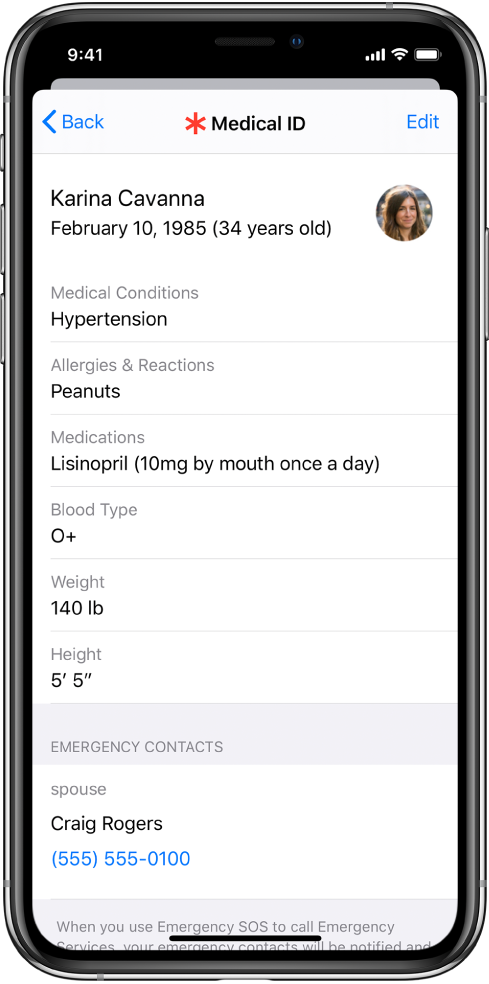
Tạo ID y tế trong Sức khỏe trên iOS 13
Họ có thể chạm vào Khẩn cấp, sau đó chạm vào ID y tế từ Màn hình khóa để xem ID y tế của bạn mà không cần nhập mật mã.
Thiết lập ID y tế của bạn
-
Chạm vào ảnh hồ sơ ở trên cùng bên phải.
Nếu bạn không nhìn thấy ảnh hồ sơ, hãy chạm vào Tóm tắt hoặc Duyệt ở cuối màn hình, sau đó cuộn đến đầu màn hình.
-
Chạm vào ID y tế, sau đó chạm vào Bắt đầu.
Xem lại hoặc thay đổi ID y tế của bạn
-
Chạm vào ảnh hồ sơ ở trên cùng bên phải.
Nếu bạn không nhìn thấy ảnh hồ sơ, hãy chạm vào Tóm tắt hoặc Duyệt ở cuối màn hình, sau đó cuộn đến đầu màn hình.
-
Chạm vào ID y tế.
-
Để thực hiện thay đổi, chạm vào Sửa.
Mẹo: Bạn có thể xem nhanh ID y tế của mình từ Màn hình chính. Chạm và giữ biểu tượng ứng dụng Sức khỏe, sau đó chọn ID y tế.
Không cho phép xem từ Màn hình khóa
Chạm vào ảnh hồ sơ ở trên cùng bên phải, chạm vào ID y tế, chạm vào Sửa, sau đó tắt Hiển thị khi bị khóa.
Nếu bạn không nhìn thấy ảnh hồ sơ, hãy chạm vào Tóm tắt hoặc Duyệt ở cuối màn hình, sau đó cuộn đến đầu trang.
Xem ID y tế của bạn từ Màn hình khóa
Để xem cách ID y tế của bạn xuất hiện với người phản hồi khẩn cấp, hãy thực hiện bất kỳ tác vụ nào sau đây:
-
iPhone X trở lên: Nhấn và giữ nút sườn và một trong hai nút âm lượng cho đến khi thanh trượt xuất hiện, sau đó kéo thanh trượt cho ID y tế. Khi bạn kết thúc, chạm vào Xong. Lần tiếp theo bạn mở khóa iPhone, bạn cần nhập mật mã để bật lại Face ID.
-
Các kiểu máy khác: Đánh thức iPhone và nhấn nút Home (không sử dụng ngón tay bạn đã thiết lập cho Touch ID). Trên Màn hình khóa, chạm vào Khẩn cấp, sau đó chạm vào ID y tế.


