:quality(75)/estore-v2/img/fptshop-logo.png)
:quality(75)/2023_10_27_638340145102970299_cach-xoa-header-va-footer-trong-word-ban-can-biet-1.png)
:quality(75)/2023_11_9_638351195212906885_a-nh-ma-n-hi-nh-2023-11-09-lu-c-09-38-32.png)
Hướng dẫn chi tiết cách tạo khung trong Excel cực nhanh, đơn giản nhất
1. Cách tạo khung viền trong Excel bằng công cụ Borders nhanh chóng
Bước 1: Bôi đen vùng dữ liệu cần tạo khung viền, sau đó vào tab Home > Borders Tool và chọn mục More Borders.
Bạn cũng có thể bôi đen vùng dữ liệu cần tạo bảng dữ liệu > Sau đó click chuột phải chọn Format Cell hoặc có thể sử dụng tổ hợp phím CTRL + SHIFT + F
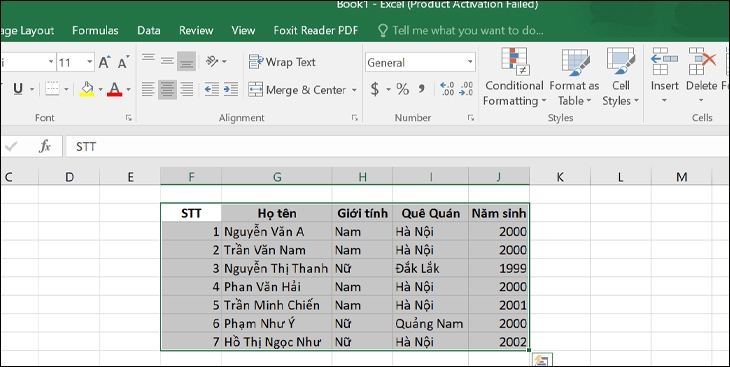
Bước 2: Lúc này hộp thoại Format Cells sẽ xuất hiện trên màn hình > Chọn mục Border rồi tùy chỉnh theo sở thích của bạn > Nhấn OK để hoàn tất thiết lập khung.
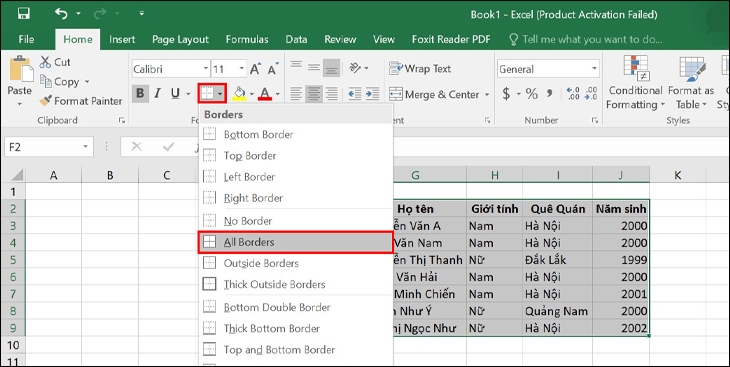
Ở đây có rất nhiều tùy chọn cho bạn lựa chọn. Bạn có thể chọn tạo khung toàn bộ bằng cách ấn chọn All Borders.
Bước 3: Trên màn hình sẽ xuất hiện khung như bạn mong muốn.
2. Cách chọn nét để tạo khung viền trong Excel
Bước 1: Bôi đen vùng dữ liệu cần chọn, sau đó vào tab Home > Công cụ Borders và chọn vào mục More Borders.
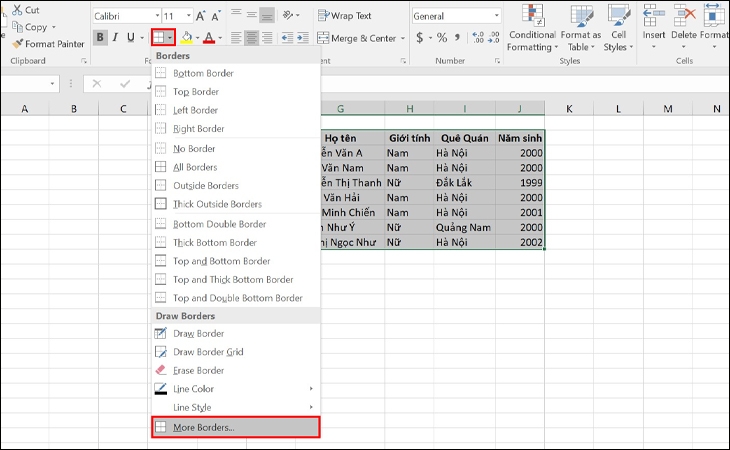
Bước 2: Hộp thoại Format Cells sẽ xuất hiện ngay sau đó> Chọn mục Border, sau đó tùy chỉnh theo ý bạn > Nhấn OK để hoàn thành thiết lập.
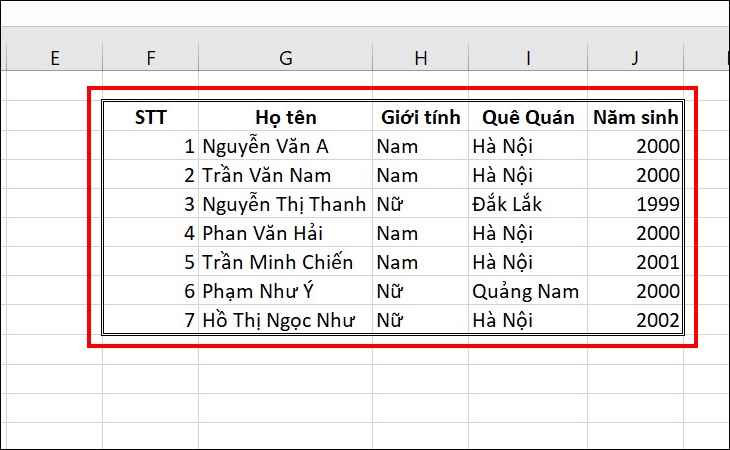
Bước 3: Cuối cùng, kết quả những thiết lập tạo khung viền đã xuất hiện theo ý muốn của bạn.
3. Cách vẽ đường viền trong Excel
Bước 1: Từ tab Home nhấn vào nút Borders như những cách thiết lập trên, kéo xuống dưới bạn sẽ thấy nhóm lệnh Draw Borders cho phép bạn thiết lập chế độ vẽ, màu sắc và kiểu đường bạn mong muốn.
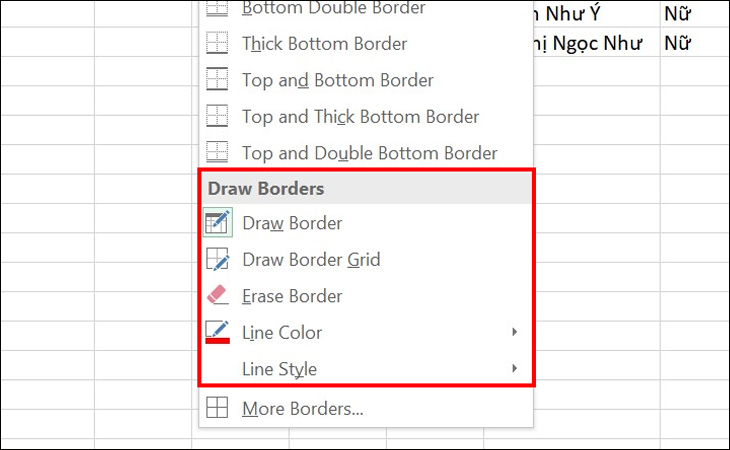
Bước 2:Tại đây bạn chọn màu sắc ( Line Color ) và kiểu đường viền ( Line Style ) cho khung. Excel sẽ tự động kích hoạt chế độ vẽ đường viền (Draw Border) và con trỏ chuyển thành bút chì khi thực hiện xong thao tác.
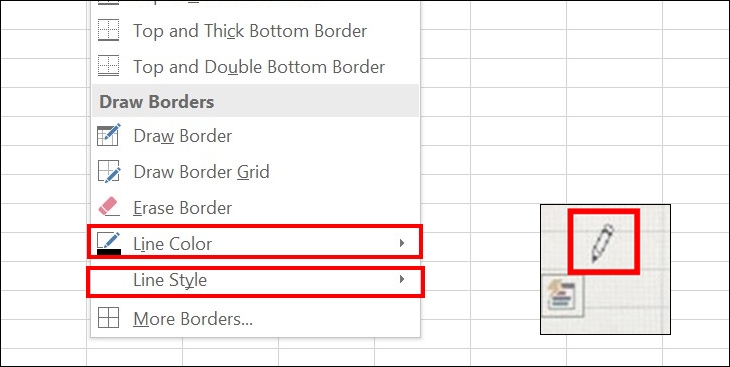
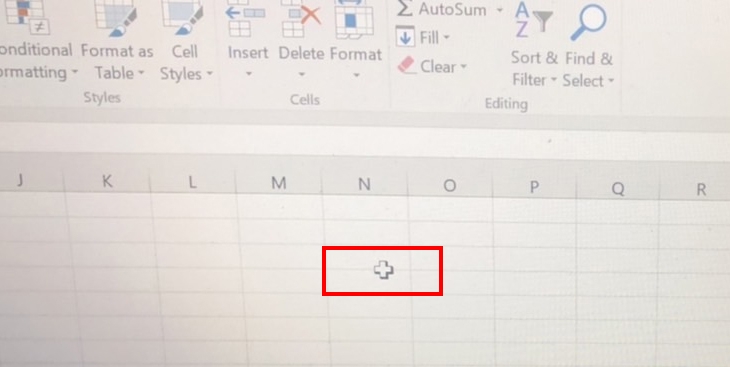
Bước 3: Bấm vào nút Border trên giao diện để dừng vẽ đường viền.
4. Cách thay đổi kích thước, màu sắc của đường viền trong excel
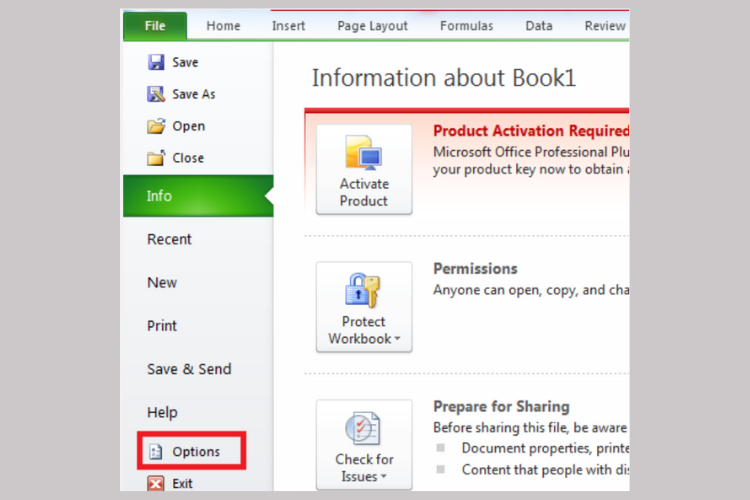
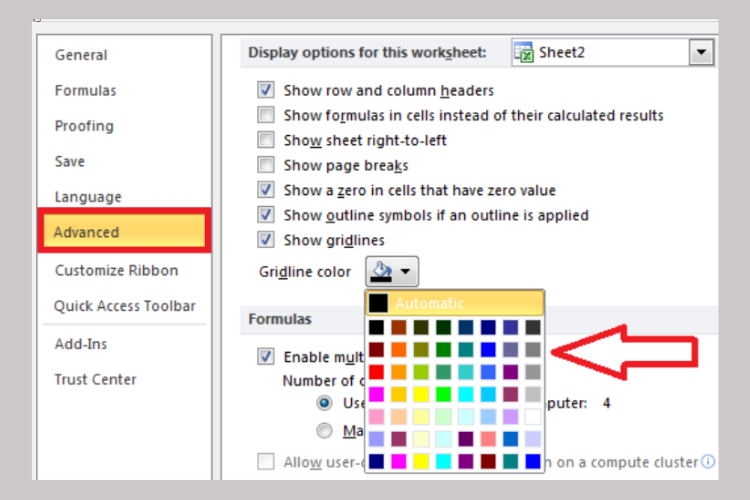
Bước 1: Trên thanh công cụ chọn File sau đó ấn chọn Options
Đầu tiên bạn mở Excel. Tại giao diện Excel bạn nhấn chọn vào biểu tượng File sau đó nhấn tiếp vào Options.
Bước 2: Tiếp tục ấn chọn mục AdvancedTrong giao diện tiếp theo bạn nhấn tiếp vào phần Advanced. Sau đó bạn nhìn sang bên phải sau đó kéo chuột đến mục Display options for this worksheet. Trong ô Gridline Color chọn màu đường lưới Excel phù hợp. Với thao tác này bạn đã tiến hành tô màu phù hợp cho đường các đường lưới
Sau khi bạn chọn xong, hãy nhấn nút OK bên dưới để lưu lại.
Bước 3: Chọn Format Cells để tạo vùng ô hiển thị
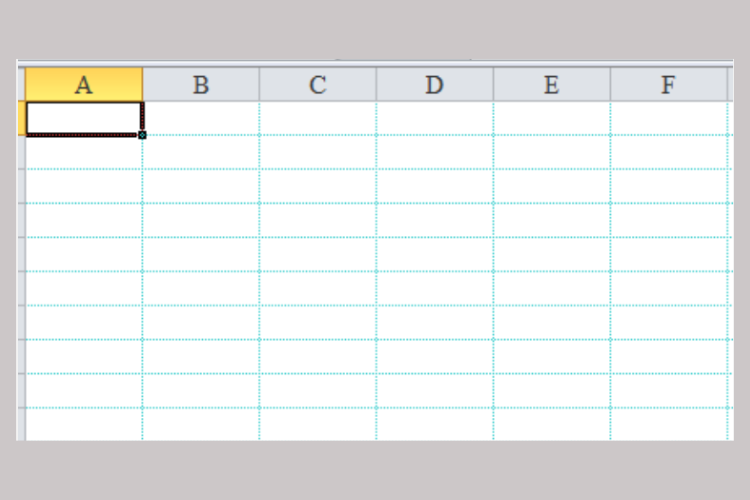
Sau khi chọn màu chúng ta sẽ thấy màu đường kẻ cũ đã thay bằng một màu mới như hình dưới đây.
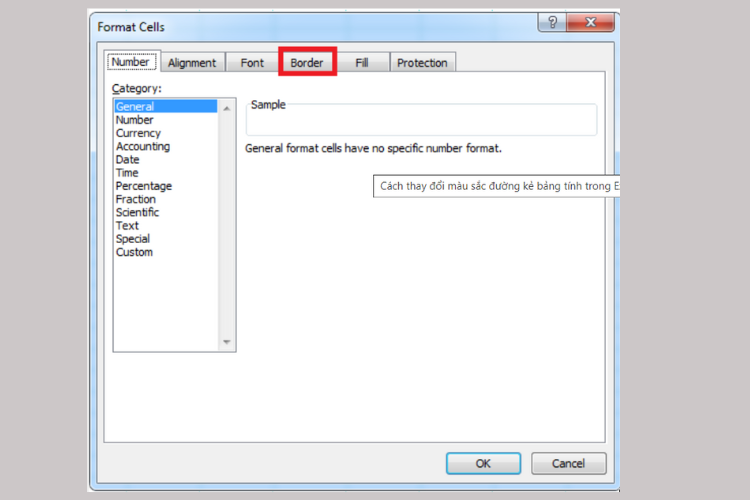
Để tạo vùng ô hiển thị cho Excel thì bạn có thể chọn vùng ô tính rồi kích chuột phải, nhấn chọn vào Format Cells.
Bước 4: Thực hiện các thao tác trên tab Border
Tiếp theo giao diện Format Cells sẽ xuất hiện. Bạn nhấn chọn Border để tiếp tục thực hiện các bước tiếp theo.
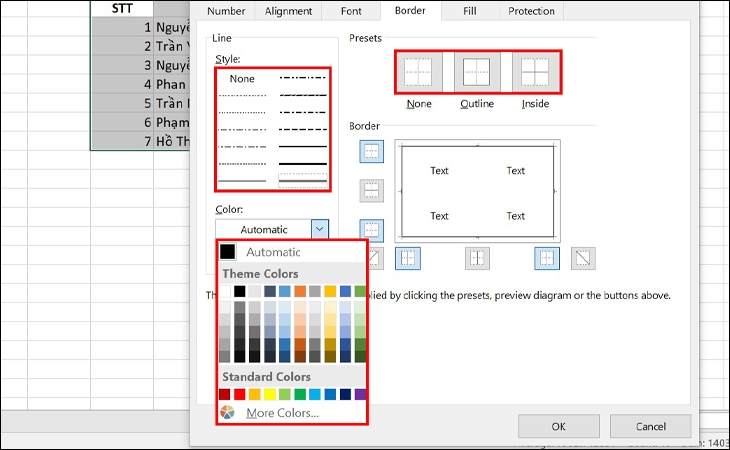
Ở ô Style, bạn có thể chọn các kiểu đường viền cho bảng. Để thêm màu sắc cho bảng bạn bấm chọn vào phần Color và tùy chọn màu sắc tùy ý.
Sau các thao tác trên, bạn sẽ tạo được một trang tính đầy màu sắc theo ý của bạn.
5. Cách xóa nhanh đường viền trong Excel
5.1. Xóa tất cả đường viền trong excel
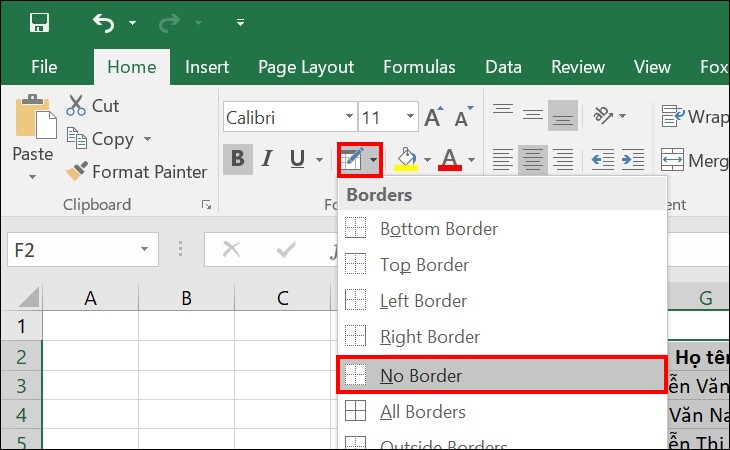
Bước 1: Kích chọn một hoặc nhiều ô mà bạn muốn xóa đường viền
Bước 2: Trên thanh công cụ chọn Home, chọn Borders > No Border.
5.2. Cách xóa riêng lẻ từng đường viền
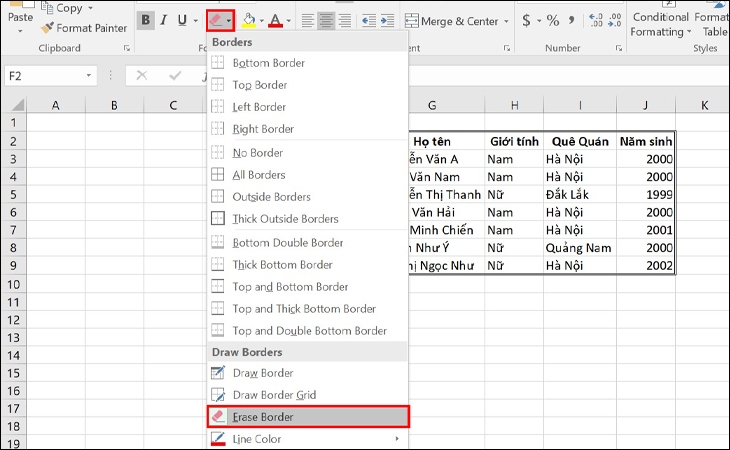
Bước 1: Tại thẻ Home, trong nhóm Font, bấm vào mũi tên xổ xuống bên cạnh mục Borders sau đó chọn Erase Border.
Bước 2: Bạn kích chuột vào từng đường viền để xóa từng đường viền hoặc có thể chọn xóa tất cả đường viền. Để làm điều này, hãy bấm chọn nút Erase Border và kéo công cụ xóa các ô.
Bước 3: Để thoát chế độ xóa, bạn bấm tiếp vào nút Borders một lần nữa.
Kết
Trên đây là cách tạo khung bài trên excel cực nhanh và hiệu quả. Tạo khung sẽ khiến cho tài liệu của bạn trở nên chuyên nghiệp hơn. Nếu bạn có bất kỳ câu hỏi nào liên quan đến bài viết này, hãy bình luận phía dưới để được giải đáp nhé.
Nếu bạn muốn tham khảo các dòng máy tính giá thuận tiện cho việc sử dụng excel thì qua ngay FPT Shop gần nhất để được tư vấn miễn phí nhé!
Xem thêm:
:quality(75)/2023_11_5_638347763493110183_ham-day-trong-excel.jpg)
:quality(75)/2023_10_26_638339190916442233_1313.png)
:quality(75)/2023_10_26_638339070207196375_macro-excel-00.jpg)
:quality(75)/2023_10_31_638343596310450799_cach-su-dung-ham-trim-trong-excel-1.jpg)
:quality(75)/2023_11_1_638344779254937975_viet-do-c-trong-excel-00.jpg)
:quality(75)/2023_12_20_638387130174707779_thumbnail.jpg)


