:quality(75)/estore-v2/img/fptshop-logo.png)
:quality(75)/mau_gradient_thumbnail_bbe143a0f0.jpg)
:quality(75)/2023_7_9_638244995248093421_ioio.jpg)
Tạo màu Gradient chuyên nghiệp: Hướng dẫn từng bước với các phần mềm thiết kế
Màu Gradient, với khả năng tạo ra hiệu ứng chuyển đổi mượt mà giữa các màu sắc khác nhau, đã trở thành một công cụ quan trọng trong thiết kế đồ họa và nghệ thuật kỹ thuật số. Việc sử dụng màu Gradient không chỉ giúp tạo chiều sâu và sự hấp dẫn cho hình ảnh mà còn mang lại cảm giác chuyên nghiệp và hiện đại cho các thiết kế. Trong bài viết này, chúng ta sẽ tìm hiểu chi tiết về các phương pháp và công cụ để tạo màu Gradient, từ những kỹ thuật cơ bản đến nâng cao, giúp bạn dễ dàng áp dụng vào các dự án thiết kế của mình.
1. Màu Gradient là gì?
Màu Gradient, hay còn gọi là màu chuyển sắc, là một kỹ thuật trong thiết kế đồ họa và nghệ thuật kỹ thuật số, nơi hai hoặc nhiều màu sắc được pha trộn lại với nhau để tạo ra một sự chuyển tiếp mượt mà từ màu này sang màu khác. Gradient có thể tạo ra các hiệu ứng thị giác đặc biệt, từ nhẹ nhàng và tinh tế đến rực rỡ và ấn tượng, tùy thuộc vào cách các màu sắc được kết hợp và phân bổ. Các loại Gradient phổ biến bao gồm:
- Linear Gradient: Sự chuyển đổi màu sắc theo một đường thẳng, thường từ trên xuống dưới hoặc từ trái sang phải.
- Radial Gradient: Sự chuyển đổi màu sắc từ một điểm trung tâm ra các hướng xung quanh.
- Angular Gradient: Sự chuyển đổi màu sắc theo một góc nhất định, tạo ra các hiệu ứng xoay tròn.
Gradient không chỉ mang lại chiều sâu và sự phong phú cho thiết kế, mà còn giúp tạo điểm nhấn và hướng dẫn mắt người xem qua các thành phần của một thiết kế.
2. Cách tạo màu Gradient vô cùng nhanh chóng
2.1. Tạo màu Gradient trong Canva
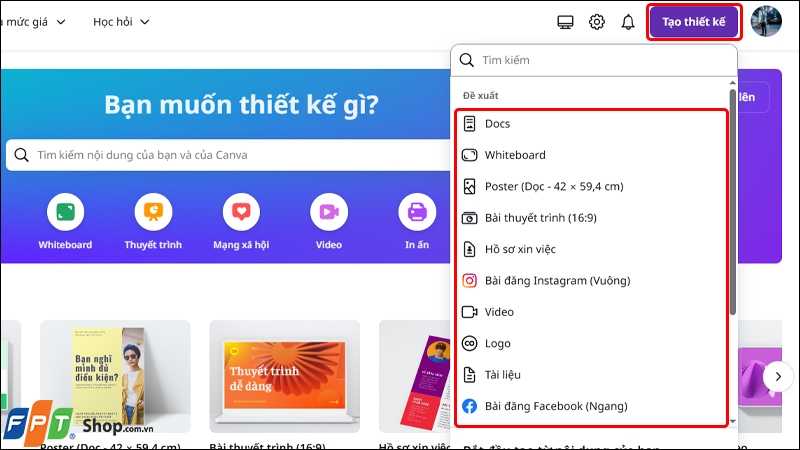
Bước 1: Truy cập vào Canva trên web hoặc trong phần ứng dụng của bạn → Nhấn vào Tạo thiết kế → Chọn Mẫu thiết kế mà bạn muốn.
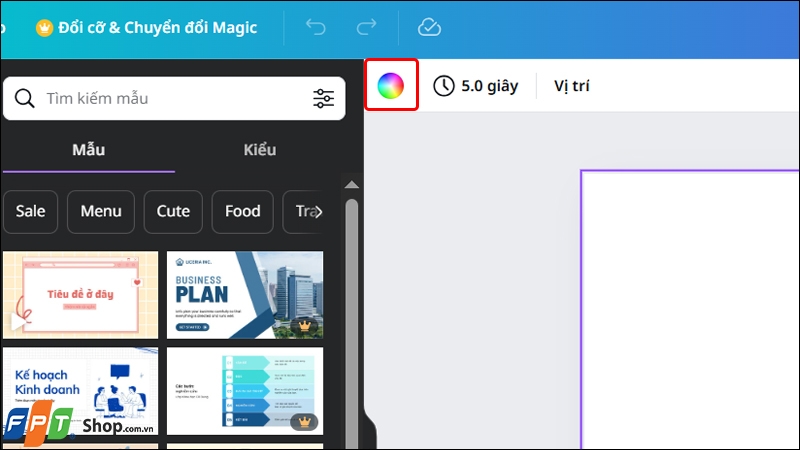
Bước 2: Sau khi trang web chuyển sang chế độ chỉnh sửa, bạn hãy nhấp vào biểu tượng Màu trên thanh công cụ của trình biên tập.
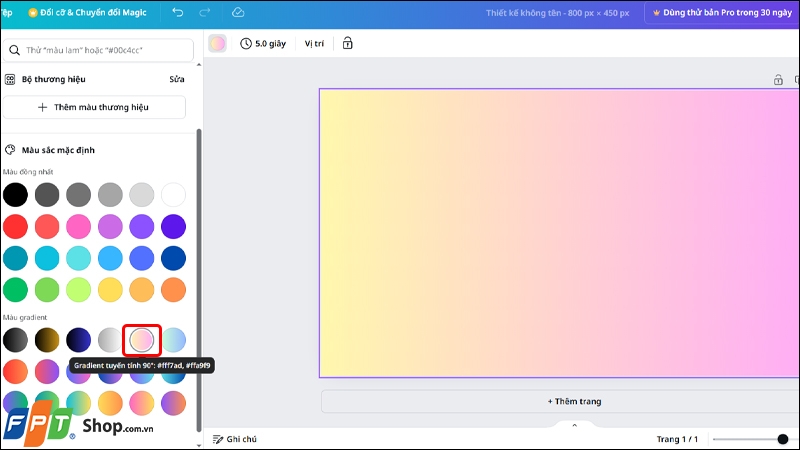
Bước 3: Trong mục màu sắc của tài liệu, bạn có thể kéo xuống để chọn các màu Gradient có sẵn.
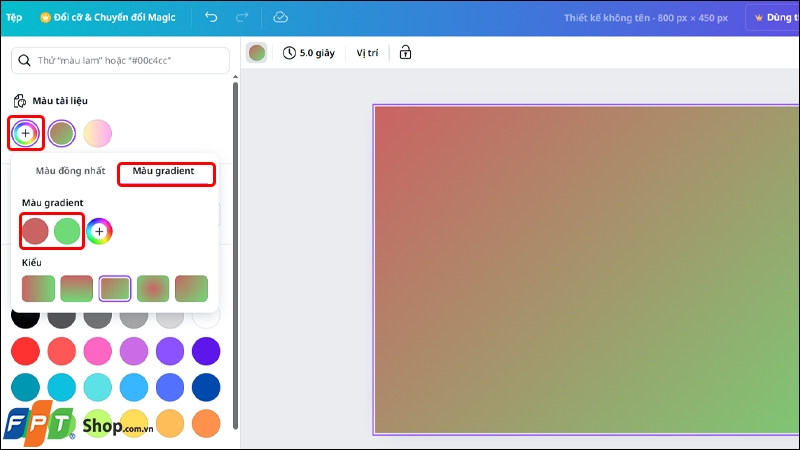
Bước 4: Nếu muốn tạo một màu khác, bạn hãy nhấp vào dấu + → Chọn phần Màu gradient → Tiếp theo, chọn những màu sắc bạn ưa thích. Lúc này, thiết kế của bạn sẽ có sự chuyển màu động, bạn chỉ cần điều chỉnh cho đến khi đạt được kết quả mong muốn.
2.2. Tạo màu Gradient trong Photoshop
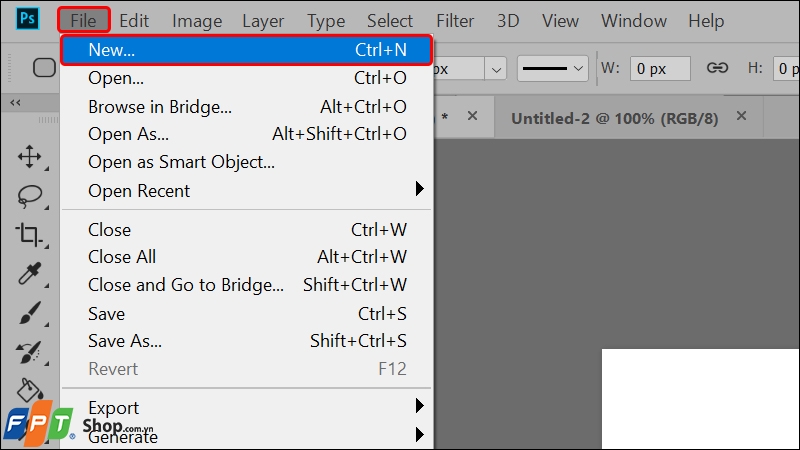
Bước 1: Mở phần mềm Photoshop trên máy tính của bạn → Nhấn vào menu File → Chọn New (Ctrl + N) để mở một dự án mới.
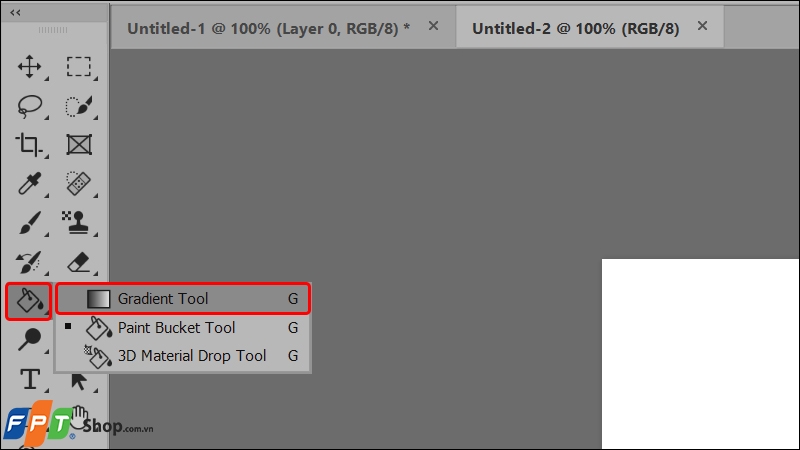
Bước 2: Click chuột phải vào biểu tượng và chọn Gradient Tool.
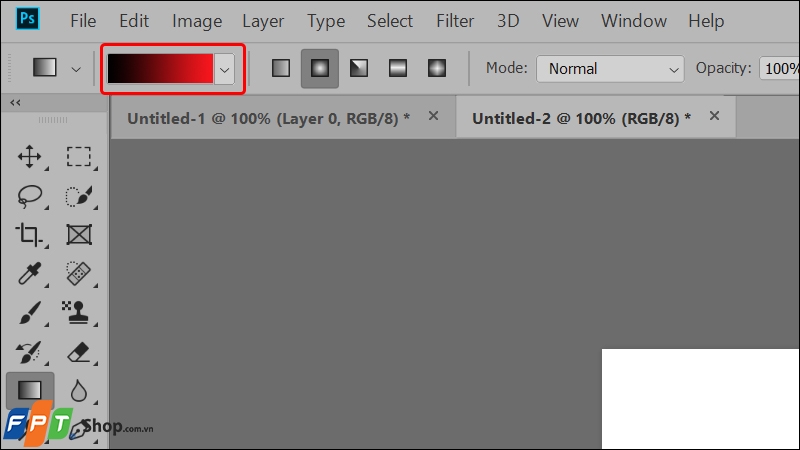
Bước 3: Nhấn vào Thanh màu sắc như hình ảnh phía dưới.
Bước 4: Tiếp đó, hộp thoại Gradient Editor sẽ hiển thị các tùy chọn phối màu đầy sáng tạo, lựa chọn loại phối màu mà bạn thích → Nhấn OK.
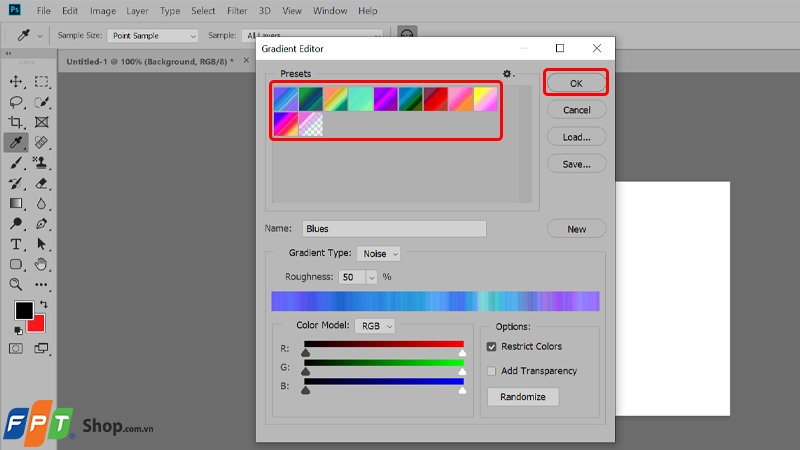
Bước 5: Bạn cũng có thể thay đổi bằng cách chú ý đến biểu tượng Bánh răng cưa trong bảng màu Gradient → Chọn loại màu cụ thể.
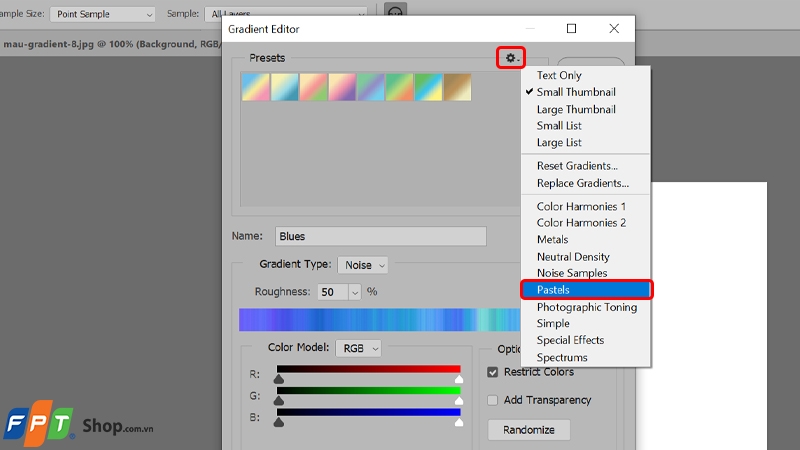
Bước 6: Để hiển thị màu sắc theo chiều mà bạn mong muốn, tiến hành nhấp chuột vào vị trí đầu tiên → Kéo và thả chuột đến vị trí mong muốn.
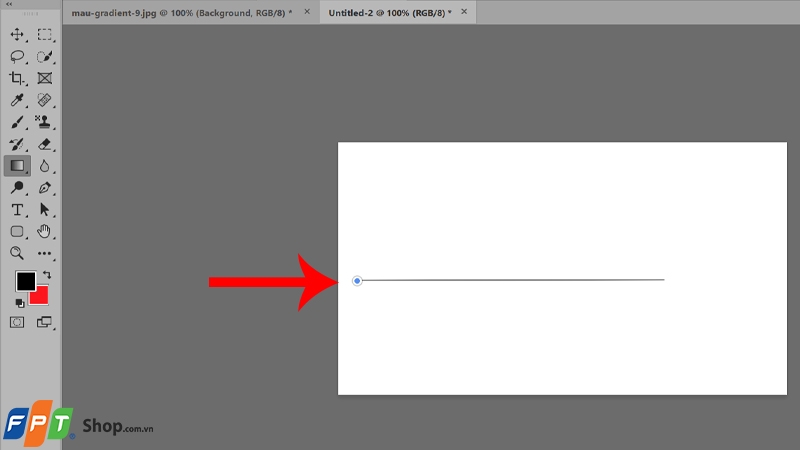
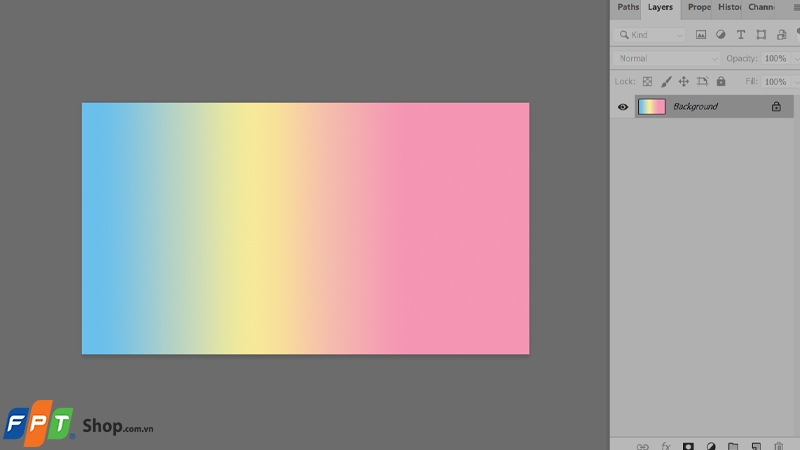
Dải màu sẽ hiển thị từ trái qua phải theo ý muốn của bạn.
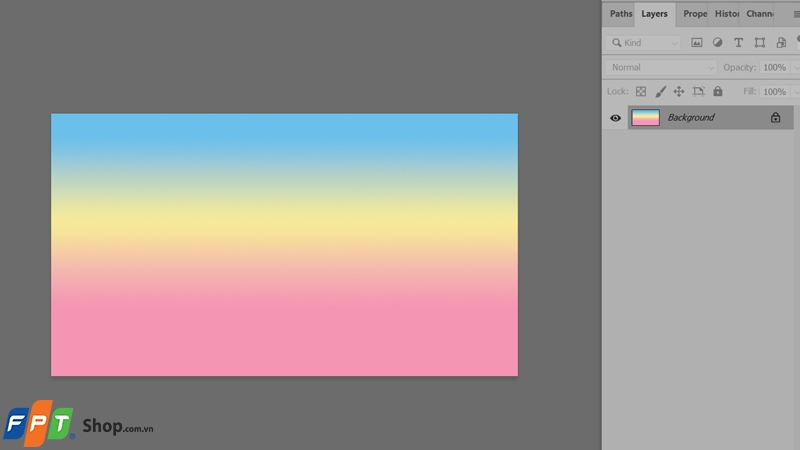
Bước 8: Tương tự, bạn cũng có thể tạo một dải màu theo hướng từ trên xuống dưới.
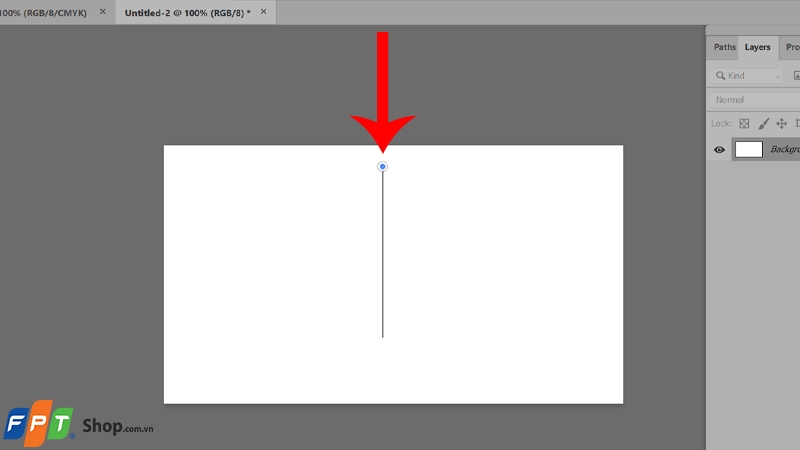
Và đây là kết quả sau khi bạn thả con trỏ chuột.
Tạm kết
Tóm lại, việc áp dụng màu Gradient trong thiết kế là một cách hiệu quả để tạo ra những hiệu ứng màu sắc đa dạng và hấp dẫn. Bằng cách nắm vững các bước từ việc chọn và tạo Gradient đến việc tùy chỉnh các tùy chọn màu sắc, bạn có thể nâng cao chất lượng và sự sáng tạo cho các dự án thiết kế của mình. Hãy khám phá và thử nghiệm với các kỹ thuật Gradient để tạo ra những tác phẩm nổi bật và ấn tượng.
Bài viết này đã hướng dẫn bạn cách tạo màu gradient một cách dễ dàng và nhanh chóng. Nếu thấy thông tin hữu ích, đừng ngần ngại chia sẻ bài viết với bạn bè và người thân để họ cũng có thể áp dụng. Chúc bạn thành công trong việc thực hiện các thiết kế của mình!
Nâng cấp trải nghiệm làm việc và giải trí của bạn với chiếc laptop mới từ FPT Shop. Cấu hình mạnh mẽ, màn hình sắc nét, cùng nhiều tính năng hiện đại đang chờ bạn khám phá.
Xem thêm:
:quality(75)/2024_2_25_638444185135967472_cach-chen-nhac-vao-canva.jpg)
:quality(75)/2023_11_18_638358655853030496_hinh-nen-hoa-tulip.jpg)
:quality(75)/2023_5_28_638209118358278915_lam-net-anh-trong-photoshop.jpeg)
:quality(75)/2024_5_22_638519909196347460_cach-cat-anh-tren-canva.png)
:quality(75)/2023_2_24_638128659472363051_doi-mau-background-trong-ai.jpg)
:quality(75)/2021_3_22_637520466105339446_ung-dung-thay-the-photoshop.jpg)


