:quality(75)/estore-v2/img/fptshop-logo.png)
:quality(75)/2019_8_30_637027590782272130_05ad8fc7be4b15fce1b48678bda602dd.jpg)
:quality(75)/2022_10_26_638023960772207429_tuanan_d1851e4c40.png)
Tạo nhóm liên hệ trong Danh bạ trên máy Mac
Ví dụ: nếu bạn thường xuyên liên lạc với những người nhất định—chẳng hạn như câu lạc bộ sách hoặc đội đạp xe—bạn có thể tạo thẻ cho từng người, sau đó bao gồm những thẻ của họ vào một nhóm.
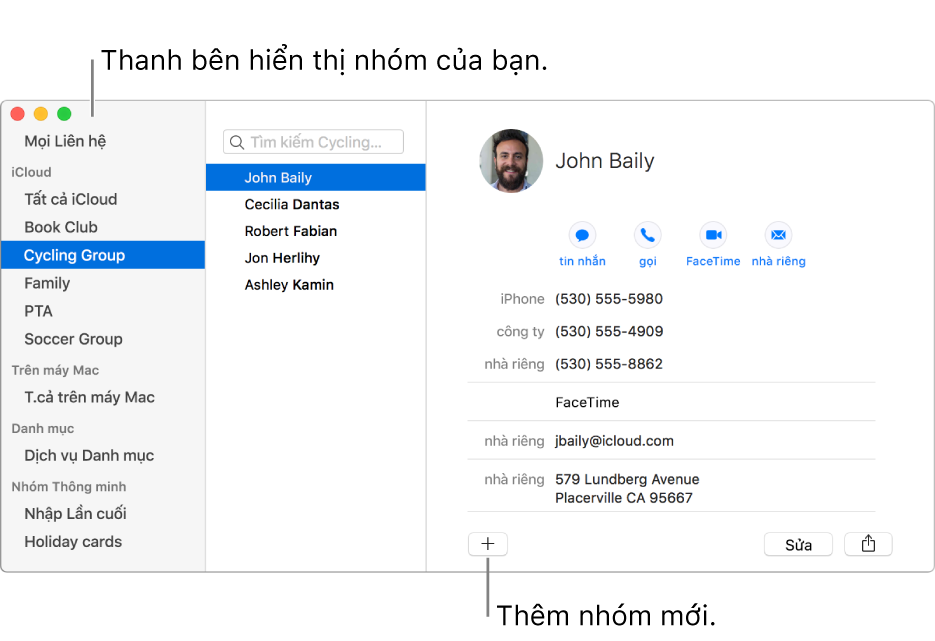
Tạo nhóm
-
Trong ứng dụng Danh bạ
 trên máy Mac của bạn, hãy bấm vào nút Thêm
  gần cuối cửa sổ, chọn Nhóm mới, sau đó nhập tên cho nhóm.
Nếu nhóm không được hiển thị, thanh bên sẽ xuất hiện. Khu vực ở bên phải hiển thị “Không có Thẻ” cho đến khi bạn thêm các liên hệ vào nhóm.
-
Chọn Tất cả Liên hệ trong thanh bên, sau đó chọn các liên hệ bạn muốn thêm vào nhóm.
Nếu bạn sử dụng nhiều tài khoản trong Danh bạ, hãy đảm bảo các liên hệ bạn chọn nằm trong cùng tài khoản.
-
Kéo liên hệ đến nhóm mới trong thanh bên.
Nếu liên hệ không được chuyển vào nhóm, hãy kiểm tra nhóm—bạn không thể thêm liên hệ vào Nhóm Thông minh.
Một cách khác để tạo nhóm là chọn các liên hệ trong danh sách, sau đó chọn Tệp > Nhóm Mới từ Lựa chọn.
Nếu bạn sử dụng nhiều tài khoản trong Danh bạ và Mọi liên hệ đã được chọn trong thanh bên khi bạn tạo nhóm, nhóm mới sẽ được thêm vào tài khoản mặc định (như được chỉ định trong tùy chọn cài đặt chung của Danh bạ).
Tạo nhóm phụ
Bạn có thể bao gồm một nhóm bên trong một nhóm khác nhằm giúp hợp lý hóa việc gửi email cho các nhóm hoặc in thông tin liên hệ của các nhóm đó.
-
Trong ứng dụng Danh bạ
trên máy Mac của bạn, hãy kéo nhóm vào một nhóm khác trên thanh bên.Cả hai nhóm vẫn tồn tại trong thanh bên. Khi bạn chọn nhóm chính, nhóm phụ được hiển thị trong danh sách liên hệ; bấm hai lần vào nhóm phụ để hiển thị các liên hệ của nhóm đó.
Để xóa nhóm phụ, hãy chọn nhóm đó, sau đó chọn Sửa > Xóa Khỏi Nhóm.
Đổi tên nhóm
-
Trong ứng dụng Danh bạ
trên máy Mac của bạn, hãy chọn nhóm trên thanh bên, sau đó chọn Sửa > Đổi tên nhóm.
Bạn cũng có thể tạo Nhóm Thông minh tự động thêm hoặc xóa các liên hệ dựa trên các tiêu chí bạn xác định.
Để xem liên hệ thuộc nhóm nào, hãy đảm bảo thanh bên được hiển thị, sau đó chọn một liên hệ và nhấn và giữ phím Option. Nhóm bao gồm liên hệ được tô sáng bằng màu lam trong thanh bên.


