:quality(75)/estore-v2/img/fptshop-logo.png)
:quality(75)/tao_qr_code_hang_loat_trong_excel_7_31d3e37e23.jpg)
:quality(75)/9598034f_7208_43be_a82b_60ac17013b8f_c646b51a25.jpg)
Cách tạo QR code hàng loạt trong Excel nhanh chóng và dễ dàng nhất dành cho bạn
Mã QR xuất hiện rộng rãi trong các lĩnh vực như marketing, bán hàng, giáo dục và nhiều ngành nghề khác, với mục đích giúp người dùng dễ dàng truy cập thông tin cần thiết chỉ bằng cách quét mã bằng điện thoại di động. Nhưng bạn có biết rằng Excel cũng cho phép tạo mã QR hàng loạt một cách cực kỳ đơn giản? Hãy cùng FPT Shop tìm hiểu ngay nhé!

Lợi ích khi tạo mã QR code trong Excel
Mã QR đã nhanh chóng trở thành công cụ hữu ích trong nhiều lĩnh vực nhờ vào khả năng lưu trữ và tính tiện lợi trong việc truyền tải thông tin. Việc tạo mã QR trong Excel mang lại nhiều lợi ích thiết thực, đặc biệt đối với những người thường xuyên làm việc với dữ liệu, giúp nâng cao năng suất và độ chính xác của công việc. Cụ thể, có một số lợi ích sau khi bạn tạo mã QR trong Excel:
- Giảm sai sót nhập liệu: Mã QR giúp tránh những sai sót có thể xảy ra khi nhập liệu thủ công, đảm bảo rằng thông tin được chia sẻ là chính xác tuyệt đối. Điều này đặc biệt quan trọng khi bạn đang làm việc với các thông tin nhạy cảm như số tài khoản ngân hàng, địa chỉ web hoặc thông tin thanh toán.
- Chia sẻ dữ liệu dễ dàng: Thay vì phải gửi tệp Excel nặng nề qua email hoặc lưu trữ trên các dịch vụ đám mây, bạn có thể tạo mã QR cho tệp Excel và chia sẻ mã này với bất kỳ ai. Người nhận chỉ cần quét mã QR bằng điện thoại để truy cập trực tiếp vào tệp mà không cần phải cài đặt thêm phần mềm hỗ trợ nào.
- Tự động hóa quy trình công việc: Mã QR có thể giúp tự động hóa một số quy trình thủ công, tiết kiệm thời gian và công sức. Ví dụ, trong các hoạt động như đăng ký sự kiện, kiểm tra hàng tồn kho hay thu thập dữ liệu khảo sát, mã QR sẽ giúp bạn giảm thiểu thao tác nhập liệu thủ công và tăng độ chính xác.
- Dễ dàng sử dụng: Mã QR ngày càng phổ biến vì bạn có thể tạo mã ngay trong Excel chỉ với vài bước đơn giản.
- Hỗ trợ nhiều định dạng dữ liệu: Mã QR có thể lưu trữ các loại dữ liệu khác nhau như văn bản, URL, số điện thoại, email, vị trí địa lý,... Điều này giúp mã QR trở thành công cụ linh hoạt và hữu ích cho nhiều mục đích sử dụng khác nhau.
- Tùy chỉnh theo ý thích: Mã QR có thể được tùy chỉnh về kích thước, màu sắc, thậm chí cả logo, nhờ đó bạn có thể tạo ra những mã QR độc đáo, phù hợp với thương hiệu hoặc sở thích cá nhân của mình.
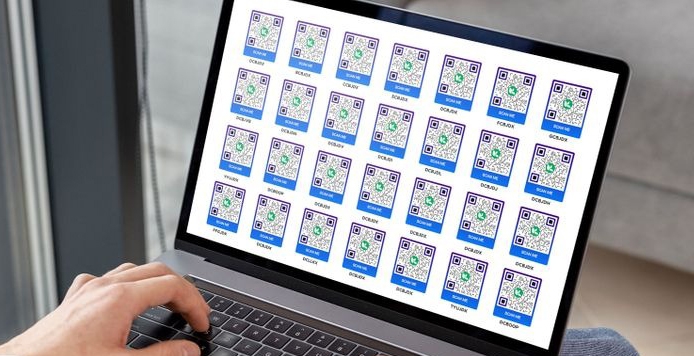
Hướng dẫn tạo QR code hàng loạt trong Excel
Bước 1: Cài đặt QR4Office
QR4Office là một Add-ins miễn phí, dễ sử dụng và tương thích với tất cả các phiên bản Excel. Công cụ này giúp bạn tạo mã QR cho các dữ liệu có sẵn trong bảng tính của mình mà không cần phải sử dụng đến các hàm Excel phức tạp.
Để bắt đầu tạo QR code hàng loạt trong Excel, bạn cần tải và cài đặt QR4Office vào Excel. Dưới đây là các bước cài đặt chi tiết:
Bước 1: Truy cập vào trang web https://appsource.microsoft.com/sr-latn/product/office/WA104051163?tab=Overview để tải phiên bản miễn phí của QR4Office.
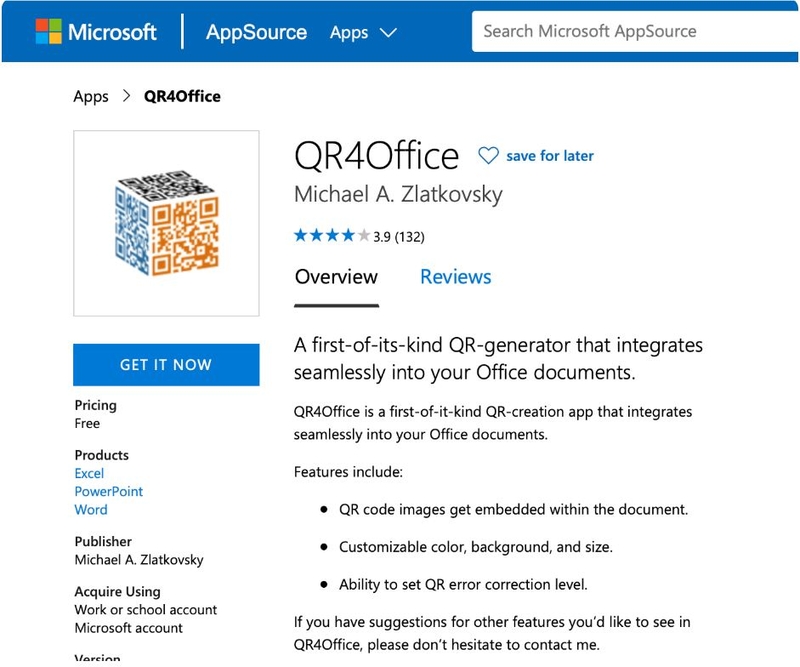
Bước 2: Tải và chạy file cài đặt của QR4Office, sau đó làm theo các hướng dẫn trên màn hình để cài đặt công cụ vào Excel.
Bước 3: Sau khi cài đặt xong, hãy khởi động lại Excel để Add-ins QR4Office được kích hoạt.
Bước 2: Tạo mã QR trong Excel bằng Add-ins QR4Office
Sau khi cài đặt thành công QR4Office, bạn có thể thực hiện các bước sau để tạo QR code hàng loạt trong Excel:
Bước 1: Mở bảng tính Excel, chọn ô tính hoặc phạm vi ô tính có chứa dữ liệu mà bạn muốn tạo mã QR.
Bước 2: Nhấn chọn tab QR4Office trên thanh công cụ. Nếu bạn không thấy tab QR4Office, hãy làm theo các bước sau để kích hoạt Add-ins:
- Nhấp vào File trong Excel.
- Chọn Options.
- Trong phần Quản lý, chọn Add-Ins và nhấp vào tìm kiếm.
- Tìm và chọn QR4Office, rồi nhấn Add.
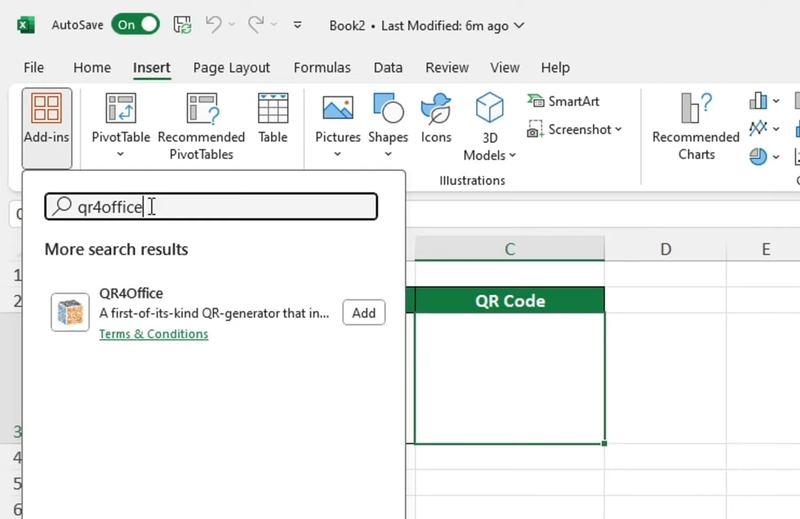
- Khởi động lại Excel để sử dụng QR4Office.
Bước 3: Trong tab QR4Office, bạn có thể tùy chỉnh mã QR theo ý muốn. Bạn có thể thay đổi kích thước mã QR, chọn màu sắc hoặc nhập URL mà bạn muốn mã QR liên kết tới.
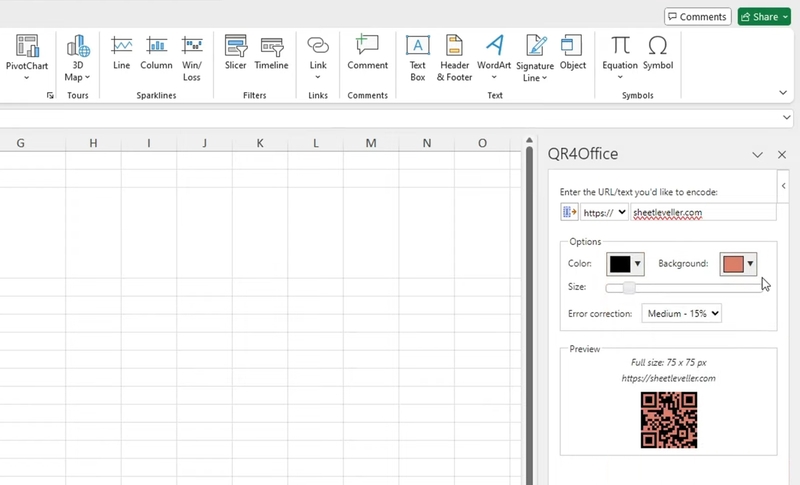
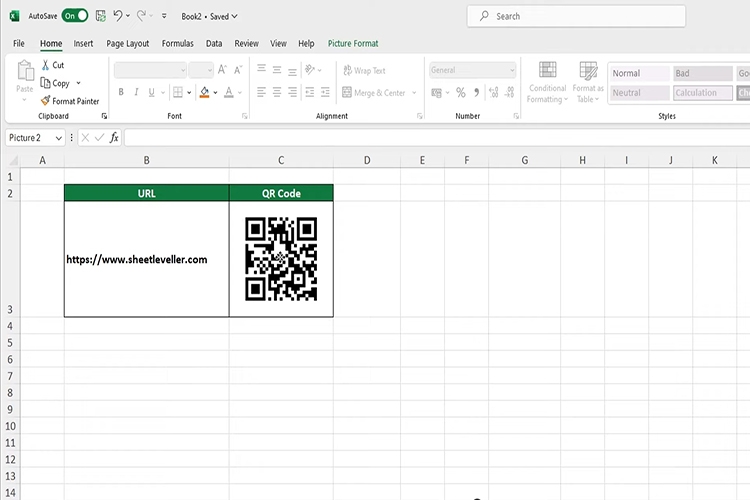
Bước 4: Sau khi tùy chỉnh xong, nhấp vào nút Insert để mã QR được tạo ra và hiển thị trong ô tính đã chọn.
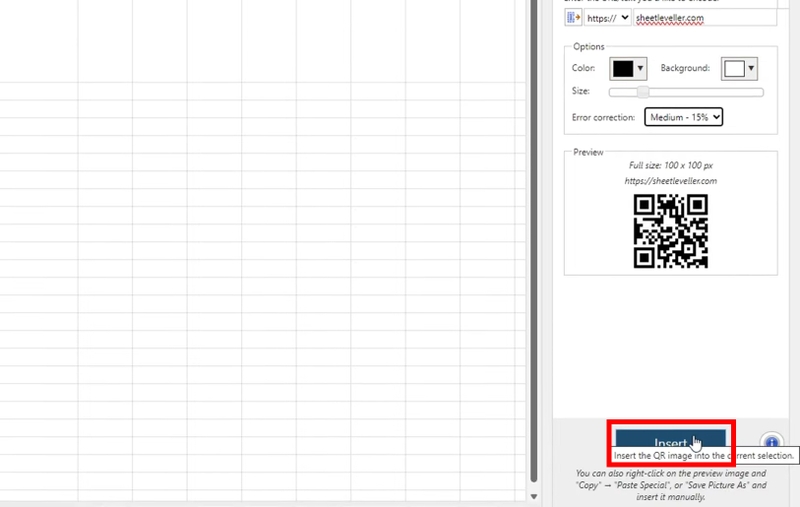
Bước 5: Để lưu mã QR dưới dạng hình ảnh, bạn nhấp chuột phải vào mã QR và chọn Save Image As, sau đó chọn định dạng và vị trí lưu trữ tệp hình ảnh.
Tạm kết
Qua bài viết này, chúng ta đã cùng nhau khám phá cách tạo QR code hàng loạt trong Excel một cách nhanh chóng và hiệu quả. Với những hướng dẫn trên, hy vọng bạn sẽ dễ dàng áp dụng công cụ này vào công việc của mình và tận dụng tối đa lợi ích mà mã QR mang lại.
Tại FPT Shop, bạn có thể tìm thấy nhiều mẫu laptop từ các thương hiệu hàng đầu với cấu hình đa dạng, phù hợp mọi nhu cầu sử dụng. Truy cập website chính thức của chúng tôi hoặc đến cửa hàng gần nhất để trải nghiệm và chọn mua chiếc laptop phù hợp với giá tốt nhất!
Tham khảo ngay: Laptop
Xem thêm:


