:quality(75)/estore-v2/img/fptshop-logo.png)
:quality(75)/2020_4_22_637231804391177089_s1133_baslibrary.jpg)
:quality(75)/2022_10_26_638023960772207429_tuanan_d1851e4c40.png)
Tạo rãnh trong Garageband
Các tùy chọn trong hộp thoại Rãnh mới thay đổi tùy theo loại rãnh mà bạn đang tạo.
Rãnh mới xuất hiện trong khu vực Rãnh.
Tạo rãnh mới
-
Thực hiện một trong các tác vụ sau:
-
Chọn Rãnh > Rãnh mới (hoặc nhấn Option-Command-N).
-
Bấm nút Thêm Rãnh
 phía trên các tiêu đề rãnh.
-
-
Chọn loại rãnh ở phần phía trên của hộp thoại Rãnh mới.
-
Đối với rãnh âm thanh, chọn nguồn đầu vào từ menu bật lên Đầu vào.
-
Thực hiện bất kỳ tác vụ nào sau đây:
-
Để bật giám sát cho rãnh âm thanh: Chọn hộp kiểm “Tôi muốn nghe nhạc cụ của mình khi tôi chơi và ghi âm”.
-
Để bật tính năng ghi âm cho rãnh âm thanh: Chọn hộp kiểm “Chuẩn bị rãnh âm thanh mới để ghi âm ngay lập tức”.
-
Để thay đổi thiết bị đầu vào: Bên dưới menu bật lên Đầu vào, một dòng văn bản cho biết thiết bị đầu vào hiện tại. Bấm vào mũi tên bên cạnh văn bản, sau đó thay đổi thiết bị trong khung tùy chọn Âm thanh.
-
Để thay đổi thiết bị đầu ra: Bên dưới menu bật lên Đầu ra, một dòng văn bản cho biết thiết bị đầu ra hiện tại. Bấm vào mũi tên bên cạnh văn bản, sau đó thay đổi thiết bị trong khung tùy chọn Âm thanh.
-
-
Bấm Tạo.
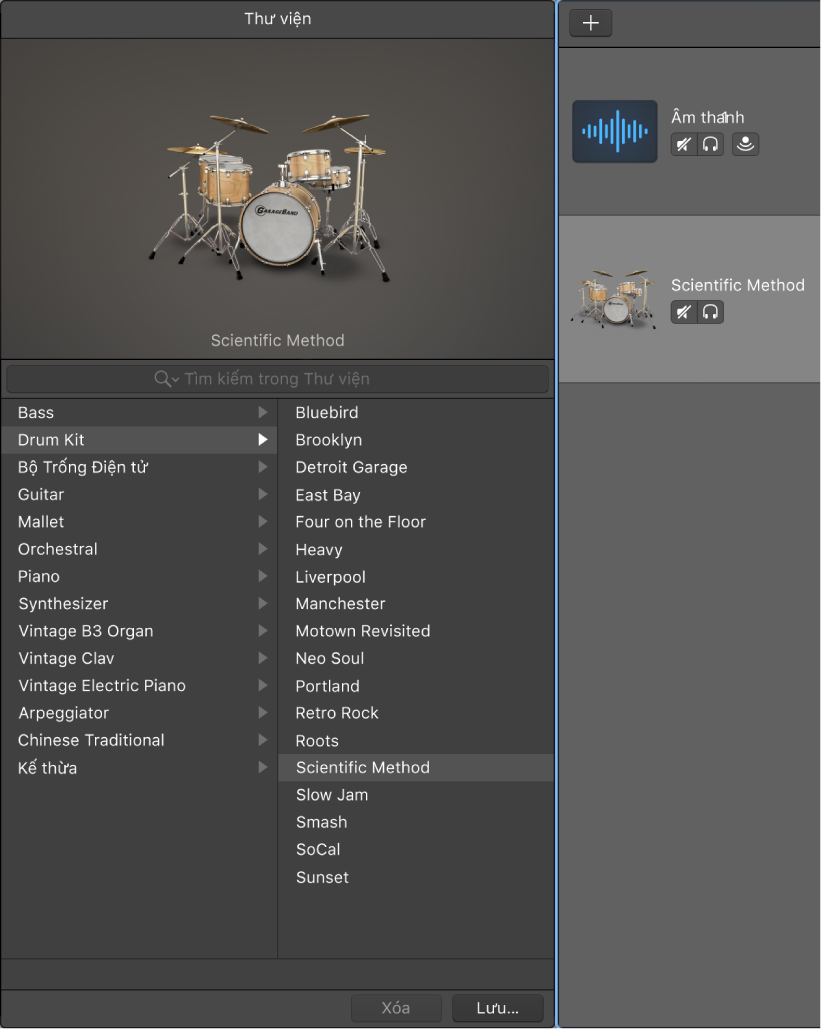
Rãnh mới xuất hiện trong khu vực Rãnh và Thư viện mở ra để bạn chọn bản vá cho rãnh.
Tạo rãnh mới với cùng cài đặt như rãnh được chọn
Thực hiện một trong các tác vụ sau:
-
Chọn một rãnh, sau đó chọn Rãnh > Rãnh mới với cài đặt trùng lặp.
-
Giữ control khi bấm vào tiêu đề rãnh, sau đó chọn Rãnh mới với cài đặt trùng lặp từ menu phím tắt.


