:quality(75)/estore-v2/img/fptshop-logo.png)
:quality(75)/2021_2_26_637499415090701818_pexels-toni-cuenca-577558.jpg)
:quality(75)/2022_10_26_638023960772207429_tuanan_d1851e4c40.png)
Tạo, sửa và xóa các playlist trong ứng dụng Nhạc trên macOS Big Sur
Tạo playlist
-
Trong ứng dụng Nhạc
 trên máy Mac, chọn Tệp > Mới > Playlist.
Các playlist mới sẽ xuất hiện trong thanh bên phía bên trái, bên dưới Playlist.
-
Nhập tên cho playlist.
Mẹo: Để tạo playlist mới và thêm các bài hát vào playlist đó cùng lúc, hãy chọn một hoặc nhiều bài hát, giữ Control khi bấm, sau đó chọn Thêm vào playlist > Playlist mới.
Thêm mục vào playlist
Trong ứng dụng Nhạc trên máy Mac của bạn, hãy chọn playlist trong thanh bên ở bên trái và thực hiện bất kỳ tác vụ nào sau đây:
-
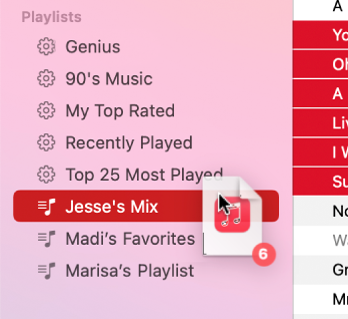
Từ bất kỳ đâu trong thư viện nhạc, kéo một mục vào playlist ở thanh bên phía bên trái.
-
Giữ Control khi bấm vào một mục, chọn Thêm vào playlist, sau đó chọn một playlist (hoặc sử dụng Touch Bar).
Mẹo: Để thêm bài hát vào playlist mà không thêm vào thư viện, chọn Nhạc > Tùy chọn, bấm vào Nâng cao rồi bỏ chọn “Thêm bài hát vào Thư viện khi thêm vào playlist”.
Sửa playlist
Trong ứng dụng Nhạc trên máy Mac của bạn, hãy chọn playlist trong thanh bên ở bên trái và thực hiện bất kỳ tác vụ nào sau đây:
-
Đổi tên playlist: Chọn tên playlist ở đầu cửa sổ, sau đó nhập tên mới.
-
Thay đổi thứ tự các bài hát: Chọn Xem > Sắp xếp theo. Khi bạn chọn Xem > Sắp xếp theo > Thứ tự playlist, bạn có thể kéo các mục theo thứ tự mình muốn.
-
Xóa mục: Chọn mục và nhấn phím Delete.
Nếu bài hát đã xóa đã có trong thư viện thì việc xóa bài hát đó khỏi playlist sẽ không xóa bài hát đó khỏi thư viện hoặc thiết bị lưu trữ của bạn.
Xóa playlist
Nếu bạn xóa playlist thì các bài hát trong playlist sẽ vẫn còn trong thư viện cũng như trên máy tính của bạn.
-
Trong ứng dụng Nhạc
trên máy Mac của bạn, hãy thực hiện bất kỳ tác vụ nào sau đây:-
Chọn playlist trong thanh bên ở bên trái, sau đó nhấn phím Delete.
-
Giữ Control khi bấm vào playlist trong thanh bên ở bên trái, sau đó chọn Xóa khỏi thư viện.
-
-
Bấm vào Xóa để xác nhận.
Ngoài các playlist bạn tạo, có các playlist được tạo bởi những người đóng góp Apple Music.


