:quality(75)/estore-v2/img/fptshop-logo.png)
:quality(75)/2020_6_1_637266059805002838_d626416d6078fa55029d1b2b87318e11.jpg)
:quality(75)/2022_10_26_638023960772207429_tuanan_d1851e4c40.png)
Tạo tài liệu đầu tiên trong Pages
Để tạo nhanh tài liệu soạn thảo văn bản hoặc tài liệu bố cục trang, hãy xem hai tác vụ đầu tiên bên dưới. Để xem các tùy chọn thiết kế và định dạng chi tiết khác (bao gồm định dạng cho một ngôn ngữ khác), hãy xem tác vụ thứ ba.
Tạo tài liệu soạn thảo văn bản cơ bản
-
Để mở Pages, bấm vào biểu tượng Pages trong Dock, Launchpad hay thư mục Ứng dụng.
Nếu bộ chọn mẫu không xuất hiện, bấm vào Tài liệu mới ở góc dưới cùng bên trái của hộp thoại.
-
Bấm hai lần vào một trong các mẫu trống trong danh mục Cơ bản.
-
Bắt đầu nhập.
Một trang mới sẽ tự động được thêm khi bạn tiến tới cuối trang.
-
Để lưu tài liệu của bạn, hãy chọn Tệp > Lưu.
-
Trong hộp thoại xuất hiện, hãy nhập tiêu đề trong trường Lưu thành, sau đó chọn nơi bạn muốn lưu tiêu đề đó, sau đó bấm vào Lưu
Tạo và định dạng tài liệu
-
Để mở Pages, bấm vào biểu tượng Pages trong Dock, Launchpad hay thư mục Ứng dụng.
Nếu bộ chọn mẫu (được hiển thị bên dưới) không xuất hiện, bấm vào Tài liệu mới ở góc dưới cùng bên trái của hộp thoại. Bạn cũng có thể giữ phím Option và chọn Tệp > Mới (từ menu Tệp ở đầu màn hình của bạn).
.png)
Ghi chú: Nếu bạn muốn có thể định dạng bảng và dữ liệu biểu đồ sử dụng các quy ước của một ngôn ngữ khác, hãy chọn ngôn ngữ ở góc dưới cùng bên trái trước khi chọn mẫu.
Thực hiện bất kỳ thao tác nào sau đây:
-
Thêm hoặc sửa văn bản: Trong tài liệu soạn thảo văn bản, chỉ cần bắt đầu nhập. Dấu chèn nhấp nháy cho biết vị trí bắt đầu văn bản. Trong tài liệu bố cục trang, hãy thêm hộp văn bản (xem bên dưới), sau đó nhập. Để sửa văn bản, hãy chọn văn bản, sau đó nhập. Để định dạng văn bản được chọn, hãy sử dụng các điều khiển trong thanh bên Định dạng
 ở bên phải.
 -
Thay thế văn bản giữ chỗ: Bấm vào văn bản giữ chỗ, sau đó nhập văn bản của riêng bạn. Một số mẫu bao gồm văn bản giữ chỗ được viết bằng lorem ipsum (La-tinh lộn xộn), nhưng văn bản bạn nhập để thay thế văn bản giữ chỗ sẽ xuất hiện bằng ngôn ngữ bạn sử dụng.
-
Thêm hộp văn bản mới, hình ảnh, hình hoặc các đối tượng khác: Bấm vào một nút đối tượng trên thanh công cụ.
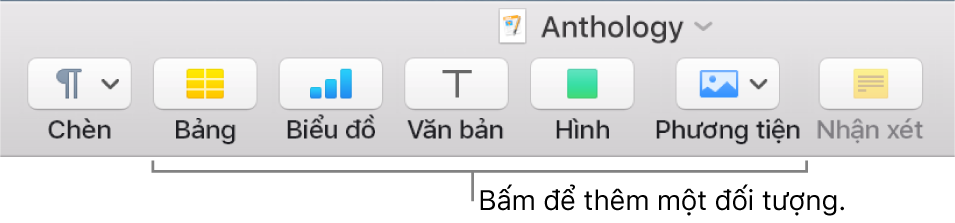
-
Thay thế hình ảnh giữ chỗ: Bấm vào
 ở góc phía dưới bên phải của hình ảnh giữ chỗ để chọn hình ảnh trên máy tính của bạn hoặc kéo hình ảnh từ máy Mac hoặc một trang web vào hình ảnh giữ chỗ.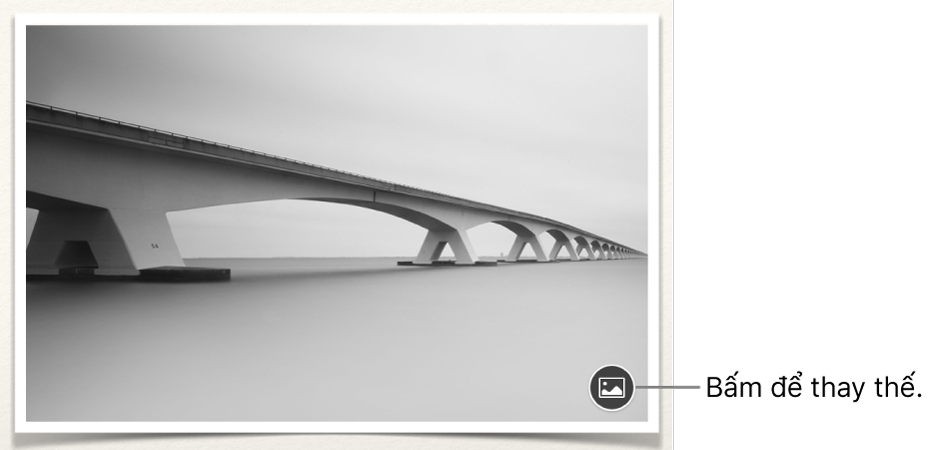
-
Thêm trang: Trong tài liệu soạn thảo văn bản, trang mới được thêm tự động khi bạn nhập đến cuối trang. Trong tài liệu bố cục trang, bạn cần phải thêm trang trống theo cách thủ công—bấm vào trang mà bạn muốn trang mới đi theo, sau đó bấm vào nút Thêm trang
 trên thanh công cụ. (Bạn cũng có thể sử dụng phương pháp này để thêm trang vào tài liệu soạn thảo văn bản theo cách thủ công).
 -
Hoàn tác hoặc làm lại các thay đổi gần đây: Chọn Sửa > Hoàn tác hoặc Sửa > Làm lại (từ menu Sửa ở đầu màn hình).
-
-
Để đặt tên cho tài liệu và chọn vị trí để lưu, hãy chọn Tệp > Lưu, nhập tên, chọn vị trí, sau đó bấm vào Lưu.
Nếu iCloud Drive được thiết lập trên máy Mac của bạn, Pages sẽ lưu tài liệu của bạn tại đó theo mặc định.
-
Để đóng tài liệu khi bạn hoàn tất làm việc, bấm vào nút đóng màu đỏ ở góc trên cùng bên trái của cửa sổ.
Pages sẽ tự động lưu các thay đổi của bạn, vì vậy bạn sẽ không bị mất bất kỳ phần công việc nào của mình.


