:quality(75)/estore-v2/img/fptshop-logo.png)
:quality(75)/2020_4_17_637227407373941310_s0301_trailerswindow.jpg)
:quality(75)/2022_10_26_638023960772207429_tuanan_d1851e4c40.png)
Tạo trailer trên iMovie
Mỗi mẫu cho phép bạn tùy chỉnh tiêu đề phim và phần danh đề phim—và thêm các clip video và ảnh của bạn để xây dựng một câu chuyện hấp dẫn bằng hình ảnh. Mỗi mẫu cũng đi kèm với một bản nhạc nền độc đáo phù hợp với kiểu trailer.
Tạo trailer mới
-
Trong chế độ xem Dự án, bấm vào Tạo mới, sau đó bấm vào Trailer.
.png)
Nếu bạn đang sửa một dự án, hãy bấm vào nút quay lại Dự án ở bên trái của thanh công cụ (được hiển thị bên dưới) rồi bấm vào Tạo mới.
.png)
Nếu bạn có nhiều thư viện iMovie đang mở, bấm vào menu bật lên Thư viện và chọn thư viện bạn muốn chứa trailer.
Cửa sổ Tạo xuất hiện.
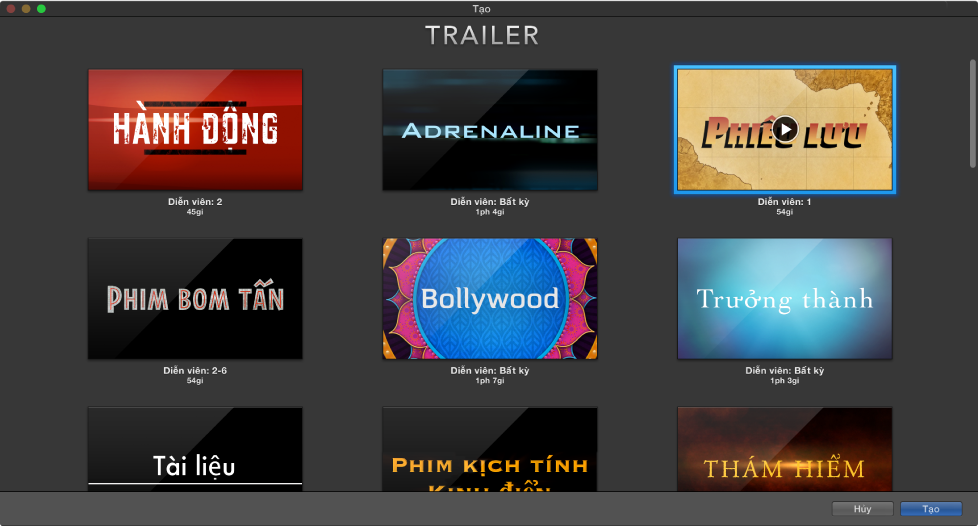
-
Để xem trước mẫu trailer, di chuyển con trỏ lên trên mẫu và bấm vào nút Phát
 xuất hiện.
Thời lượng của trailer và số lượng diễn viên xuất hiện bên dưới mẫu. Tìm mẫu phù hợp với số lượng nhân vật của bạn trong đoạn phim.
Ghi chú: Bạn không thể đổi mẫu sau khi bắt đầu tạo trailer. Nếu muốn sử dụng một mẫu khác cho dự án, bạn sẽ cần bắt đầu lại và tạo một trailer mới.
-
Bấm vào mẫu mà bạn muốn sử dụng cho trailer.
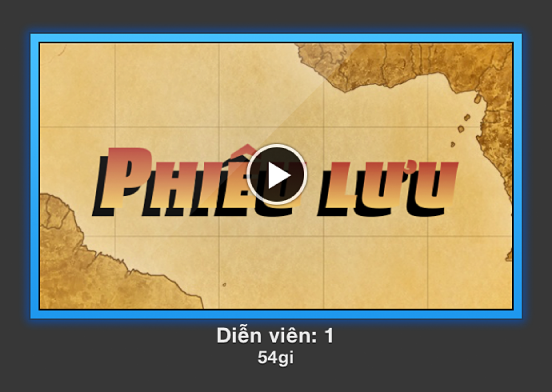
-
Bấm vào Tạo, sau đó bấm OK.
Giao diện thẻ xuất hiện. Bạn thêm tiêu đề và danh đề phim vào trailer trong khung Phần tóm tắt. Bạn thêm video vào trailer trong khung Bảng phân cảnh và Danh sách Cảnh quay.
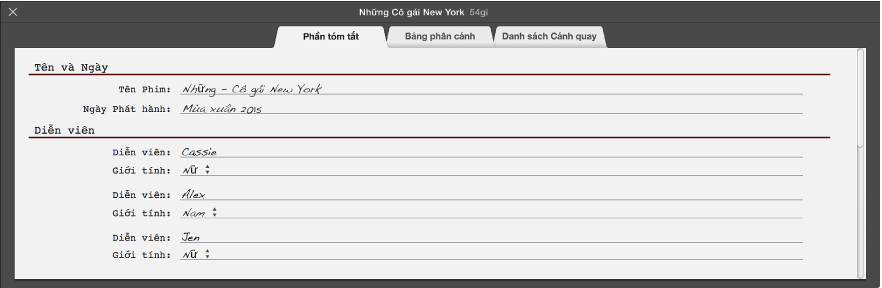
Khi bạn trở lại chế độ xem Dự án, bạn được yêu cầu nhập tên cho trailer. Các thay đổi của bạn được tự động lưu khi bạn làm việc trên trailer.


