:quality(75)/estore-v2/img/fptshop-logo.png)
:quality(75)/2019_8_11_637011131229962616_safari-12.jpg)
:quality(75)/2022_10_26_638023960772207429_tuanan_d1851e4c40.png)
Tắt âm thanh trong các tab trong Safari trên macOS Big Sur
Nếu bạn đang xem một tab không phát âm thanh, nút Âm thanh trong trường Tìm kiếm thông minh có màu trắng với viền màu lam. Nếu tab đang phát âm thanh, nút Âm thanh có màu lam đồng nhất.

Tắt tiếng
Trong ứng dụng Safari  trên máy Mac của bạn, hãy thực hiện bất kỳ tác vụ nào sau đây:
-
Tắt âm thanh trong tab bạn đang xem: Bấm vào nút Âm thanh
 trong trường Tìm kiếm thông minh.
 -
Tắt âm thanh trong các tab khác: Nếu bạn đang xem một số trang web đang phát âm thanh, hãy giữ Option và bấm vào nút Âm thanh
trong trường Tìm kiếm thông minh để phát âm thanh trong tab bạn đang xem và tắt âm thanh trong các tab khác. -
Tắt tất cả âm thanh: Nếu bạn đang xem một trang web không phát âm thanh và các tab khác đang phát âm thanh, hãy bấm vào nút Âm thanh
 trong trường Tìm kiếm thông minh để nhanh chóng tắt tất cả âm thanh trong các tab khác.
 -
Tắt tiếng bất kỳ tab nào: Bấm nút Âm thanh
 ở bên phải của tab trong thanh tab.
Xem các trang web đang phát âm thanh
-
Trong ứng dụng Safari
trên máy Mac của bạn, hãy bấm và giữ nút Âm thanh trong trường Tìm kiếm thông minh để xem danh sách các trang web đang phát âm thanh. -
Chọn một trang web để đi tới tab đang phát âm thanh.
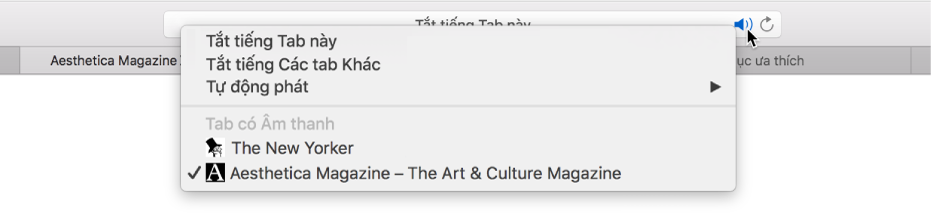
Nếu bạn đang xem một trang web không phát âm thanh, danh sách các trang web đang mở cũng bao gồm tùy chọn Tắt tiếng Tất cả Tab. Nếu trang web đang phát âm thanh, danh sách bao gồm tùy chọn Tắt tiếng Tab này hoặc Tắt tiếng Các tab Khác.
Bật âm thanh
-
Trong ứng dụng Safari
trên máy Mac của bạn, hãy bấm vào nút Âm thanh đã tắt tiếng  trong trường Tìm kiếm thông minh hoặc ở bên phải của tab trên thanh tab.
Ghi chú: Bạn có thể tắt và bật âm thanh trong các tab ở trong cửa sổ Safari đang hoạt động cũng như trong các tab ở trong các cửa sổ Safari khác phía sau cửa sổ đang hoạt động.


