:quality(75)/estore-v2/img/fptshop-logo.png)
:quality(75)/2024_4_15_638487663518819021_tat-che-do-an-toan-samsung-thumbnail.jpg)
:quality(75)/2023_10_16_638330745202196668_65150091_837130636680117_2997824354416328704_n_9ecd958bea.jpg)
Hướng dẫn 6 cách tắt chế độ an toàn Samsung đơn giản, dễ dàng và nhanh chóng nhất
Chế độ an toàn trên Samsung giúp bảo vệ điện thoại khỏi xung đột và khi xảy ra lỗi bảo mật. Tuy nhiên, đôi khi tính năng này lại gây ra một số phiền toái cho người dùng khi vô hiệu hóa những ứng dụng quan trọng. Nếu bạn đang tìm cách tắt chế độ an toàn Samsung thì hãy theo dõi bài viết dưới đây của FPT Shop.
Có thể tắt chế độ an toàn Samsung được không?
Chế độ an toàn Samsung còn được gọi với tên khác là Safe Mode. Tính năng này thường có sẵn trên các dòng điện thoại của nhà Samsung với nhiệm vụ là bảo vệ máy khi có sự xung đột giữa các phần mềm xảy ra. Chế độ này cho phép người dùng bật/tắt một cách chủ động. Do đó, nếu không muốn sử dụng tính năng này, bạn hoàn toàn có thể tắt đi.
Khi được kích hoạt, chế độ an toàn Samsung sẽ đảm bảo điện thoại của bạn luôn hoạt động mượt mà và an toàn khi có sự xung đột giữa các phần mềm hoặc lỗi xảy ra. Ngoài ra, khi tính năng này khởi chạy, các ứng dụng từ bên thứ 3 sẽ bị ngưng hoạt động. Điều này nhằm bảo vệ điện thoại khỏi các rủi ro từ các phần mềm lỗi.
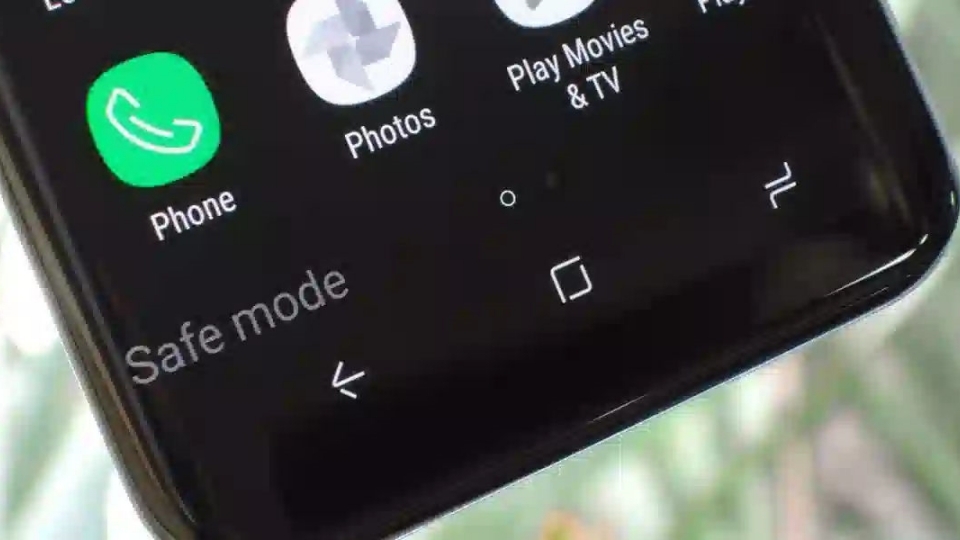
Tuy nhiên, việc bật chế độ an toàn cho Samsung cũng sẽ khiến một số tính năng cần thiết bị vô hiệu hóa. Điều này thường gây khó chịu và khiến người dùng không thể thực hiện một số tác vụ nhất định. Nếu gặp phải trường hợp này, bạn hoàn toàn có thể tắt chế độ an toàn Samsung để có trải nghiệm sử dụng tốt nhất.
Cách tắt chế độ an toàn trên Samsung nhanh chóng, dễ thực hiện
Cách tắt chế độ an toàn Samsung rất đa dạng với các thao tác thực hiện rất dễ dàng và nhanh gọn. Nếu chưa biết cách tắt tính năng này, bạn hãy tham khảo 5 cách dưới đây:
Khởi động lại điện thoại Samsung để thoát chế độ an toàn
Khởi động lại điện thoại là cách tắt chế độ an toàn Samsung dễ thực hiện và nhanh chóng nhất. Các bước thực hiện như sau:
Nhấn và giữ nút nguồn cho đến khi có các thông báo như Tắt nguồn, Khởi động lại và Chế độ khẩn cấp hiện lên thì nhấn chọn Khởi động lại. Sau đó, điện thoại sẽ tự động khởi động lại và chế độ an toàn cũng sẽ được tắt.
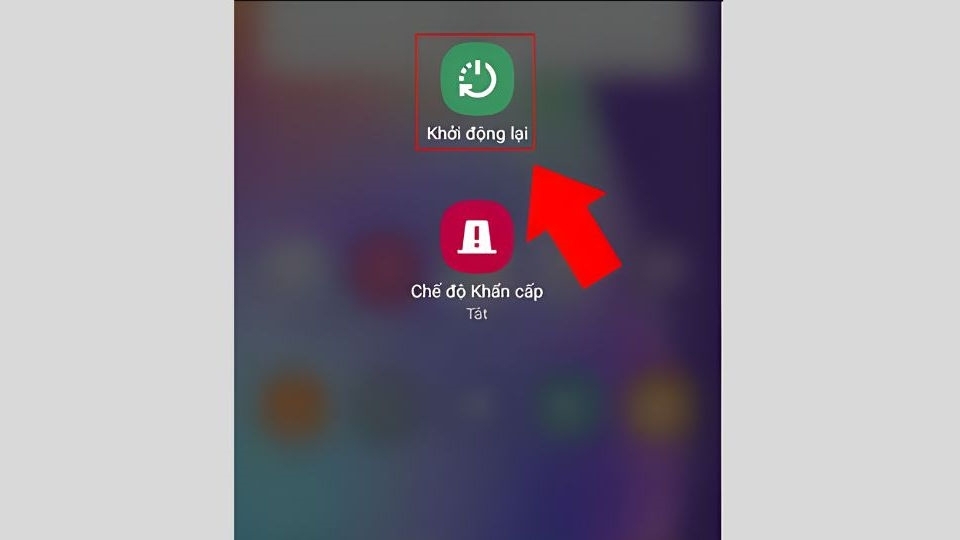
Lưu ý: Nếu đã khởi động lại mà điện thoại vẫn chạy chế độ an toàn thì bạn hãy thao tác lại 2 bước lên cho đến khi tính năng này được tắt.
Kiểm tra thanh thông báo trên điện thoại
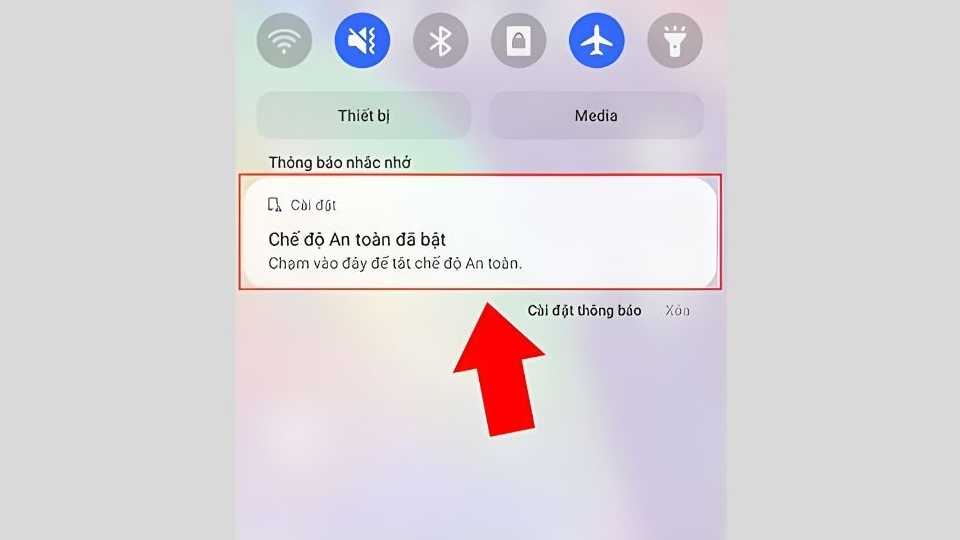
Một số điện thoại Android, trong đó có Samsung khi bật chế độ an toàn sẽ có thông báo hiển thị. Nếu thiết bị của bạn xuất hiện dòng chữ Chế độ an toàn đã bật ở trên thanh thông báo, bạn hãy chạm vào đó và khởi động lại máy. Khi việc khởi động lại điện thoại hoàn tất, tính năng Safe Mode sẽ được tắt.
Nhấn giữ nút nguồn và nút âm lượng cùng lúc
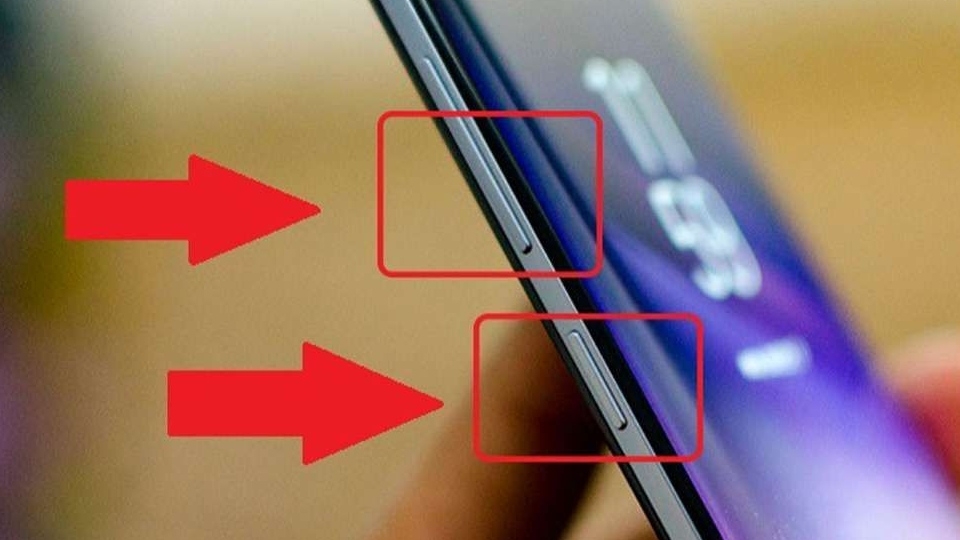
Đây cũng là một trong những cách tắt chế độ an toàn Samsung rất đơn giản và mang lại hiệu quả cao. Bạn hãy áp dụng cách làm này khi đã thực hiện 2 cách trên nhưng không thành công. Cụ thể, sau khi tắt nguồn, bạn hãy giữ nút nguồn và nút tăng âm lượng cùng lúc để mở điện thoại. Nếu chế độ an toàn vẫn chưa tắt khi giữ nút tăng âm lượng, bạn có thể thao tác lại bằng cách giữ nút giảm âm lượng.
Gỡ bỏ các ứng dụng không tương thích
Các ứng dụng không tương thích chính là nguyên nhân gây ra những xung đột và lỗi trên điện thoại. Do đó, để tắt chế độ Safe Mode trên Samsung và bảo vệ máy một cách tối ưu, bạn hãy gỡ bỏ những phần mềm này. Tuy nhiên, trước khi thực hiện, bạn nên kiểm tra lại các ứng dụng đã cài đặt trên máy rồi tiến hành xóa dữ liệu và xóa bộ nhớ đệm. Các bước cụ thể như sau:
Bước 1: Vào Cài đặt, sau đó lướt và tìm chọn đến mục Ứng dụng.
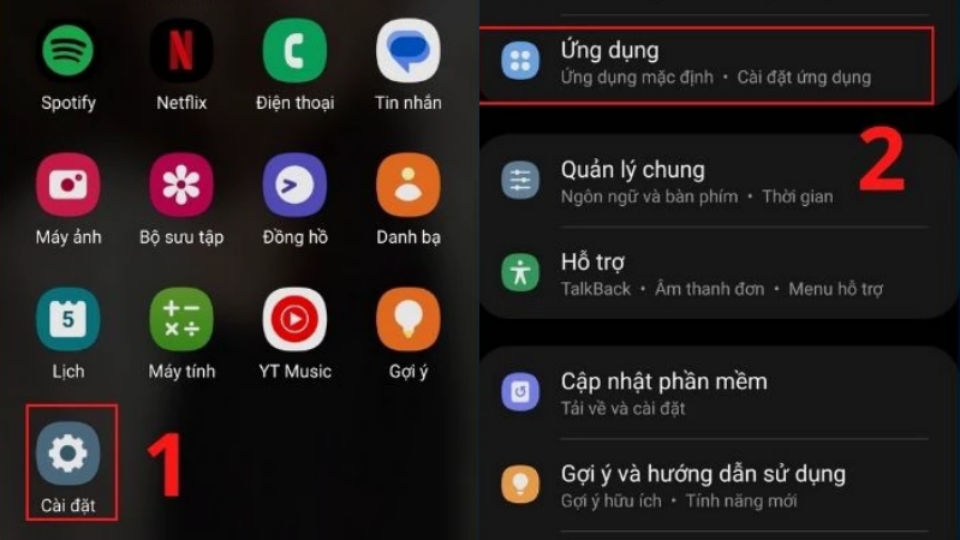
Bước 2: Lướt và tìm chọn những ứng dụng không tương thích, rồi chọn mục Lưu trữ. Sau đó, bạn hãy nhấn chọn vào Xóa dữ liệu, sau đó chọn Xóa bộ nhớ đệm ở cuối màn hình.
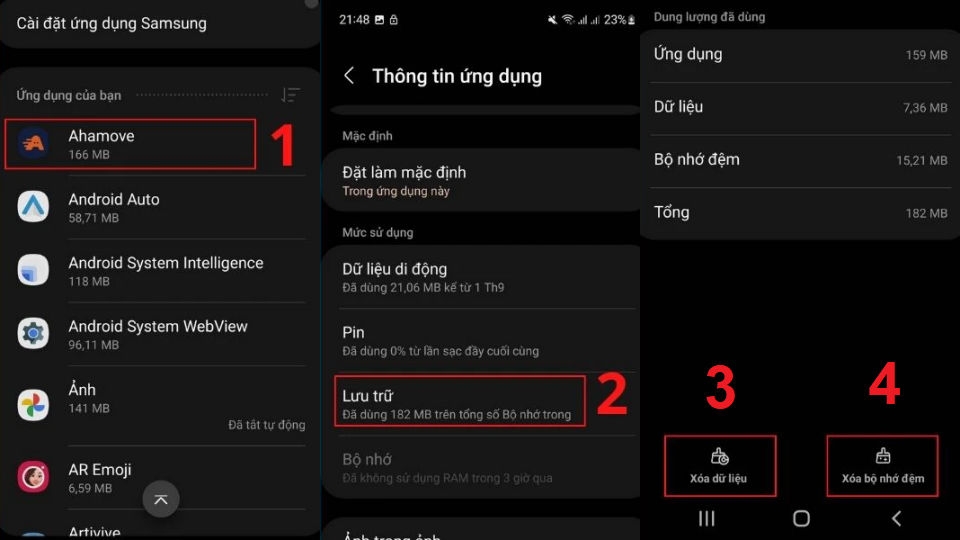
Lưu ý: Nếu việc xóa dữ liệu và bộ nhớ đệm không thể tắt được chế độ an toàn, bạn hãy mở màn hình chính, nhấn và giữ biểu tượng của ứng dụng, sau đó chọn Gỡ cài đặt là xong.
Khôi phục lại cài đặt gốc để thoát chế độ an toàn
Tắt chế độ an toàn Samsung bằng cách khôi phục lại cài đặt gốc có thể làm mất dữ liệu trên điện thoại. Do vậy, bạn hãy cân nhắc trước khi thực hiện hoặc tiến hành sao lưu dữ liệu. Cách tắt chế độ Safe Mode này có các bước thực hiện như sau:
Bước 1: Vào Cài đặt, lướt tìm và chọn mục Tài khoản và sao lưu. Sau đó bạn lướt xuống cuối màn hình và chọn Đặt lại.
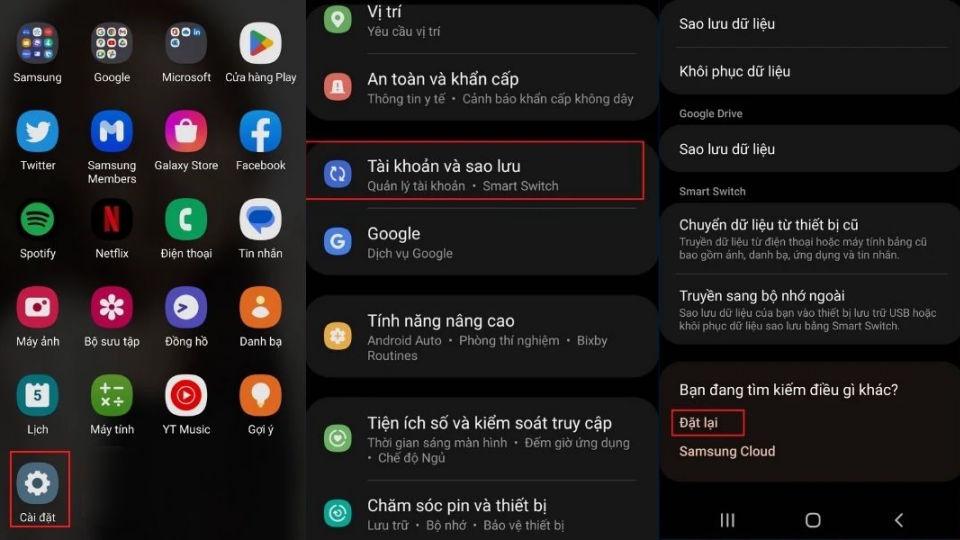
Bước 2: Nhấn chọn vào mục Khôi phục tài khoản gốc. Sau đó bạn chọn vào Đặt lại ở cuối màn hình, sau đó nhập mã PIN để xác thực việc khôi phục tài khoản gốc là xong.
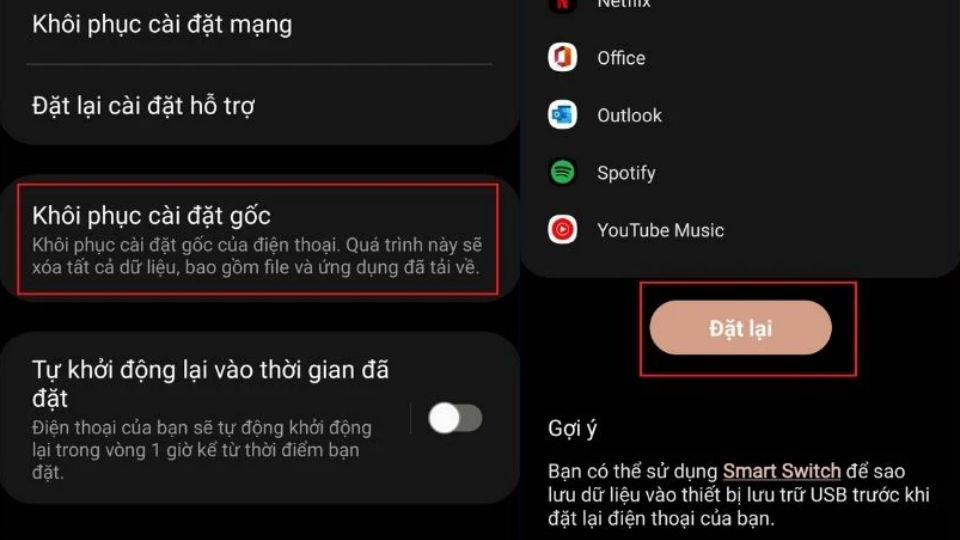
Tắt chế độ an toàn Samsung bằng cách gỡ pin điện thoại
Tắt chế độ an toàn trên Samsung bằng cách tháo pin là cách làm cực kỳ dễ dàng nhưng mang lại hiệu quả cao. Cách bước làm rất đơn giản, bạn hãy tắt nguồn máy, sau đó tháo phần vỏ phía sau và gỡ pin ra ngoài. Sau khoảng 1 phút, bạn hãy lắp pin vào và tiến hành khởi động lại điện thoại. Khi máy mở, chế độ an toàn đã được tắt. Lưu ý là bạn không nên lạm dụng cách làm này bởi có thể làm giảm tuổi thọ của pin.
Cách mở chế độ an toàn trên Samsung
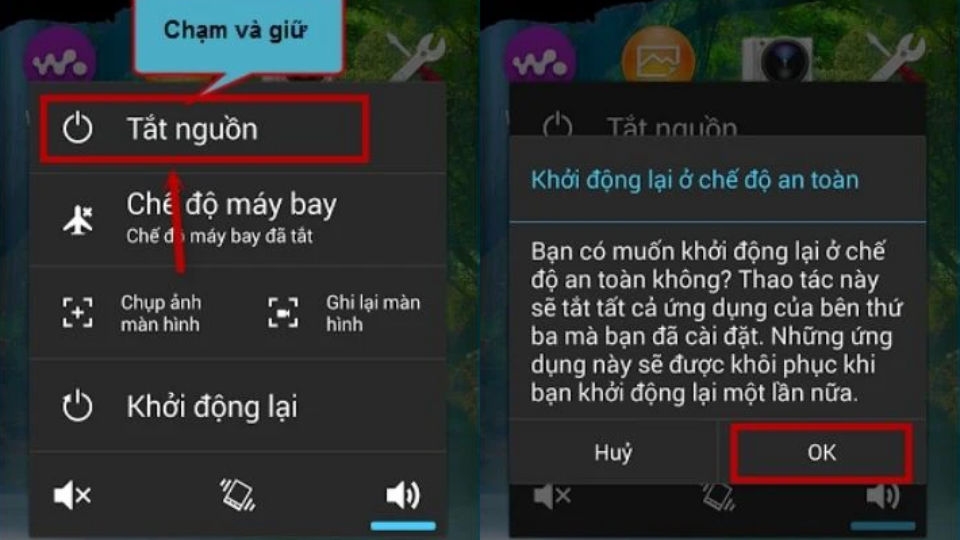
Khi muốn mở chế độ an toàn trên Samsung, bạn hãy thao tác theo hướng dẫn như dưới đây:
Bước 1: Chạm và giữ nút nguồn cho đến khi có tab nhỏ hiển thị.
Bước 2: Khi thấy thông báo Khởi động lại ở chế độ an toàn, chọn OK là xong.
Lời kết
Trên đây là 5 cách tắt chế độ an toàn Samsung đơn giản nhất. Hy vọng rằng với những hướng dẫn trên, bạn sẽ thực hiện thành công. Hãy theo dõi các bài viết sau của FPT Shop nếu muốn tìm hiểu thêm nhiều mẹo hay khác trên điện thoại Samsung nhé.
Xem thêm:
- Cách mở nguồn điện thoại Samsung bị hư nút nguồn đơn giản và dễ thực hiện nhất
- Top 10 điện thoại Samsung 2 sim tốt nhất cấu hình khủng nên sở hữu năm 2024
Những cách này sẽ phù hợp với những ai dùng điện thoại Samsung. Nếu bạn đang muốn mua một chiếc điện thoại của hãng này, hãy xem qua một số sản phẩm đang bán chạy hiện nay.
:quality(75)/2024_4_13_638485636239120441_chuyen-du-lieu-tu-sa-mung-sang-iphone-bang-smart-switch-bia.JPG)
:quality(75)/2024_4_14_638487019430749859_tat-am-chup-anh-samsung-thumb.jpg)
:quality(75)/2024_4_26_638497372218823622_nen-mua-samsung-dong-a-hay-s-7.jpg)
:quality(75)/2024_4_14_638486888511965765_xem-cau-hinh-dien-thoai-samsung-thumb.jpg)
:quality(75)/2024_4_14_638487198673081108_bia.jpg)
:quality(75)/2024_4_14_638487115289663725_may-tinh-bang-samsung-moi-nhat-thumb.jpg)


