:quality(75)/estore-v2/img/fptshop-logo.png)
:quality(75)/small/tat_read_only_trong_word_01_3b0da765a3.jpg)
:quality(75)/xuan_hai_5022f16098.jpg)
Làm thế nào để tắt chế độ Read Only trong Word để bạn có thể chỉnh sửa tài liệu?
Khi làm việc với Microsoft Word, bạn có thể đã từng gặp phải tình huống tài liệu bị đặt ở chế độ Read Only (chỉ đọc), khiến bạn không thể chỉnh sửa hay thực hiện các thao tác cần thiết. Việc này có thể gây không ít phiền toái, đặc biệt khi bạn cần gấp một tài liệu để làm việc.
Vậy làm thế nào để tắt chế độ Read Only trong Word và cho phép chỉnh sửa tài liệu một cách dễ dàng? Trong bài viết này, FPT Shop sẽ hướng dẫn chi tiết các cách hiệu quả nhất để bạn tắt chế độ Read Only trong Word nhanh chóng.
Mục đích của chế độ Read Only trong Word

Chế độ Read Only trong Microsoft Word được thiết kế nhằm bảo vệ tính toàn vẹn của tài liệu, ngăn chặn việc chỉnh sửa hoặc thay đổi nội dung một cách không mong muốn. Khi tài liệu được đặt ở chế độ này, người dùng chỉ có thể xem nội dung mà không thể chỉnh sửa, đảm bảo rằng thông tin quan trọng không bị thay đổi hoặc xóa bỏ, đặc biệt hữu ích khi chia sẻ tài liệu với nhiều người, giúp duy trì phiên bản gốc và tránh những chỉnh sửa không được phép.
Các nguyên nhân khiến tài liệu Word ở chế độ Read Only
Có nhiều nguyên nhân khiến tài liệu Word ở chế độ Read Only. Dưới đây là những nguyên nhân phổ biến nhất:
- Tài liệu được bảo vệ bằng mật khẩu: Người tạo tài liệu có thể thiết lập mật khẩu để hạn chế quyền chỉnh sửa, chỉ cho phép người dùng xem nội dung.
- Thuộc tính tệp được đặt là Read Only: Trong hệ điều hành, thuộc tính của tệp có thể được thiết lập ở chế độ chỉ đọc, ngăn cản việc chỉnh sửa trực tiếp.
- Chế độ Protected View: Khi mở tài liệu từ nguồn không tin cậy hoặc tải xuống từ internet, Word có thể mở tài liệu ở chế độ Protected View để bảo vệ hệ thống, hạn chế quyền chỉnh sửa.
- Tài liệu được chia sẻ với quyền chỉ đọc: Trong môi trường mạng hoặc khi chia sẻ qua email, người gửi có thể thiết lập quyền truy cập chỉ đọc để ngăn chặn việc chỉnh sửa.
- Phần mềm diệt virus hoặc cài đặt hệ thống: Một số phần mềm bảo mật hoặc cài đặt hệ thống có thể tự động đặt tài liệu ở chế độ Read Only để bảo vệ khỏi các mối đe dọa tiềm ẩn.
Việc hiểu rõ các nguyên nhân này sẽ giúp bạn xác định và áp dụng giải pháp tắt chế độ Read Only trong Word phù hợp. Từ đó, bạn sẽ có thể chỉnh sửa và sử dụng tài liệu một cách hiệu quả hơn.
Các cách tắt chế độ Read Only trong Word
Khi bạn gặp phải tình trạng tài liệu Word ở chế độ Read Only (chỉ đọc), việc chỉnh sửa nội dung sẽ trở nên khó khăn. Dưới đây là các phương pháp tắt chế độ Read Only trong Word:
Cách 1: Kiểm tra và gỡ bảo vệ bằng mật khẩu
Microsoft Word có thể mở một tài liệu ở chế độ chỉ đọc nếu chủ sở hữu tài liệu đã áp đặt các hạn chế chỉnh sửa. Nếu có mật khẩu cho tệp tài liệu, bạn có thể dễ dàng tắt chế độ Read Only cho tài liệu đó theo hướng dẫn sau:
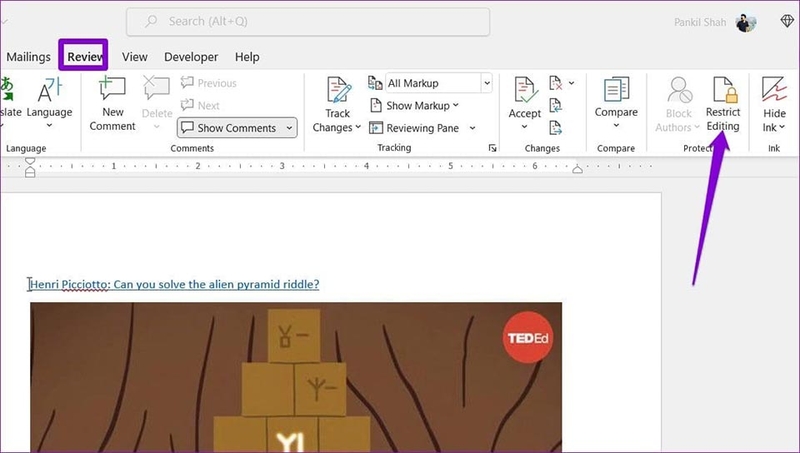
Bước 1: Đầu tiên, bạn hãy mở tài liệu Word đang bị đặt ở chế độ Read Only. Sau khi tài liệu được mở, bạn hãy nhấp vào tab "Review" và tìm mục "Restrict Editing". Mục này thường nằm ở góc phải của thanh công cụ. Khi bạn nhấp vào nút này, một bảng điều khiển sẽ xuất hiện ở bên phải màn hình.
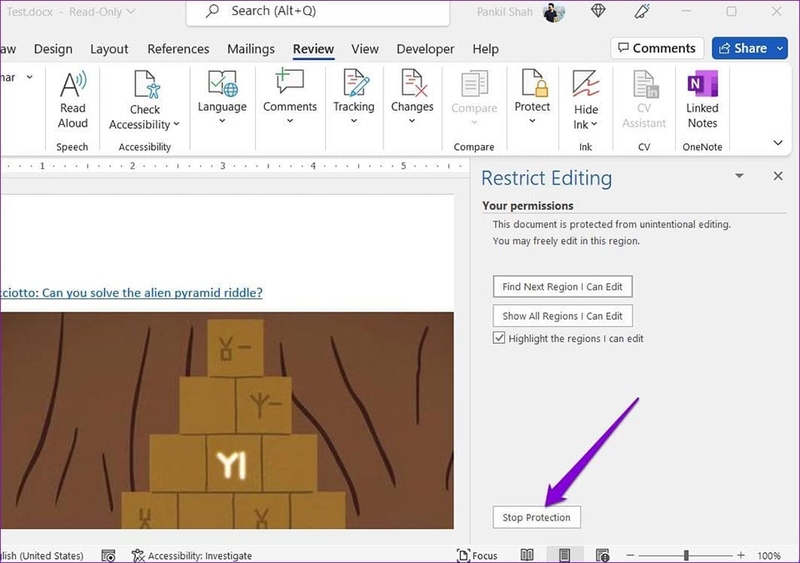
Bước 2: Trong bảng điều khiển "Restrict Editing", bạn hãy cuộn xuống cuối trang và tìm nút "Stop Protection". Bạn nhấp vào nút này để tiến hành gỡ bỏ chế độ bảo vệ.
Bước 3: Khi bạn nhấp vào "Stop Protection", Word sẽ hiển thị một hộp thoại yêu cầu nhập mật khẩu. Bạn cần nhập đúng mật khẩu đã được đặt trước đó. Sau khi nhập xong, bạn nhấn "OK" để hoàn tất việc gỡ bỏ bảo vệ.
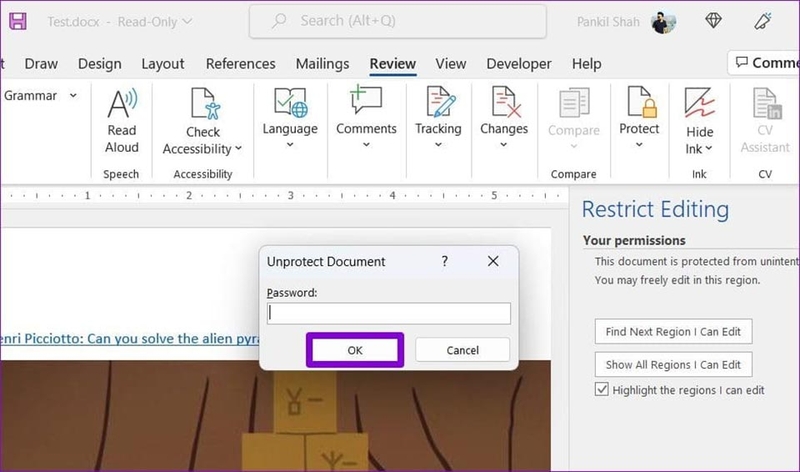
Sau khi nhập mật khẩu thành công, bạn thử chỉnh sửa nội dung trong tài liệu để đảm bảo chế độ bảo vệ đã được tắt. Lúc này, bạn có thể tự do thay đổi nội dung mà không gặp trở ngại.
Cách 2: Sao chép nội dung tài liệu để chỉnh sửa
Nếu không có mật khẩu, bạn cũng có thể áp dụng phương pháp sao chép nội dung tài liệu để chỉnh sửa ở một tệp mới. Cách làm như sau:
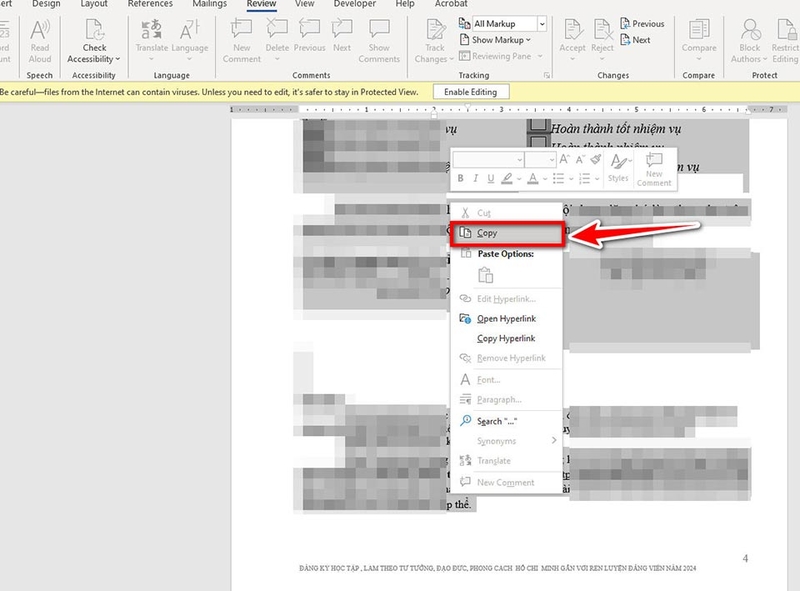
Bước 1: Bạn hãy mở tài liệu Word đang bị khóa ở chế độ chỉ đọc. Sau khi tài liệu được mở, bạn hãy nhấn tổ hợp phím Ctrl + A trên bàn phím để chọn toàn bộ nội dung trong tài liệu, bao gồm văn bản, hình ảnh và các yếu tố khác. Khi tất cả nội dung trong tài liệu đã được chọn, bạn hãy nhấn tổ hợp phím Ctrl + C để sao chép nội dung.
Bước 2: Bạn nhấn tổ hợp phím Ctrl + N để tạo một tài liệu Word mới. Tài liệu mới này sẽ không bị khóa và cho phép bạn chỉnh sửa thoải mái. Sau đó, bạn hãy nhấn tổ hợp phím Ctrl + V để dán toàn bộ nội dung đã sao chép.
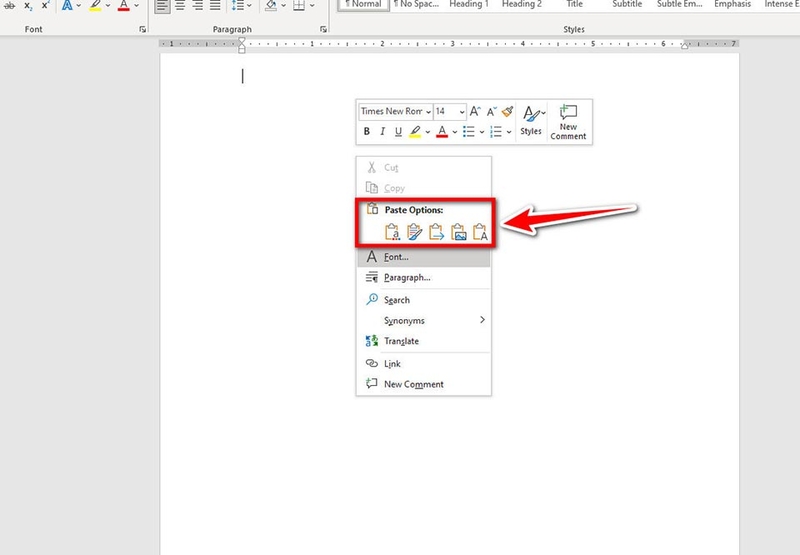
Sau khi nội dung đã được dán vào tài liệu mới, bạn hãy kiểm tra lại bố cục, văn bản và các yếu tố để đảm bảo mọi thứ được sao chép đầy đủ. Sau đó, bạn nhấn tổ hợp phím Ctrl + S để lưu tài liệu mới.
Lưu ý: Phương pháp này sẽ tạo một bản sao của tài liệu, giúp bạn chỉnh sửa nội dung mà không làm ảnh hưởng đến bản gốc.
Cách 3: Thay đổi thuộc tính tài liệu
Bạn cũng có thể tắt chế độ Read Only trong Word bằng cách thay đổi thuộc tính tài liệu. Cách thực hiện như sau:
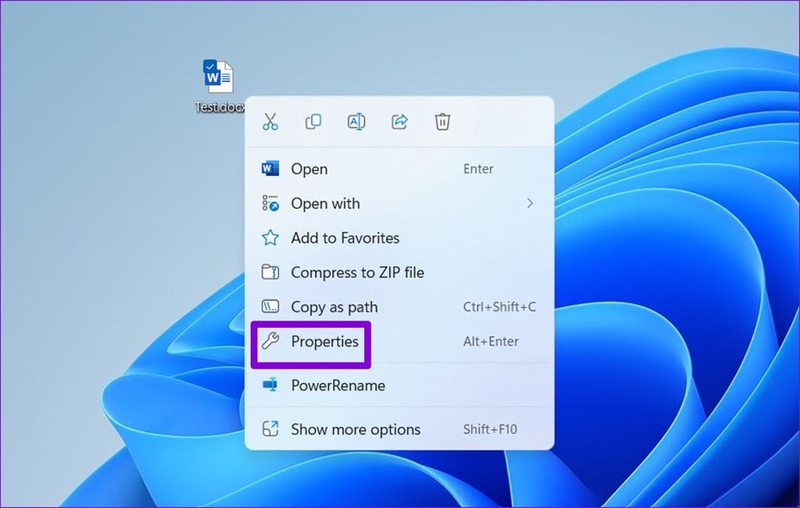
Bước 1: Đầu tiên, bạn cần đảm bảo tài liệu Word đang ở chế độ Read Only đã được đóng. Thao t này rất quan trọng vì hệ điều hành sẽ không cho phép bạn thay đổi thuộc tính của tệp đang mở. Sau đó, bạn hãy nhấp chuột phải vào tệp để mở menu ngữ cảnh. Trong menu ngữ cảnh, bạn hãy tìm và nhấp vào tùy chọn "Properties". Một cửa sổ mới sẽ xuất hiện để hiển thị các thông tin chi tiết về tệp.
Bước 2: Trong cửa sổ Properties, bạn chuyển sang tab "General". Tại mục "Attributes", bạn sẽ thấy một ô checkbox với từ "Read-only". Nếu ô này được tích chọn, bạn hãy nhấp vào nó để bỏ chọn. Sau khi bỏ chọn "Read-only", bạn nhấn nút "Apply" ở dưới cùng của cửa sổ Properties để lưu thay đổi. Nếu hệ điều hành hỏi bạn muốn áp dụng thay đổi cho thư mục hay tất cả tệp con, bạn chọn "OK" để tiếp tục.
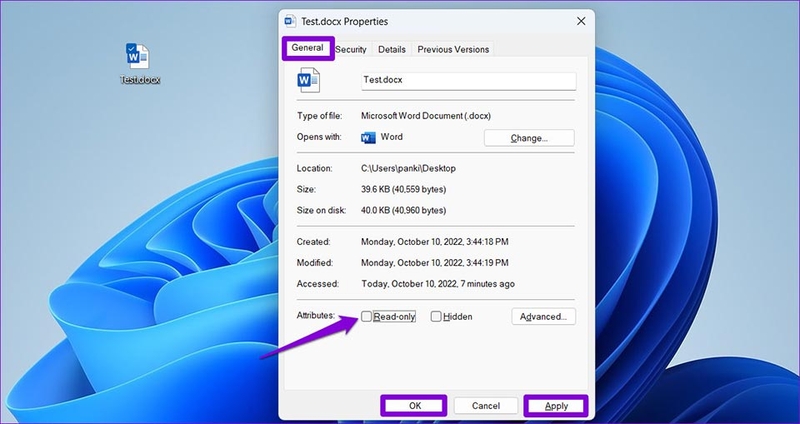
Sau khi hoàn tất, bạn có thể đóng cửa sổ Properties và mở lại tệp Word để kiểm tra. Lúc này, bạn đã có thể chỉnh sửa tài liệu mà không còn bị hạn chế bởi chế độ Read Only.
Tạm kết
Chế độ Read Only có thể giúp bảo vệ tài liệu khỏi việc bị chỉnh sửa không mong muốn, nhưng đôi khi lại gây ra phiền toái khi bạn cần thay đổi nội dung. Với những cách tắt chế độ Read Only trong Word được chia sẻ trong bài viết này, FPT Shop tin rằng bạn có thể dễ dàng mở khóa và chỉnh sửa tài liệu một cách thuận tiện.
Nếu bạn đang muốn mua những bộ công cụ văn phòng bản quyền của Microsoft, hãy ghé thăm cửa hàng FPT Shop gần nhất hoặc truy cập vào đường link bên dưới.
Xem thêm:
:quality(75)/Google_Keyword_tool_b74cc4bbc0.png)
:quality(75)/microsoft_word_thumb_124c43e1c6.jpg)
:quality(75)/google_word_coach_14_aa5056f8ac.jpg)
:quality(75)/google_keyword_planner_41cc835edf.jpg)
:quality(75)/mo_khoa_file_word_khong_cho_chinh_sua_f19c7ecc7b.jpg)
:quality(75)/chen_anh_vao_word_khong_bi_nhay_c1a83041c6.jpg)


