:quality(75)/estore-v2/img/fptshop-logo.png)
:quality(75)/tat_dong_bo_cuoc_goi_messenger_tren_iphone_1_e9aed4a883.jpg)
:quality(75)/z5869540918138_6695a1fb92832be5d75e4dad07dbf8b5_fd494114dd.jpg)
Hướng dẫn cách tắt đồng bộ cuộc gọi Messenger trên iPhone nhanh chóng, đơn giản
Messenger hiện là ứng dụng liên lạc được sử dụng rộng rãi, nhưng việc cuộc gọi trên Messenger tự động xuất hiện trong lịch sử cuộc gọi iPhone đôi khi gây bất tiện cho người dùng. Nếu bạn muốn giữ lịch sử gọn gàng hoặc đảm bảo riêng tư tốt hơn, tính năng tắt đồng bộ cuộc gọi sẽ cực kỳ hữu ích. Sau đây, FPT Shop sẽ hướng dẫn bạn cách thực hiện nhanh chóng và đơn giản để Messenger không còn ghi lại các cuộc gọi trên điện thoại nữa.
Khi nào cần tắt đồng bộ cuộc gọi trên iPhone?
Trong quá trình sử dụng iPhone, nhiều người thường gọi điện miễn phí qua Messenger. Tuy nhiên, một số trường hợp gặp tình trạng lịch sử cuộc gọi trên Messenger lại xuất hiện thêm trong mục “Gần đây” của điện thoại. Nguyên nhân là do tính năng tự động đồng bộ cuộc gọi giữa các thiết bị Apple, khiến thông tin bị ghi lại hai lần và làm rối lịch sử cuộc gọi.
Thông thường, mỗi cuộc gọi trên Messenger đều được lưu thời gian và người liên hệ ngay trong ứng dụng. Khi bật đồng bộ, dữ liệu này còn xuất hiện thêm trên hệ thống cuộc gọi của iPhone, gây bất tiện cho những ai muốn giữ lịch sử gọn gàng hoặc ưu tiên sự riêng tư.
Ngoài vấn đề trên, bạn cũng nên tắt đồng bộ cuộc gọi trong những trường hợp sau:
- Tăng cường bảo mật và sự riêng tư: Việc tắt đồng bộ giúp ngăn thông tin cuộc gọi xuất hiện trên các thiết bị khác cùng đăng nhập iCloud, đảm bảo dữ liệu cá nhân không bị chia sẻ ngoài ý muốn.
- Tránh phiền toái khi dùng nhiều thiết bị: Nếu bạn có đồng thời iPhone, iPad, Mac, tất cả thiết bị có thể đổ chuông khi có cuộc gọi đến. Việc tắt đồng bộ giúp bạn chỉ nhận cuộc gọi trên thiết bị mình đang sử dụng.
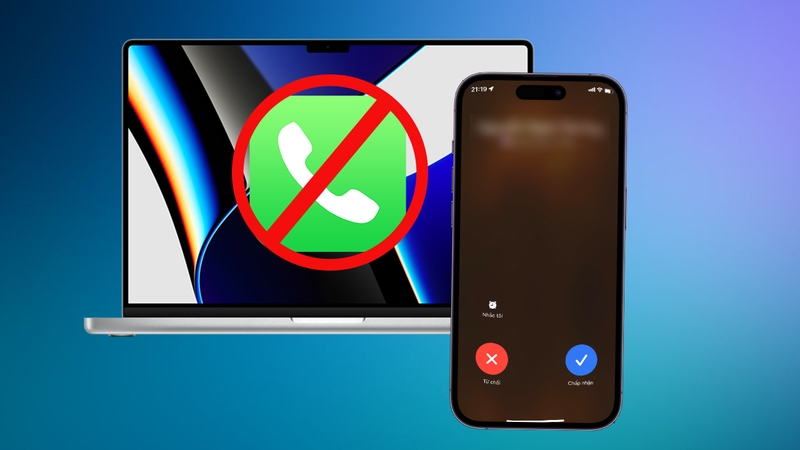
- Tập trung cho công việc: Những người làm việc chuyên nghiệp thường cần không gian yên tĩnh. Tắt đồng bộ giúp hạn chế việc bị gián đoạn khi đang họp hoặc xử lý công việc.
- Tiết kiệm pin và dữ liệu: Tính năng đồng bộ hoạt động liên tục có thể tiêu tốn pin và mạng. Tắt đi sẽ tối ưu thời lượng sử dụng thiết bị tốt hơn.
- Kiểm soát tốt hơn thiết bị nhận cuộc gọi: Bạn có thể chủ động quyết định thiết bị nào được phép nhận cuộc gọi, thay vì để hệ thống tự đồng bộ lên tất cả các thiết bị Apple.
Tuy vậy, cũng cần cân nhắc rằng việc tắt đồng bộ sẽ khiến bạn mất tiện ích nhận và tiếp tục cuộc gọi trên các thiết bị khác. Trước khi thay đổi cài đặt, hãy xem xét nhu cầu thực tế của bạn.
Cách tắt đồng bộ danh bạ trên Messenger
- Bước 1: Trước hết, hãy mở ứng dụng Messenger trên điện thoại của bạn. Sau đó, chạm vào ảnh đại diện của tài khoản ở góc trên bên trái của màn hình để truy cập vào mục Cài đặt.
- Bước 2: Kéo xuống dưới, nhấn vào Xem thêm trong Trung tâm tài khoản.
- Bước 3: Tiếp tục nhấn chọn Thông tin và quyền của bạn.
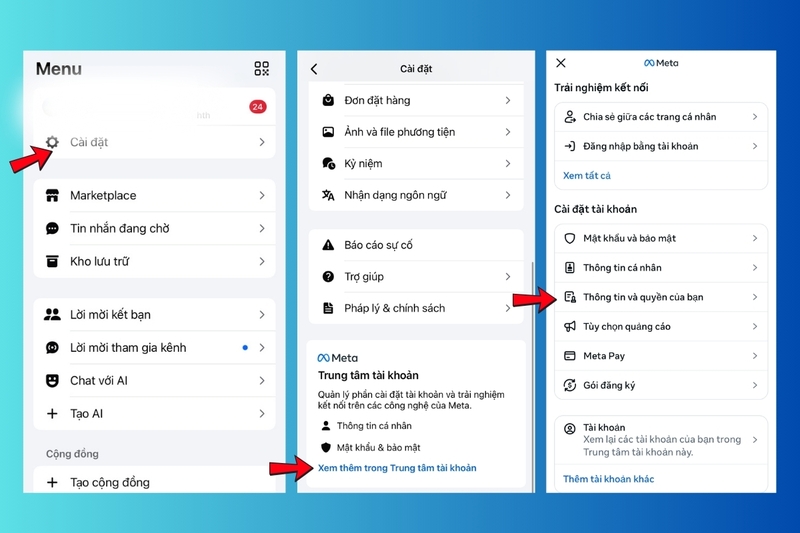
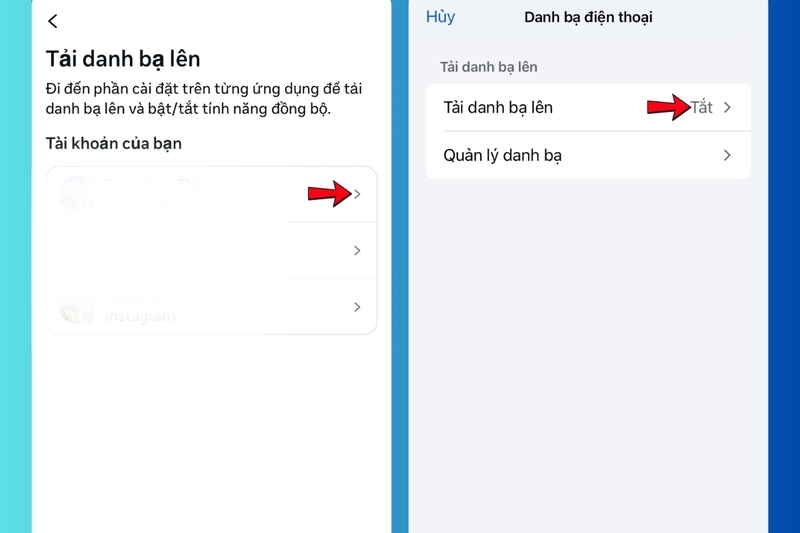
- Bước 4: Tiếp theo, tìm và chọn mục Tải danh bạ lên, sau đó nhấn nút mũi tên.
- Bước 5: Tại mục Tải danh bạ lên, bạn chọn mũi tên để Tắt tính năng này.
Cách tắt đồng bộ cuộc gọi iPhone với các thiết bị của Apple khác
- Bước 1: Mở Cài đặt trên iPhone, sau đó chọn mục Điện thoại.
- Bước 2: Tiếp tục nhấn vào mục Cuộc gọi trên thiết bị khác.
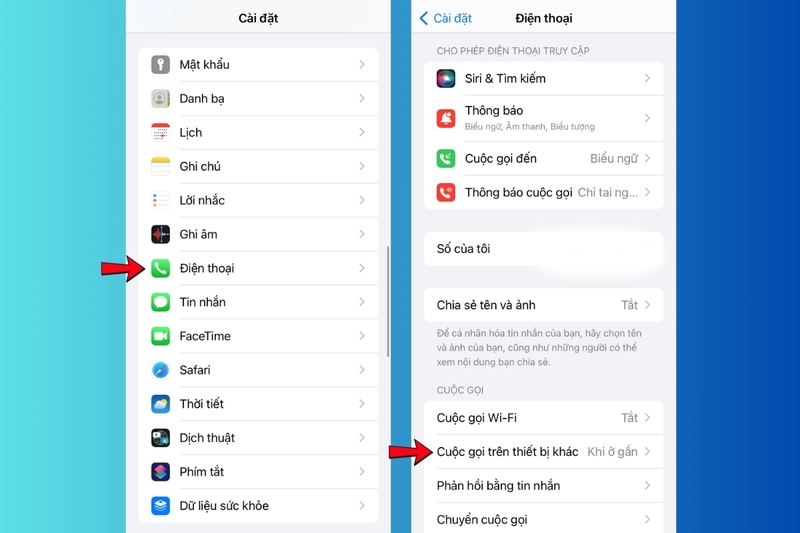
- Bước 3: Tại đây, bạn sẽ thấy danh sách các thiết bị như Mac hoặc iPad đang được cho phép nhận cuộc gọi.
- Bước 4: Nếu muốn tắt đồng bộ, chỉ cần gạt nút tắt ở những thiết bị bạn không muốn nhận cuộc gọi. Trường hợp muốn tắt toàn bộ, bạn hãy tắt luôn tùy chọn Cho phép cuộc gọi trên thiết bị khác.
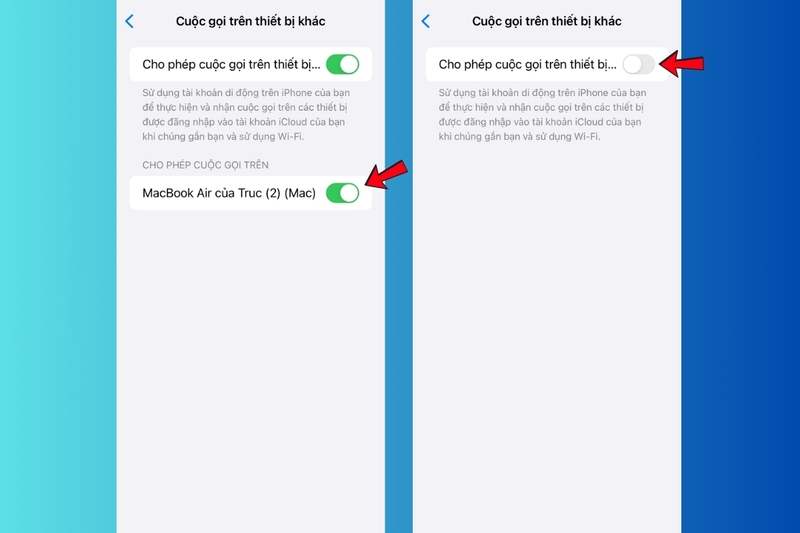
Thao tác rất đơn giản và giúp bạn kiểm soát tốt hơn việc cuộc gọi Messenger có xuất hiện trên các thiết bị Apple khác hay không.
Cách tắt đồng bộ cuộc gọi Messenger trên Apple Watch
- Bước 1: Trên iPhone, mở ứng dụng Watch, vào mục Đồng hồ của tôi, sau đó chọn Điện thoại.
- Bước 2: Nhấn vào phần Tùy chỉnh để truy cập các thiết lập liên quan đến thông báo cuộc gọi.
- Bước 3: Tắt mục Âm thanh để ngừng phát chuông cuộc gọi trên Apple Watch.
Ngoài ra, nếu muốn hạn chế thêm sự làm phiền, bạn cũng có thể tắt chế độ Rung để đồng hồ không phản hồi khi có cuộc gọi đến.
Tạm kết
Trên đây là cách tắt đồng bộ cuộc gọi Messenger trên iPhone một cách nhanh chóng và đơn giản. Hy vọng những thông tin này sẽ giúp bạn tối ưu trải nghiệm sử dụng thiết bị mỗi ngày.
Đừng quên theo dõi trang tin tức của FPT Shop để cập nhật liên tục những xu hướng và mẹo công nghệ hữu ích. Nếu bạn đang tìm mua iPhone chính hãng giá tốt, hãy ghé ngay FPT Shop gần nhất để được tư vấn tvà nhận nhiều ưu đãi hấp dẫn.
Xem thêm:
:quality(75)/cach_chia_se_man_hinh_iphone_qua_facetime_844c791046.jpg)
:quality(75)/cach_chia_nhom_danh_ba_tren_iphone_ce3f484225.jpg)
:quality(75)/sac_day_100_pin_tren_iphone_hay_chi_dung_lai_o_80_bbd42d8ba9.jpg)
:quality(75)/small/sac_nhoi_iphone_la_gi_1993bd6383.jpg)
:quality(75)/FACEBOOK_1200_X628_c1bdb940fc.jpg)
:quality(75)/dung_icloud_hay_bo_nho_trong_cua_iphone_1_702fb86fb1.png)


