:quality(75)/estore-v2/img/fptshop-logo.png)
:quality(75)/tat_may_tinh_bang_chuot_6_1e167934be.jpg)
:quality(75)/2023_10_13_638328073405548695_khunganhonline-com_15ee73d1c22c7.jpg)
Hướng dẫn bạn mẹo tắt máy tính bằng chuột phải trên Windows 10 cực đơn giản
Có lẽ không ít người trong chúng ta đều quen thuộc với cách tắt máy tính bằng việc vào Menu Start, nhấn vào nút Shutdown, hoặc sử dụng phím nguồn hay tổ hợp phím Alt + F4. Tuy nhiên, trong bài viết này, FPT Shop sẽ chia sẻ một mẹo cực kỳ thú vị và độc đáo mà không phải ai cũng biết. Đó là cách tắt máy tính bằng chuột phải trên màn hình Desktop của Windows 10. Chắc chắn bạn sẽ bất ngờ vì không cần phải thực hiện nhiều thao tác phức tạp, mà chỉ cần một cú nhấp chuột phải là có thể tắt, khởi động lại hoặc chuyển máy tính sang chế độ ngủ một cách nhanh chóng.
Mẹo tắt máy tính bằng chuột phải trên Windows 10
Sau đây, FPT Shop sẽ hướng dẫn các bạn chi tiết cách thực hiện để có thể tắt máy tính bằng chuột phải trên Windows 10. Chỉ cần làm theo từng bước dưới đây, bạn sẽ có một tính năng cực kỳ tiện lợi ngay trên màn hình Desktop của mình.
Bước 1: Tạo một Notepad mới
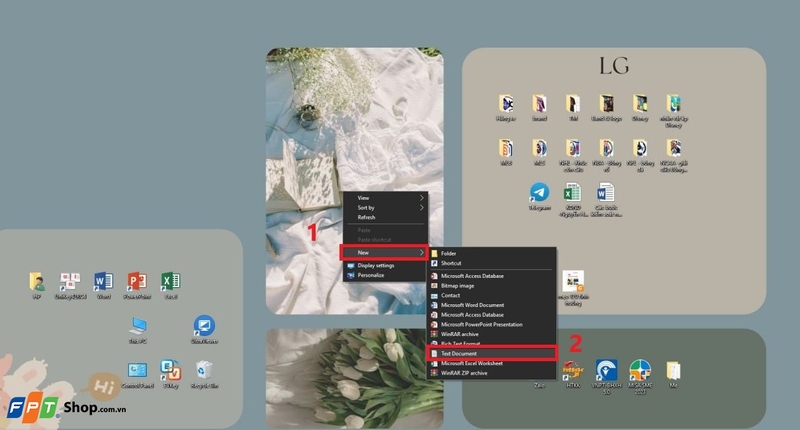
Đầu tiên, bạn cần tạo một file Notepad mới để chứa mã lệnh. Hãy nhấp chuột phải vào màn hình Desktop, sau đó chọn New và tiếp theo chọn Text Document. Sau khi thực hiện xong bước này, bạn sẽ thấy một file Notepad mới được tạo ra trên màn hình của mình. Đặt tên cho file này nếu bạn muốn, hoặc để mặc định tên là New Text Document.txt.
Bước 2: Dán mã lệnh vào Notepad
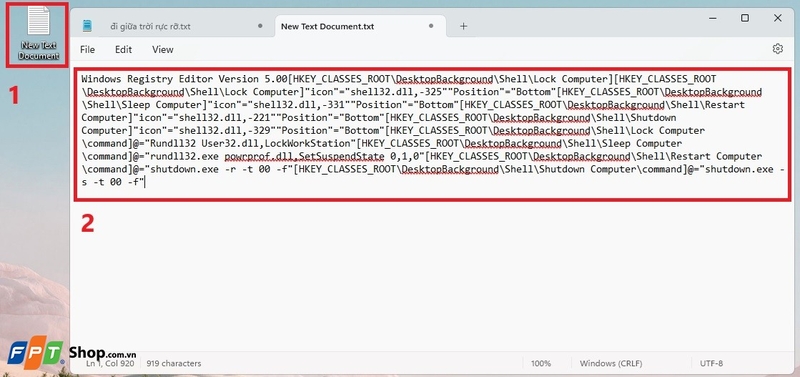
Sau khi đã tạo ra một file Notepad mới, bạn cần mở nó lên và dán toàn bộ đoạn mã lệnh dưới đây vào. Đoạn mã này sẽ giúp bạn thêm các tùy chọn vào menu chuột phải trên Desktop của mình, bao gồm các tùy chọn như tắt máy, khởi động lại, khóa máy và chuyển sang chế độ ngủ.
Mã lệnh:
Windows Registry Editor Version 5.00[HKEY_CLASSES_ROOT\DesktopBackground\Shell\Lock Computer][HKEY_CLASSES_ROOT\DesktopBackground\Shell\Lock Computer]"icon"="shell32.dll,-325""Position"="Bottom"[HKEY_CLASSES_ROOT\DesktopBackground\Shell\Sleep Computer]"icon"="shell32.dll,-331""Position"="Bottom"[HKEY_CLASSES_ROOT\DesktopBackground\Shell\Restart Computer]"icon"="shell32.dll,-221""Position"="Bottom"[HKEY_CLASSES_ROOT\DesktopBackground\Shell\Shutdown Computer]"icon"="shell32.dll,-329""Position"="Bottom"[HKEY_CLASSES_ROOT\DesktopBackground\Shell\Lock Computer\command]@="Rundll32 User32.dll,LockWorkStation"[HKEY_CLASSES_ROOT\DesktopBackground\Shell\Sleep Computer\command]@="rundll32.exe powrprof.dll,SetSuspendState 0,1,0"[HKEY_CLASSES_ROOT\DesktopBackground\Shell\Restart Computer\command]@="shutdown.exe -r -t 00 -f"[HKEY_CLASSES_ROOT\DesktopBackground\Shell\Shutdown Computer\command]@="shutdown.exe -s -t 00 -f"
Đây là đoạn mã sẽ thực hiện các thao tác khác nhau như khóa máy tính, tắt máy, khởi động lại và chuyển máy tính vào chế độ ngủ. Mỗi lệnh trong đó đều được chỉ định một tác vụ cụ thể và liên kết với một biểu tượng hiển thị trên menu chuột phải.
Bước 3: Lưu file Notepad
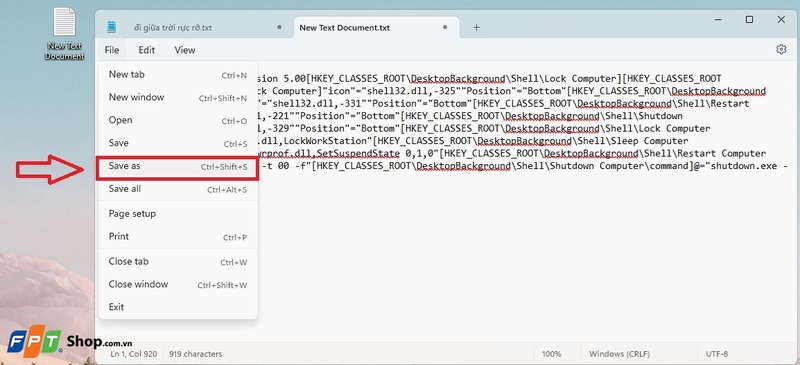
Khi bạn đã dán toàn bộ mã vào Notepad, bạn cần lưu lại file này. Để làm điều này, bạn chọn File trong menu của Notepad và sau đó chọn Save as.
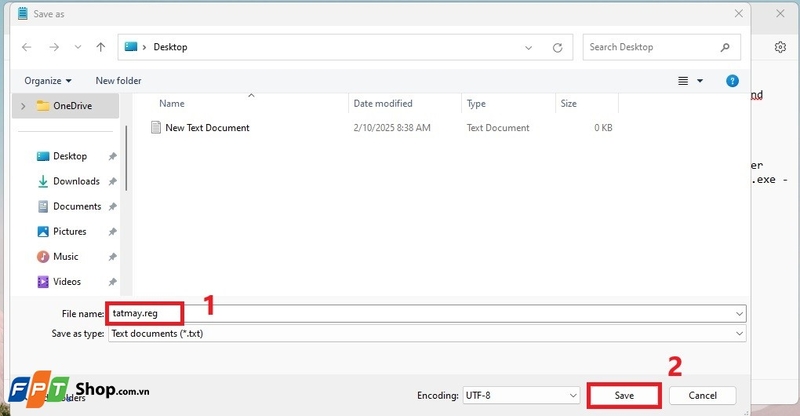
Ở cửa sổ Save as, bạn cần lưu ý những điểm sau:
- Đặt tên cho file là tatmay.reg (hoặc tên bất kỳ nhưng phải có đuôi .reg).
- Trong phần Save as type, bạn chọn All files.
- Sau khi đã điền đầy đủ các thông tin trên, bạn nhấn Save.
Bước 4: Mở file .reg để áp dụng mã
Sau khi đã lưu xong file tatmay.reg, bạn quay lại màn hình Desktop và tìm đến file vừa tạo. Nhấp đúp vào file này để mở. Một thông báo Registry Editor sẽ xuất hiện hỏi bạn có chắc chắn muốn thực hiện thay đổi này hay không. Hãy chọn Yes để tiếp tục.
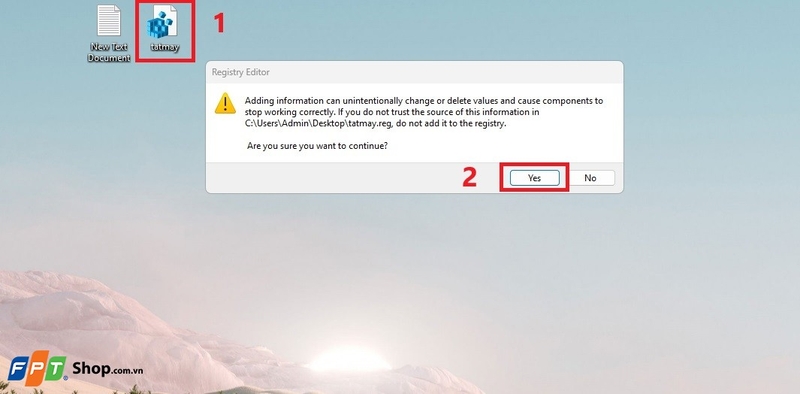
Khi bạn thực hiện thao tác này, Windows sẽ tự động thêm các khóa vào registry của hệ thống, từ đó tạo ra các tùy chọn mới trong menu chuột phải trên Desktop.
Bước 5: Kiểm tra các tùy chọn mới
Sau khi hoàn tất các bước trên, bạn chỉ cần nhấp chuột phải lên màn hình Desktop và bạn sẽ thấy có thêm 4 tùy chọn mới ở phía dưới menu chuột phải:
- Lock Computer: Khóa máy tính, giúp bảo vệ thông tin khi bạn rời khỏi máy.
- Restart Computer: Khởi động lại máy tính, giúp làm mới hệ thống khi gặp sự cố.
- Shutdown Computer: Tắt máy tính ngay lập tức.
- Sleep Computer: Chuyển máy tính vào chế độ ngủ để tiết kiệm năng lượng mà vẫn giữ nguyên trạng thái làm việc.
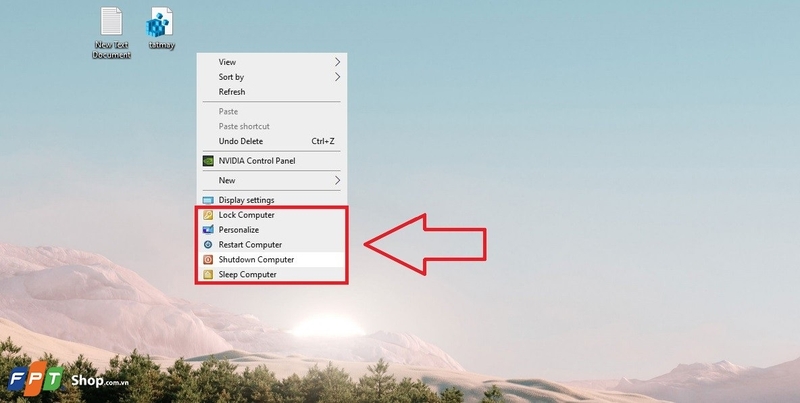
Chỉ với một cú nhấp chuột phải, bạn sẽ có thể thực hiện nhanh chóng các thao tác này mà không cần phải tìm kiếm các công cụ hay menu khác.
Lợi ích khi dùng mẹo tắt máy tính bằng chuột phải
Việc thêm các tùy chọn tắt máy tính bằng chuột phải giúp bạn tiết kiệm thời gian và thao tác so với cách tắt máy tính thông thường. Thay vì phải mở Menu Start và chọn Shutdown hoặc sử dụng các phím tắt phức tạp, giờ đây bạn chỉ cần nhấp chuột phải và chọn trực tiếp tùy chọn mong muốn. Đây là một cách tắt máy đơn giản nhưng rất hiệu quả. Nếu bạn là người hay phải tắt máy tính nhiều lần trong ngày hoặc muốn thực hiện các thao tác này một cách nhanh chóng, tính năng này sẽ cực kỳ hữu ích và giúp công việc của bạn trở nên thuận tiện hơn.
Lời kết
Như vậy, chỉ với vài bước đơn giản, bạn đã có thể thiết lập tính năng tắt máy tính bằng chuột phải ngay trên màn hình Desktop. Đây là một thủ thuật nhỏ nhưng rất hữu ích, giúp bạn tiết kiệm thời gian và nâng cao hiệu suất công việc. Hãy thử ngay và cảm nhận sự tiện lợi mà nó mang lại. Chúc các bạn thành công.
Bạn đang tìm kiếm một chiếc máy tính mới với hiệu năng mạnh mẽ, thiết kế hiện đại và giá cả hợp lý? Hãy đến FPT Shop – nơi cung cấp đa dạng các dòng máy tính, từ laptop văn phòng, laptop gaming đến các máy tính cấu hình cao phục vụ cho công việc chuyên nghiệp. Với đội ngũ nhân viên tư vấn nhiệt tình và chuyên nghiệp, FPT Shop sẽ giúp bạn chọn lựa chiếc máy tính phù hợp nhất với nhu cầu và ngân sách của mình.
Tìm hiểu và mua ngay laptop chính hãng giá tốt tại đây:
Xem thêm:
:quality(75)/chuyen_doi_tu_windows_10_len_windows_11_nhung_dieu_ban_can_biet_1_e952b571d2.jpg)
:quality(75)/tong_quan_ve_giao_dien_start_menu_moi_tren_windows_11_1_3e82772520.jpg)
:quality(75)/vi_sao_nang_cap_windows_11_la_giai_phap_toi_uu_cho_tuong_lai_cong_nghe_cua_ban_1_e57af92861.jpg)
:quality(75)/loi_boot_device_not_found_hp_win_11_3e712fbb04.png)
:quality(75)/anh_bia_cach_bat_VT_tren_may_tinh_Windows_3cf0409fac.png)
:quality(75)/rui_ro_khi_tiep_tuc_dung_windows_10_cau_chuyen_ve_bao_mat_va_hieu_suat_ban_can_biet_1_e0bd211ed6.jpg)


