:quality(75)/estore-v2/img/fptshop-logo.png)
:quality(75)/2024_4_28_638499095552849837_tat-thong-bao-zalo-tren-may-tinh.jpg)
:quality(75)/451658943_1617135435795914_6174881384314150341_n_f1bb8387de.jpg)
Mẹo tắt thông báo Zalo trên máy tính tránh bị làm phiền cực đơn giản chỉ trong một nốt nhạc
Khi sử dụng máy tính, việc quản lý các thông báo đến từ ứng dụng Zalo đóng một vai trò cần thiết để tránh gây mất tập trung cho người dùng. Vậy nên, trong trường hợp bạn cần tắt thông báo Zalo trên máy tính để làm việc được tập trung hơn thì ngay sau đây, FPT Shop sẽ hướng dẫn bạn cách tuỳ chỉnh cực kỳ đơn giản.
Cách tắt thông báo Zalo trên máy tính khi mở nguồn
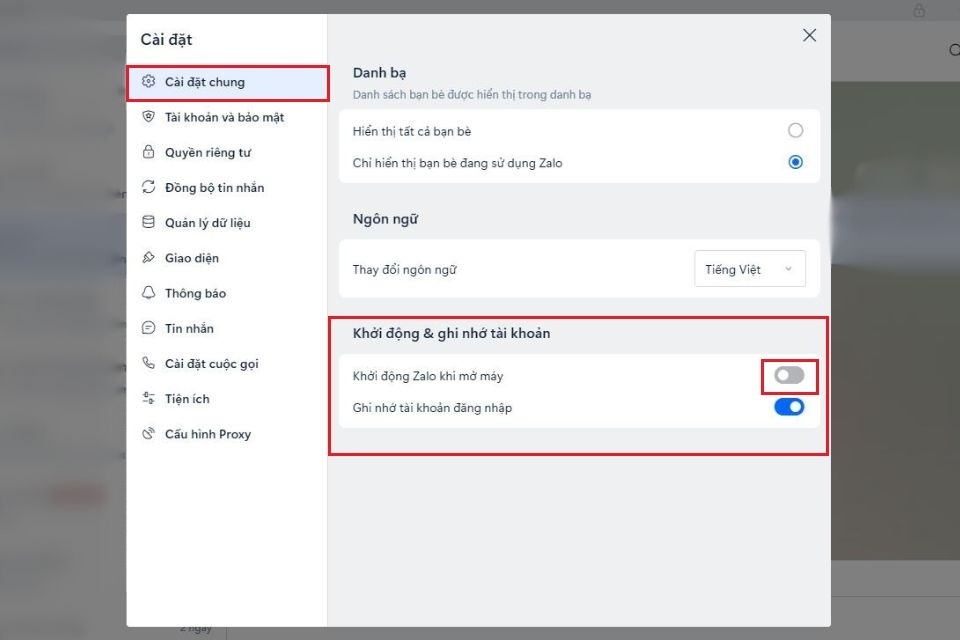
Để giúp cho việc sử dụng máy tính trở nên thuận tiện và giảm bớt dung lượng thì các bạn nên tắt tính năng tự động mở của Zalo khi thiết bị mở nguồn, cụ thể:
Bước 1: Mở ứng dụng Zalo trên máy tính của bạn.
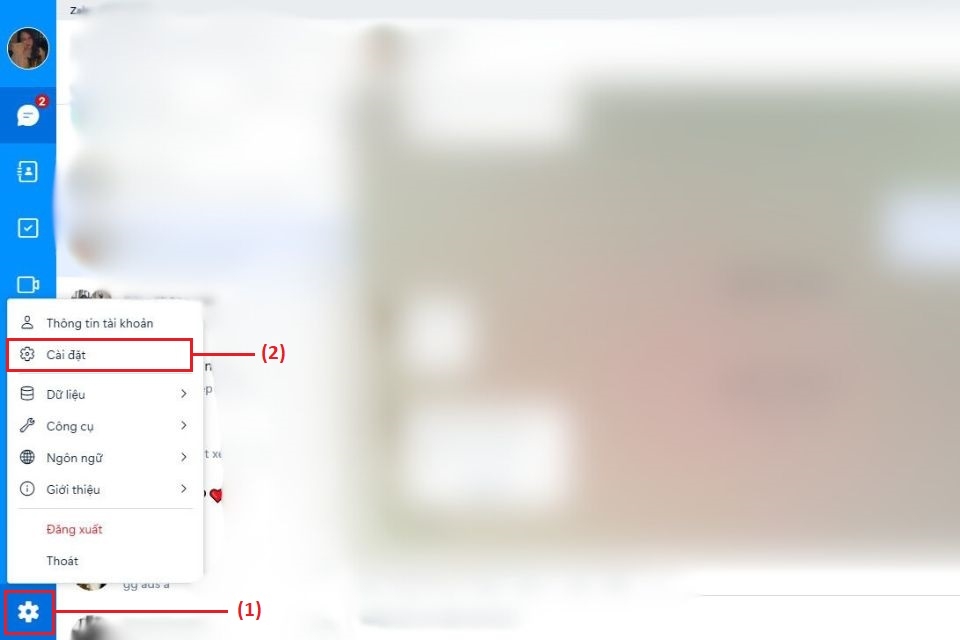
Bước 2: Nhấn vào biểu tượng hình răng cưa ở phía dưới bên góc trái màn hình và click vào mục Cài đặt.
Bước 3: Ở phần Cài đặt chung, bạn sẽ thấy mục Khởi động & ghi nhớ tài khoản ở vị trí cuối cùng và chỉ cần tắt tính năng Khởi động Zalo khi mở máy là xong.
Hướng dẫn cách tắt thông báo Zalo trên máy tính
Hiển thị thông báo cuộc trò chuyện là một tính năng mà có lẽ bất kỳ ứng dụng nhắn tin nào cũng cần đến. Tuy nhiên thì trong một số trường hợp, việc tắt tính năng này là một sự lựa chọn đúng đắn để người dùng có thể tập trung làm việc, hoặc không muốn bị lộ tin nhắn riêng tư ra ngoài. Dưới đây chính là hai cách tắt thông báo Zalo trên máy tính đơn giản mà bạn có thể tham khảo:
Tắt thông báo Zalo trên máy tính đối với tất cả mọi người
Thông thường, khi có ai đó nhắn tin cho bạn qua Zalo hoặc bày tỏ một cảm xúc bất kỳ về tin nhắn của bạn trong cuộc trò chuyện thì ngay lập tức, trên màn hình máy tính sẽ hiển thị một pop-up nhỏ ở phía bên dưới góc phải để thông báo cho người dùng. Tuy nhiên, chính điều này đôi khi lại gây ra nhiều bất tiện và ảnh hưởng đến sự riêng tư của người dùng. Vì thế, bạn có thể chọn tắt thông báo Zalo trên máy tính cho từng đối tượng cụ thể theo hướng dẫn dưới đây:
Bước 1: Tại giao diện chính của ứng dụng Zalo, bạn hãy click vào biểu tượng bánh răng ở ngay góc trái màn hình.
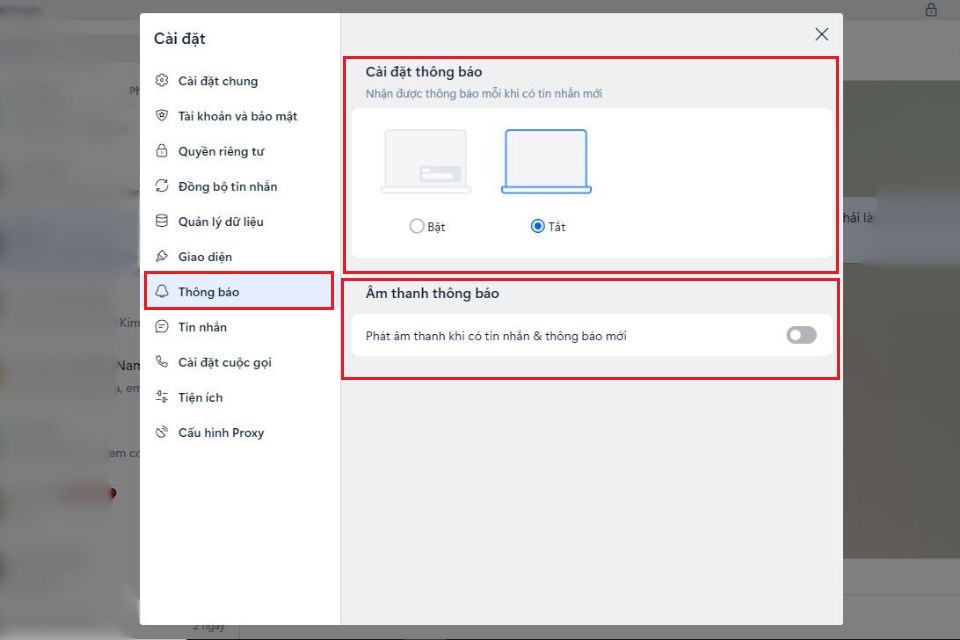
Bước 2: Click vào mục Cài đặt và chọn Thông báo.
Bước 3: Khi đó, Zalo sẽ cho bạn quyền được hiển thị pop-up hay không. Cũng tại ngay mục này, bạn có thể cài đặt Âm thanh thông báo bằng cách bật hoặc tắt chức năng Phát âm thanh khi có tin nhắn & thông báo mới.
Cách tắt thông báo Zalo trên máy tính đối với từng người
Trong trường hợp bạn không muốn tắt thông báo tất cả mà chỉ muốn tắt thông báo với một số người cụ thể thì lúc này hãy thực hiện theo các bước sau:
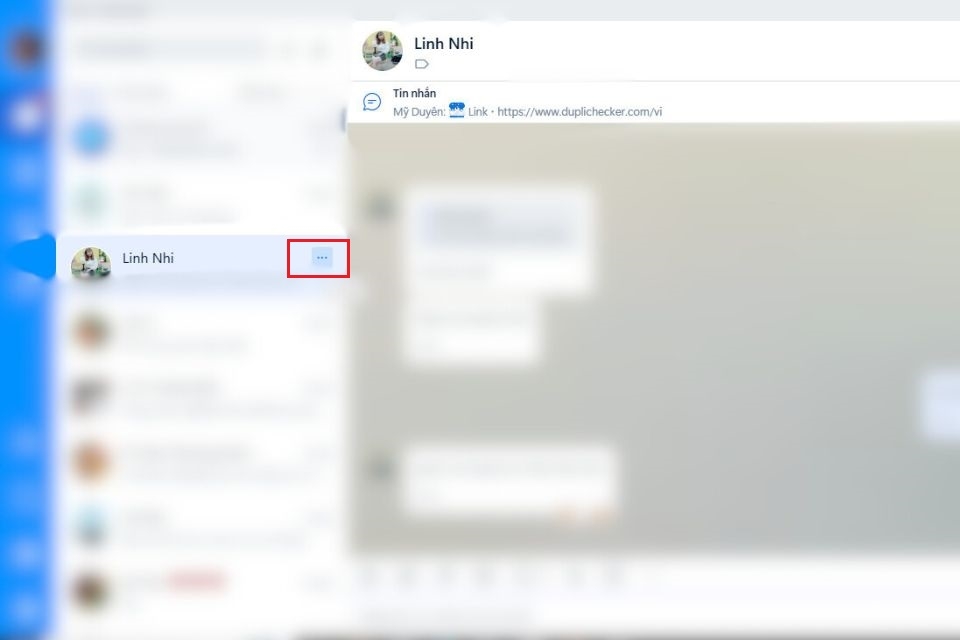
Bước 1: Di chuyển chuột vào một nhóm hoặc cá nhân nào đó mà bạn muốn tắt thông báo. Sau đó thì click vào dấu ba chấm (...) như trong hình dưới đây.
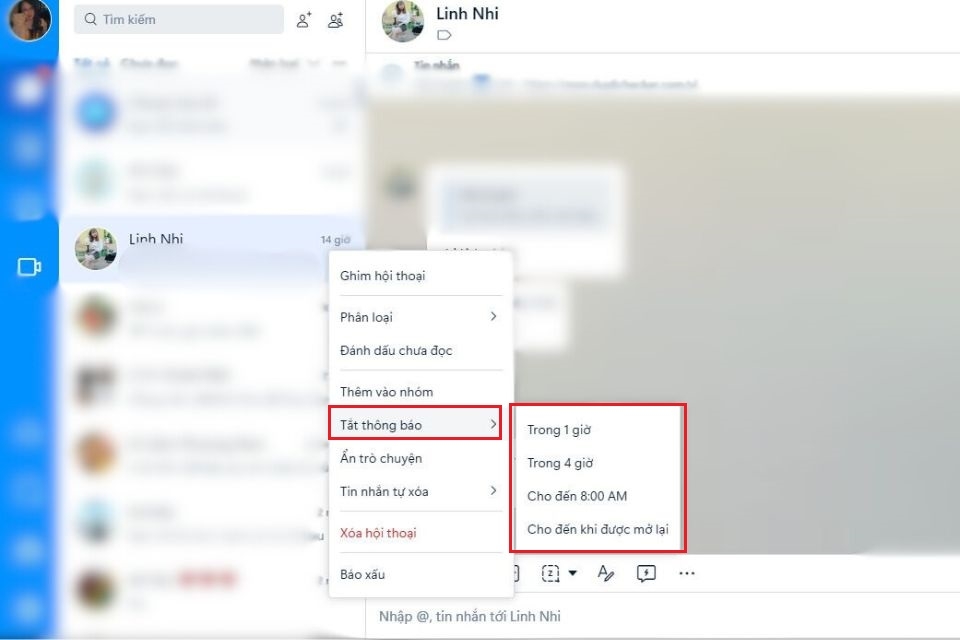
Bước 2 : Bấm vào mục Tắt thông báo.
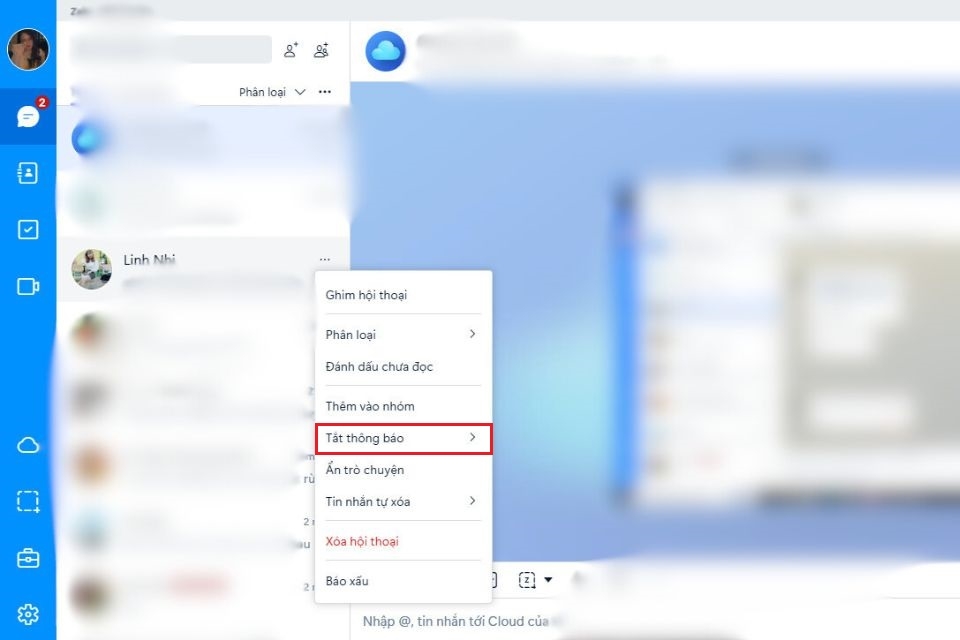
Bước 3: Lúc này, bạn sẽ thấy có 4 option và việc lựa chọn mục nào sẽ do chính bản thân bạn quyết định. Sau khi bấm tắt thông báo, bạn sẽ thấy trên thanh hội thoại có biểu tượng chiếc chuông bị gạch chéo như hình bên dưới tức là đã thành công. Tương tự, để mở lại thì bạn chỉ cần thực hiện giống như bước 1 và chọn Bật thông báo là xong.
Tuy nhiên thì sau khi được ai đó tag tên vào một tin nhắn thì máy tính của bạn vẫn sẽ hiển thị thông báo, mục đích chính là để bạn không bị bỏ lỡ những thông tin quan trọng có liên quan đến mình.
Tạm kết
Như vậy, FPT Shop vừa hướng dẫn cho bạn xong cách tắt thông báo Zalo trên máy tính chỉ với vài bước cực đơn giản. Có thể thấy, việc tắt thông báo Zalo trên máy tính là một giải pháp hiệu quả để bạn có thể tập trung hơn vào công việc. Tuy nhiên, việc tắt thông báo cũng nên được xem xét cẩn thận để tránh bỏ lỡ những tin nhắn quan trọng trong các mối quan hệ hàng ngày.
Xem thêm:
- Hướng dẫn các thủ thuật tìm Zalo qua số điện thoại cực kỳ đơn giản, dễ dàng
- Bật mí cách đổi tên Zalo trên iPhone đơn giản, nhanh chóng chỉ chưa tới 1 phút
Ngoài ra, nếu bạn đang có nhu cầu cần mua cho mình một chiếc laptop mới để hỗ trợ công việc thêm hiệu quả thì hãy truy cập ngay vào website FPT Shop. Tại đây, chúng tôi đang cung cấp hàng loạt mẫu laptop chất lượng với nhiều mức giá khác nhau để bạn có thể lựa chọn theo nhu cầu sử dụng của mình.
Xem thêm các mẫu laptop bán chạy tại đây:
:quality(75)/2024_4_23_638494656639529238_phan-pho-nhom-tren-zalo.jpg)
:quality(75)/2024_4_23_638494637977330090_field-la-gi-7.jpg)
:quality(75)/2024_4_23_638494694809746629_tro-chuyen-cong-dong-zalo.jpg)
:quality(75)/2024_4_28_638499316456821961_biaa.jpg)
:quality(75)/cach_chuyen_tin_nhan_giong_noi_thanh_van_ban_tren_zalo_42de31c462.png)


