:quality(75)/estore-v2/img/fptshop-logo.png)
:quality(75)/2019_10_29_637079445171876110_how-to-try-out-google-chrome-s-tab-preview-feature-before-launch-524907-2.jpg)
:quality(75)/2020_9_28_637369012439297247_golden_yorkshire_norwood_north_yorkshire_df1670bc86.jpg)
Tắt tính năng Tab Preview khó chịu trên Chrome 78
Hiện tại, tính năng này chỉ có trên các máy tính Windows, khi người dùng cập nhật lên Chrome 78 mới nhất, tính năng Tab Preview được tự động kích hoạt. Mặc dù nó khá thú vị khi hiển thị trước tab chúng ta định chuyển đến trên thanh taskbar của Chrome, tuy nhiên không phải ai cũng thích điều đó bởi nó không có quá nhiều lợi ích. Khi sử dụng web, chúng ta chỉ cần trình duyệt hoạt động nhanh, đơn giản và mượt mà.
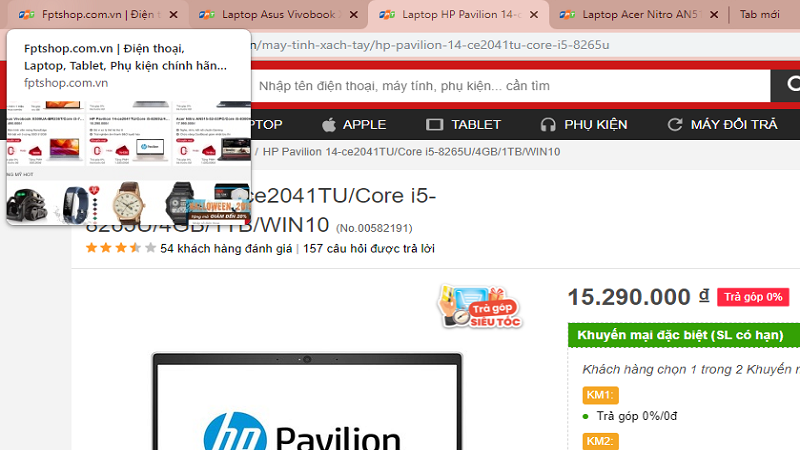
Để tắt tính năng này, đầu tiên chúng ta truy cập vào đường dẫn chrome://flags, chúng ta sao chép đường dẫn này và dán vào thanh địa chỉ của Google sau đó bấm Enter.
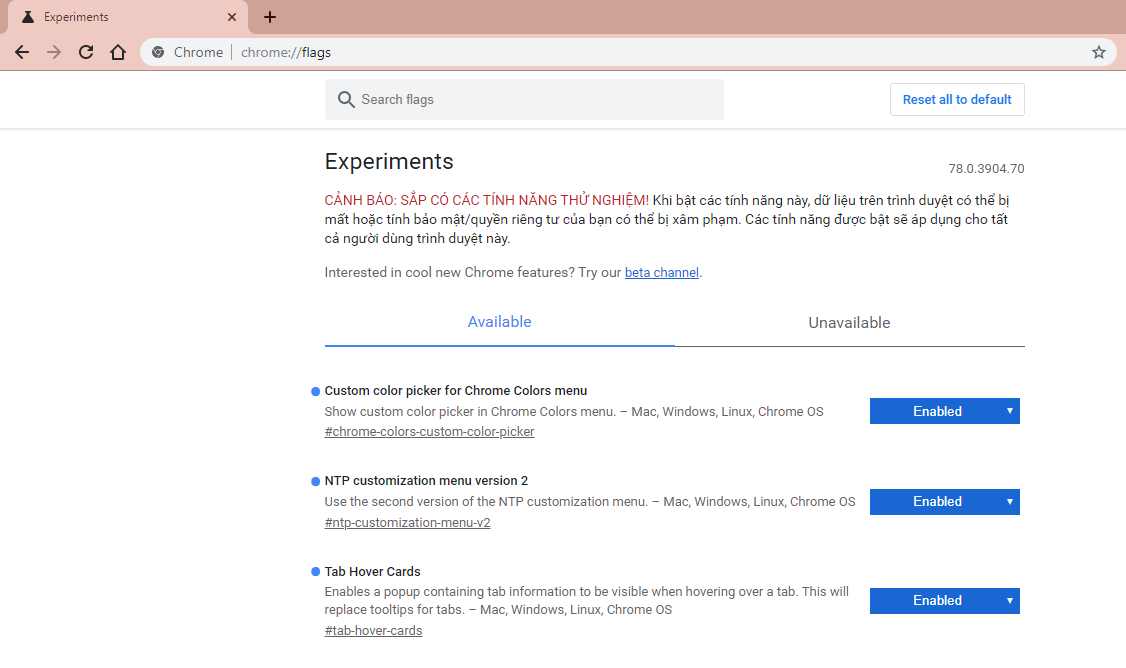
Sau khi đã truy cập được vào phần thiết lập tính năng ẩn, chúng ta tìm cụm từ khóa "Tab Hover" trên công cụ tìm kiếm.
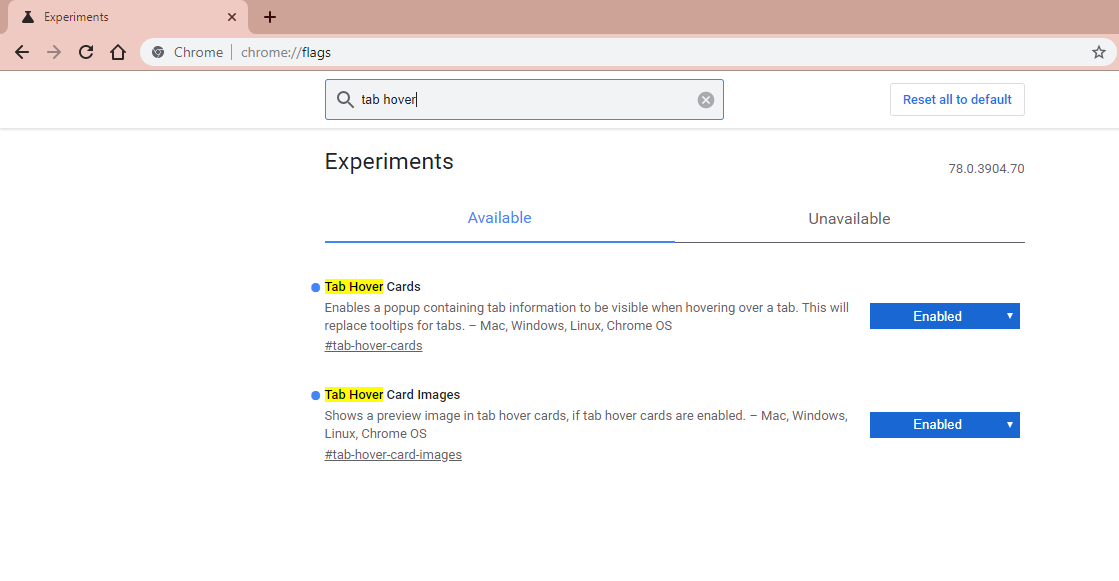
Có 2 phần Tab Hover Cards và Tab Hover Card Images, chúng ta disable phần Tab Hover Cards và chọn Default ở Tab Hover Card Images.
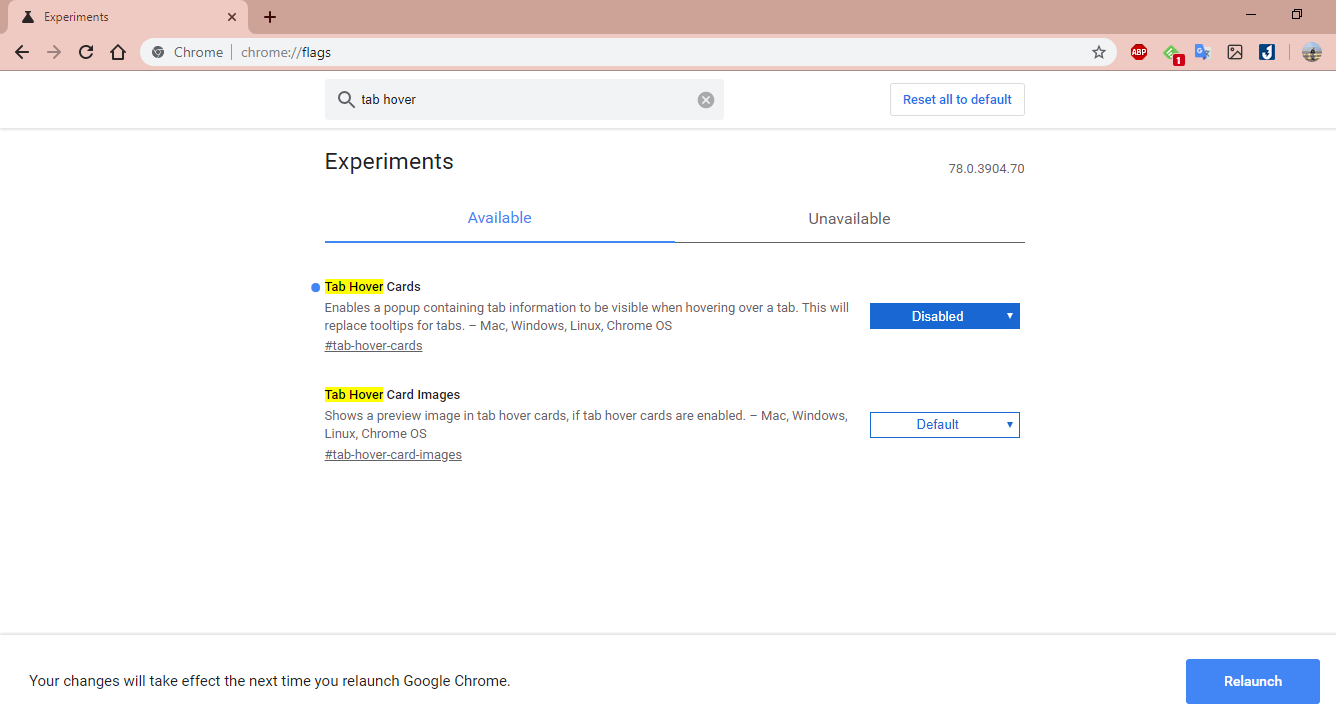
Sau khi đã thực hiện xong, chúng ta khởi động lại trình duyệt bằng cách nhấn nút Relaunch ở góc dưới bên phải màn hình là đã xong.
Như vậy là chúng ta đã tắt tính năng Tab Preview thành công, nếu muốn bật tính năng này, chúng ta truy cập lại và bật lên thôi. Có thắc mắc gì các bạn để lại bình luận bên ở dưới nhé.
:quality(75)/2019_10_12_637065140128097018_googlechrome.jpg)
:quality(75)/2019_10_17_637069184890012176_great-chrome-extensions-to-boost-productivity-670x335.png)
:quality(75)/2019_10_15_637067608042061490_637067483996303351_google-chrome.jpg)


