:quality(75)/estore-v2/img/fptshop-logo.png)
:quality(75)/tat_tinh_nang_tu_luu_anh_tren_zalo_b_7d6ead8457.jpg)
:quality(75)/Teddy_da62ff0e2a.png)
Bí quyết tắt tính năng tự lưu ảnh trên Zalo để tránh đầy bộ nhớ điện thoại và máy tính
Nếu bạn cảm thấy điện thoại hay máy tính của mình bị chậm đi do lưu quá nhiều hình ảnh từ Zalo thì việc tắt tính năng tự lưu ảnh trên Zalo là rất cần thiết. Chức năng này giúp Zalo tự động tải về hình ảnh và video để tránh mất dữ liệu nhưng đồng thời cũng khiến bộ nhớ nhanh chóng đầy lên.
Bằng vài thao tác đơn giản, bạn có thể chủ động quản lý dữ liệu tải về, giúp thiết bị vận hành mượt mà và tiết kiệm không gian lưu trữ hơn.
Vì sao nên tắt tính năng tự lưu ảnh trên Zalo?
Tránh làm đầy bộ nhớ thiết bị
Khi Zalo tự động lưu toàn bộ ảnh và video từ các cuộc trò chuyện, đặc biệt là trong các nhóm có nhiều thành viên thì lượng dữ liệu tải về tăng lên rất nhanh. Sau một thời gian ngắn, điện thoại hoặc máy tính có thể bị chiếm dụng hàng trăm megabyte đến hàng gigabyte dung lượng, khiến thiết bị hoạt động chậm và không còn chỗ lưu trữ các dữ liệu khác.
Giúp kiểm soát dữ liệu dễ dàng hơn
Việc tắt tính năng tự lưu ảnh trên Zalo giúp bạn kiểm soát tốt hơn những nội dung nào được tải về. Bạn có thể chọn lọc hình ảnh quan trọng để lưu, tránh việc các tệp không cần thiết chiếm chỗ trong bộ nhớ. Yếu tố này đặc biệt hữu ích nếu bạn thường xuyên nhận nhiều hình ảnh quảng cáo, ảnh trùng lặp hoặc các tệp dung lượng lớn.

Giảm nguy cơ lỗi hiệu suất và lag máy
Các thiết bị di động hoặc máy tính có dung lượng hạn chế dễ bị giảm hiệu suất khi bộ nhớ gần đầy. Thao tác tắt tính năng tự lưu ảnh trên Zalo giúp hệ thống hoạt động ổn định, tránh tình trạng treo, giật khi mở ứng dụng, nhất là trên các dòng máy đời cũ hoặc có bộ nhớ thấp.
Cách tắt tính năng tự lưu ảnh trên Zalo bằng điện thoại
Zalo cho phép người dùng tắt chức năng tự lưu ảnh bằng hai cách: cài đặt chung trong ứng dụng hoặc cài đặt riêng cho từng cuộc trò chuyện cụ thể.
Cách 1: Tắt trong phần Cài đặt chung
Đây là phương pháp được nhiều người lựa chọn nhất vì dễ thao tác và áp dụng cho toàn bộ các cuộc trò chuyện trên ứng dụng.
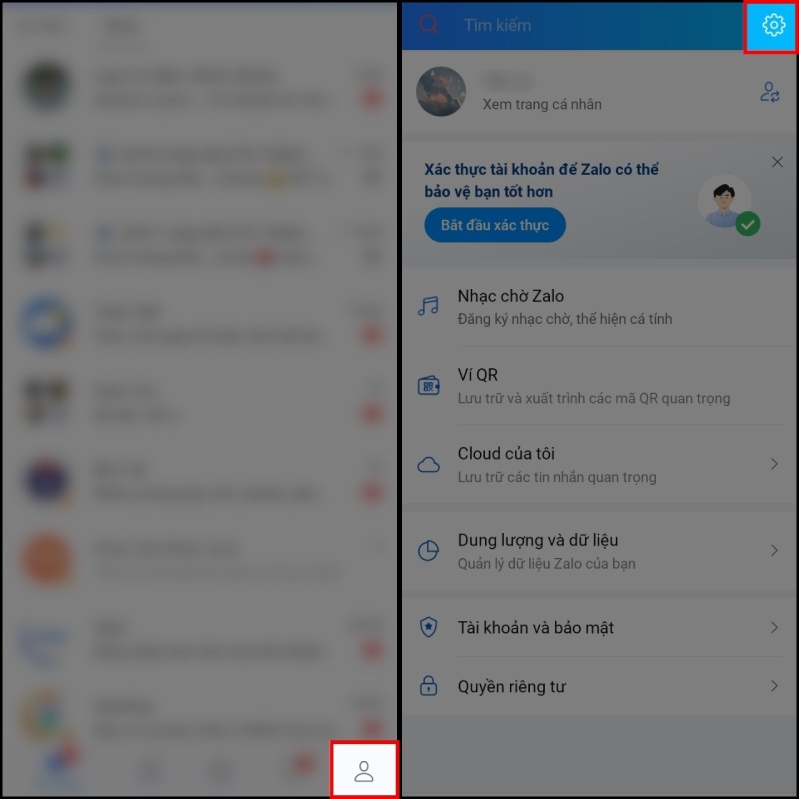
Bước 1: Mở ứng dụng Zalo trên điện thoại. Ở góc phải dưới cùng của màn hình, chọn mục Cá nhân, sau đó nhấn vào biểu tượng Cài đặt hình bánh răng ở góc trên bên phải.
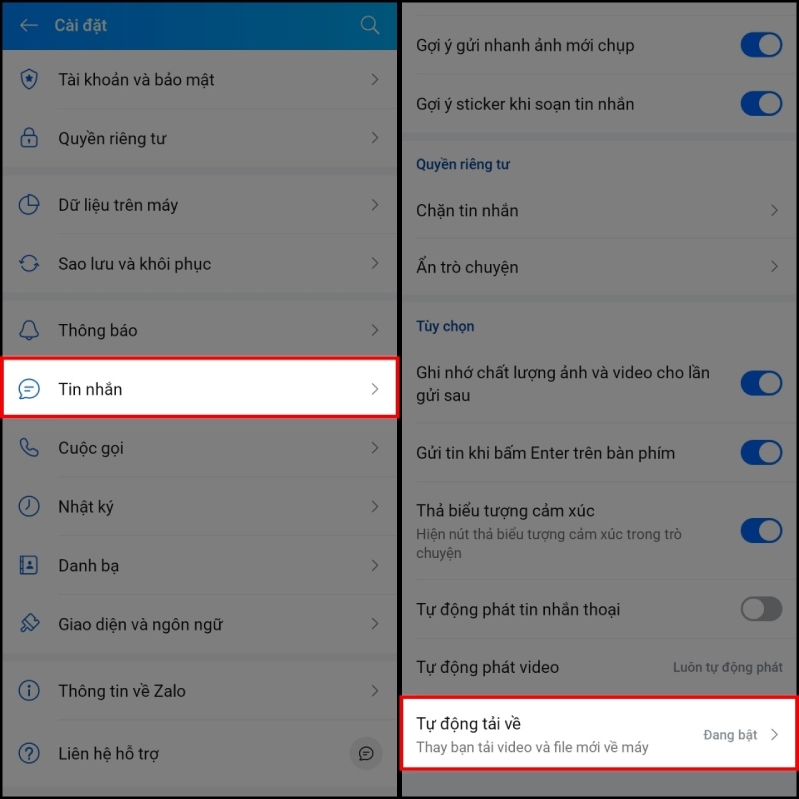
Bước 2: Trong giao diện Cài đặt, chọn mục Tin nhắn, sau đó chọn Tự động tải về để mở phần quản lý lưu trữ hình ảnh và video.
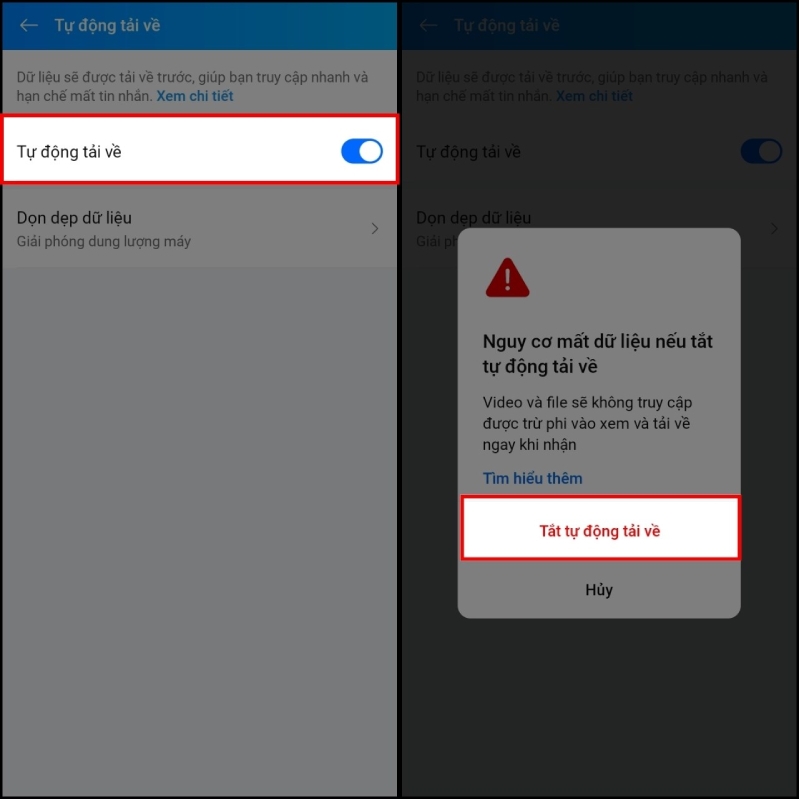
Bước 3: Tại mục này, bạn sẽ thấy một nút gạt tròn bên cạnh tùy chọn tải về tự động. Chỉ cần nhấn vào nút này để tắt tính năng tự lưu ảnh trên Zalo. Sau khi xác nhận, Zalo sẽ dừng việc tải hình ảnh và video về máy một cách tự động.
Nếu bạn từng vô tình gửi tin nhắn nhạy cảm hoặc nhầm nhóm, bạn cũng có thể tham khảo cách xóa tin nhắn Zalo sau 1 ngày để tránh rò rỉ thông tin không mong muốn.
Cách 2: Tắt trong từng cuộc trò chuyện riêng biệt
Cách này phù hợp với người dùng muốn kiểm soát việc lưu ảnh trong một số nhóm hoặc cuộc trò chuyện cụ thể, thay vì áp dụng cho toàn bộ tài khoản.
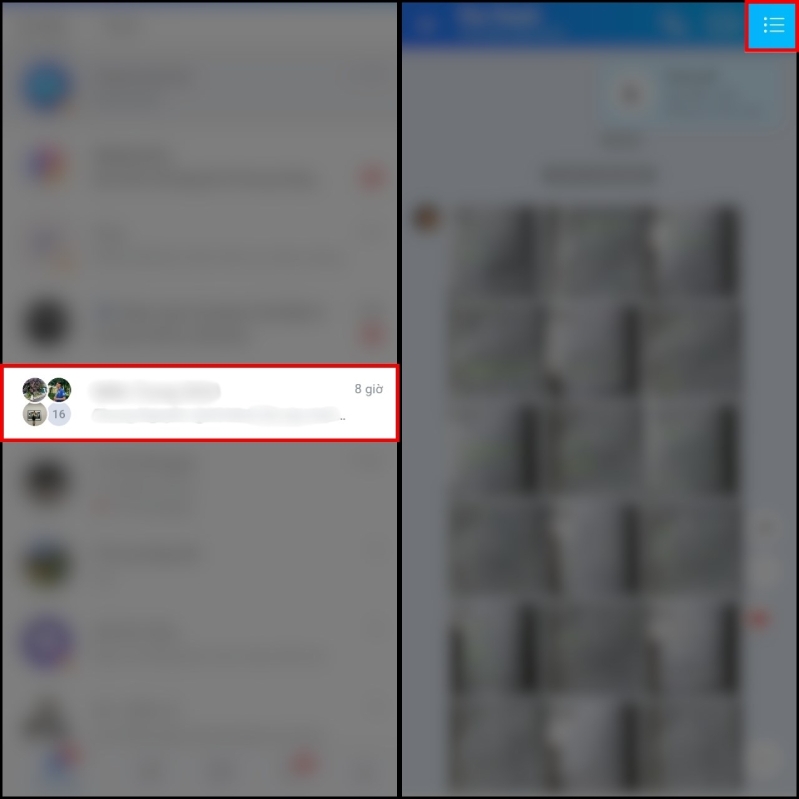
Bước 1: Mở cuộc trò chuyện mà bạn muốn thay đổi cài đặt. Tại góc trên bên phải màn hình, chọn biểu tượng 3 dấu gạch ngang để truy cập vào phần cài đặt cuộc trò chuyện.
Bước 2: Chọn mục Cài đặt cá nhân, sau đó tìm đến tùy chọn Lưu ảnh và video chụp từ Zalo. Nhấn vào nút gạt tròn để tắt chế độ này.
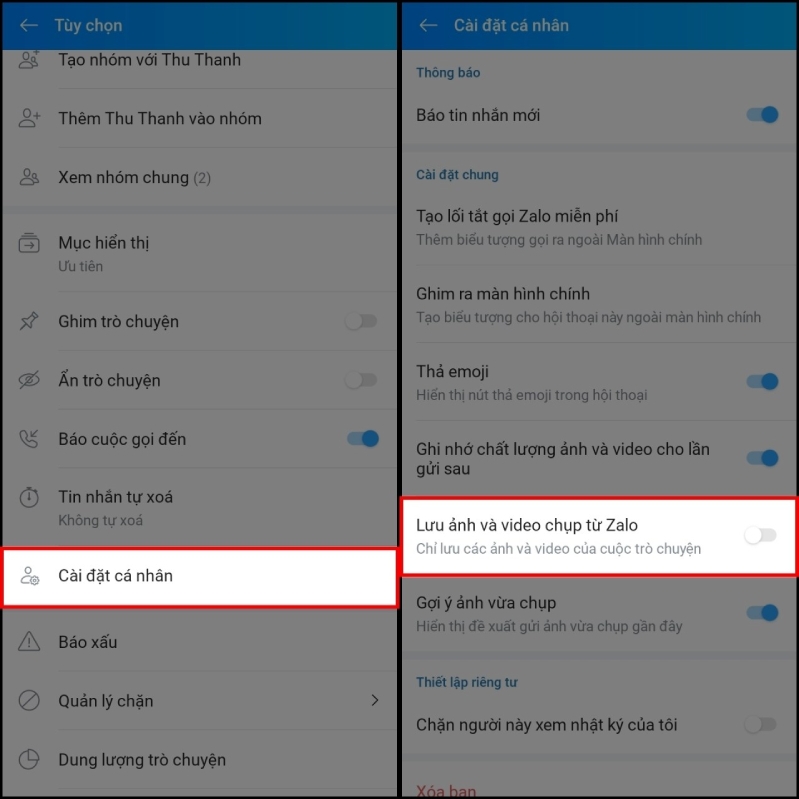
Từ nay, hình ảnh hoặc video trong cuộc trò chuyện đó sẽ không còn được tự động tải về thiết bị nữa. Bạn chỉ cần thực hiện thao tác này với những cuộc trò chuyện khác nếu muốn áp dụng tương tự.
Cách tắt tính năng tự lưu ảnh trên Zalo bằng máy tính
Zalo phiên bản máy tính cũng có tùy chọn giúp người dùng ngừng việc tải trước hình ảnh hoặc video để tránh tiêu tốn dung lượng lưu trữ.
Các bước thực hiện cụ thể
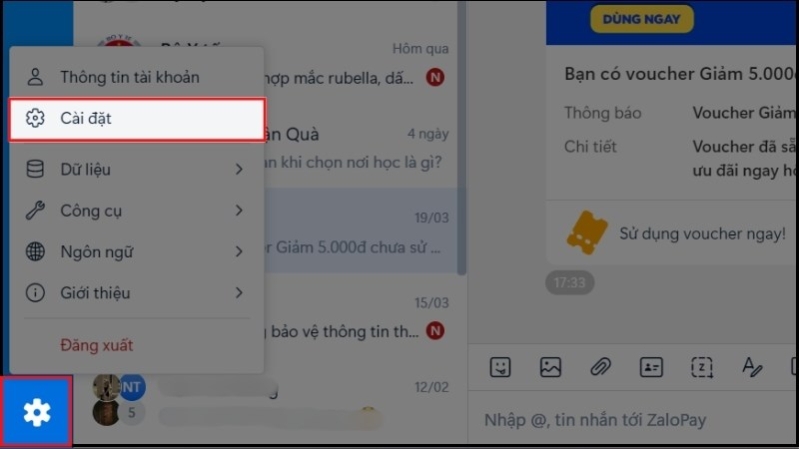
Bước 1: Đăng nhập Zalo trên máy tính. Ở góc dưới bên trái màn hình, chọn biểu tượng bánh răng để mở phần Cài đặt.
Bước 2: Trong danh sách các tùy chọn hiển thị, chọn mục Tin nhắn. Tại đây, bạn sẽ thấy tùy chọn Tự động tải trước File dưới 30Mb.
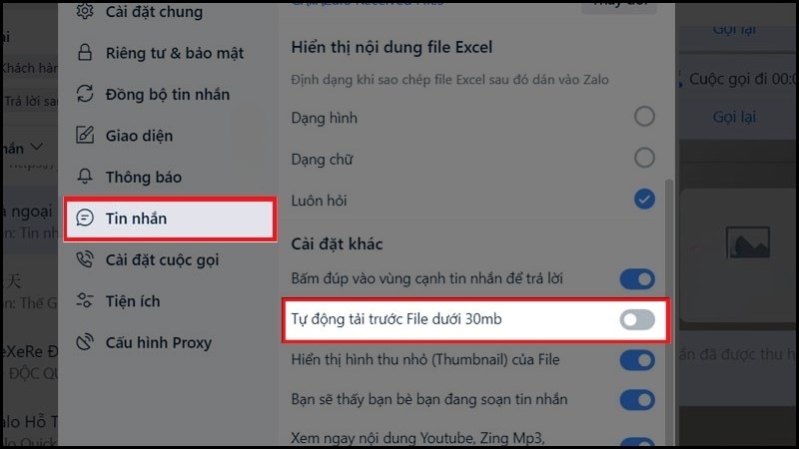
Bước 3: Nhấn vào nút gạt tròn bên cạnh tùy chọn này để tắt tính năng tự lưu ảnh trên Zalo. Sau thao tác này, Zalo sẽ không còn tự động tải hình ảnh và video từ cuộc trò chuyện về máy tính của bạn nữa.
Một số mẹo giúp quản lý bộ nhớ Zalo hiệu quả hơn
Xóa dữ liệu cũ định kỳ
Sau khi đã tắt tính năng tự lưu ảnh trên Zalo, bạn có thể kiểm tra và xóa các dữ liệu cũ đã lưu trước đó. Vào phần Quản lý dữ liệu trong Cài đặt để xóa ảnh, video, file hoặc tin nhắn cũ, giúp giải phóng dung lượng nhanh chóng.
Chọn lọc ảnh cần lưu thủ công
Thay vì để hệ thống tự tải về, bạn có thể chọn lưu thủ công những hình ảnh quan trọng bằng cách nhấn giữ và chọn Lưu về máy. Cách này giúp bạn kiểm soát dung lượng tốt hơn và đảm bảo chỉ những ảnh cần thiết mới được lưu lại.

Sử dụng bộ nhớ đám mây của Zalo
Với tính năng Zalo Cloud, bạn có thể sao lưu dữ liệu quan trọng mà không lo đầy bộ nhớ cục bộ. Đây là lựa chọn lý tưởng để lưu trữ an toàn các tệp tin quan trọng sau khi đã tắt tự lưu ảnh.
Tạm kết
Như vậy, việc tắt tính năng tự lưu ảnh trên Zalo giúp bạn quản lý dung lượng tốt hơn, tránh tình trạng đầy bộ nhớ và duy trì hiệu suất hoạt động ổn định cho thiết bị. Chỉ với vài thao tác đơn giản, bạn có thể chủ động kiểm soát toàn bộ dữ liệu tải về, giúp trải nghiệm Zalo nhẹ nhàng và hiệu quả hơn.
Trải nghiệm iPhone thế hệ mới tại FPT Shop với tốc độ vượt trội, dung lượng lưu trữ lớn, giúp bạn thoải mái sử dụng Zalo, lưu trữ và xử lý hình ảnh nhanh chóng mỗi ngày.
Xem thêm:
:quality(75)/cach_bao_xau_tren_zalo_thumb_e7233caca4.png)
:quality(75)/zalo_gioi_han_bao_nhieu_ban_1_d046411d4a.png)
:quality(75)/zalo_chi_hien_da_gui_du_dang_online_9bcf889e4c.png)
:quality(75)/dong_bo_danh_ba_dien_thoai_len_zalo_thumb_58e62f9ccd.png)
:quality(75)/cach_cai_dat_mo_khoa_zalo_bang_van_tay_dd8f21d01b.png)
:quality(75)/cach_xem_lich_su_dang_nhap_zalo_tu_xa_676bcc3ba5.jpg)


