:quality(75)/estore-v2/img/fptshop-logo.png)
:quality(75)/2024_6_15_638540355136196093_tat-voice-over-anh-dai-dien.jpg)
:quality(75)/453412393_1018930359413368_8098832637965591880_n_cc5f775071.jpg)
Hướng dẫn chi tiết cách tắt Voice Over trên thiết bị iPhone đơn giản nhất 2024
iPhone 17 series mang đến những nâng cấp toàn diện từ màn hình, camera, chip A19/A19 Pro mạnh mẽ, thiết kế bền bỉ, pin tốt nhất lịch sử. Đặt mua iPhone 17 ngay hôm nay để nhận ưu đãi trợ giá hấp dẫn cùng loạt quà tặng độc quyền chỉ có tại FPTShop.
Voice Over là một tính năng hữu ích cho những người có vấn đề về thị giác hoặc muốn tiết kiệm pin. Đây là tính năng đặc biệt có trên iPhone. Tuy nhiên, khi bạn không muốn sử dụng Voice Over và muốn tắt chúng đi. Vậy làm thế nào để tắt tính năng này? Trong bài viết này, FPT Shop sẽ chia sẻ đến bạn cách tắt Voice Over trên iPhone một cách dễ dàng và nhanh chóng nhé.
Voice Over trên iPhone là gì?
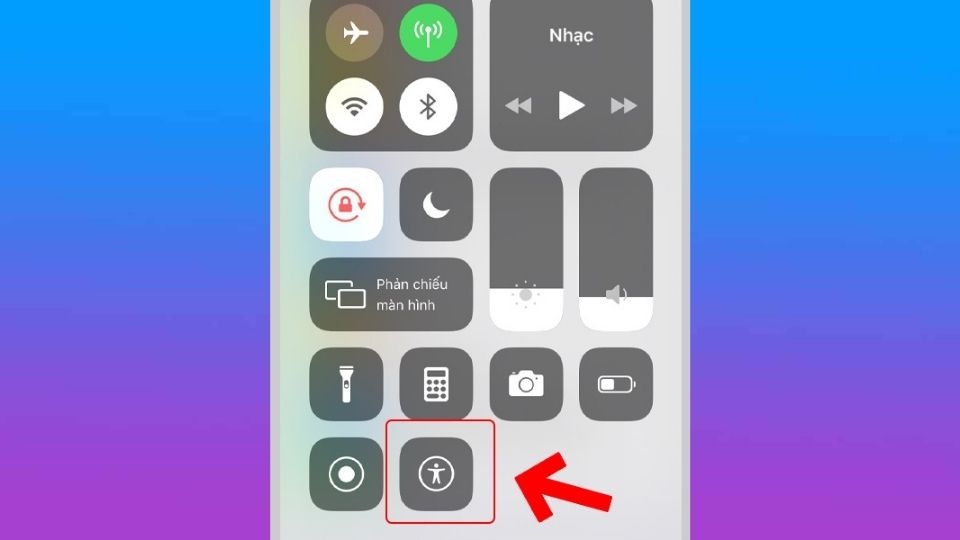
Voice Over là một tính năng trợ giúp được tích hợp sẵn trong hệ điều hành iOS của Apple. Nó được thiết kế để hỗ trợ người dùng có vấn đề về thị giác hoặc thính giác, cho phép người dùng điều khiển thiết bị bằng giọng nói hoặc cử chỉ chạm trên màn hình.
Dưới đây là những cử chỉ cơ bản của Voice Over trên iPhone giúp người dùng tương tác với thiết bị một cách hiệu quả:
- Di chuyển: Sử dụng 3 ngón tay để di chuyển màn hình theo hướng lên, xuống, trái hoặc phải.
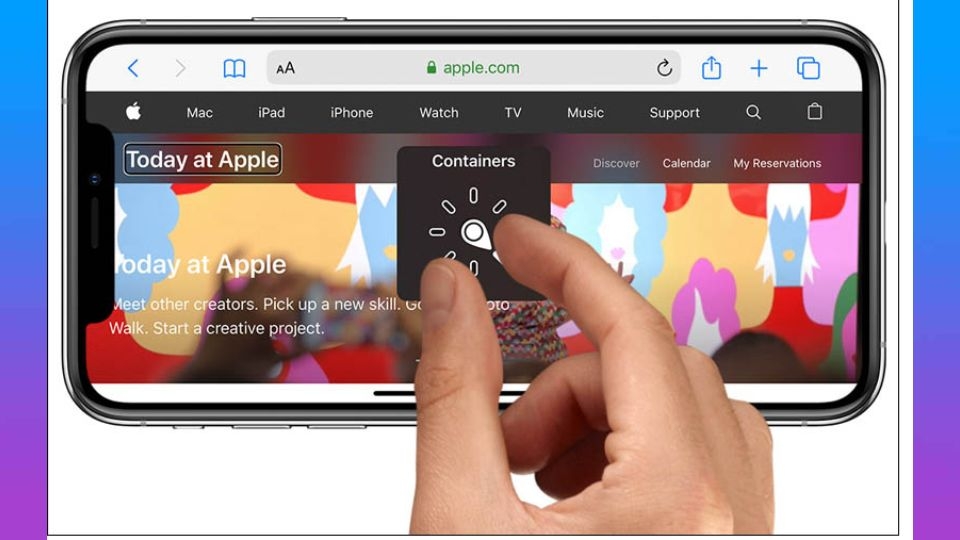
- Chạm: Chạm vào màn hình để chọn một đối tượng hoặc khởi động một ứng dụng.
- Kéo: Kéo một đối tượng bằng cách giữ 1 ngón tay trên màn hình và sử dụng ngón tay khác để kéo.
- Vỗ: Vỗ hai lần để thực hiện một hành động như mở một ứng dụng hoặc chọn một đối tượng.
- Phóng to/ thu nhỏ: Dùng 3 ngón tay để phóng to hoặc thu nhỏ màn hình.
Vấn đề không thể tắt Voice Over khi tắt màn hình là gì?
Nếu bạn không thể tắt Voice Over trên iPhone khi tắt màn hình, có thể có một số vấn đề xảy ra như:
- Tính năng bật tắt Voice Over bị khóa: Trong một số trường hợp, Voice Over có thể đã bị khóa, ngăn bạn tắt nó bằng cách thông thường.
- Lỗi phần mềm: Có thể xảy ra lỗi phần mềm trên thiết bị của bạn, khiến bạn không tắt Voice Over như thường lệ.
Vậy làm cách nào để khắc phục những vấn đề trên? Hãy cùng tìm hiểu nguyên nhân và cách tắt Voice Over trên iPhone ngay bên dưới đây nhé.
Nguyên nhân không thể tắt Voice Over trên iPhone
Cài đặt không đúng
Cài đặt không đúng là một trong những nguyên nhân gây ra sự cố không thể tắt Voice Over trên iPhone. Trong nhiều trường hợp, Voice Over có thể bị khóa bởi người quản trị hoặc thông qua các cài đặt hạn chế, ngăn bạn tắt tính năng này. Bên cạnh đó, nếu ngày và giờ trên thiết bị không được thiết lập chính xác, cũng khiến Voice Over gặp sự cố. Ngoài ra, thiết lập hệ thống không đồng bộ hoặc xung đột có thể gặp phải các vấn đề về tính năng như bật tắt của Voice Over.
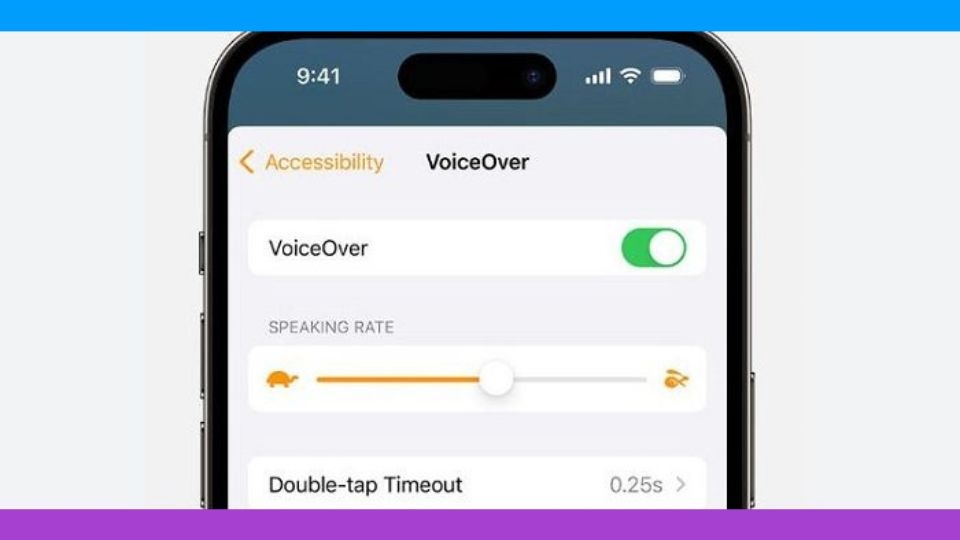
Ngoài ra, tính năng bật tắt Voice Over cũng có thể bị mất hoặc ẩn do lỗi hệ thống, làm cho việc tìm kiếm và kích hoạt nó trở nên khó khăn.
Bị lỗi phần mềm
Phần mềm bị lỗi hoặc xung đột màn hình là một trong những nguyên nhân gây ra sự cố không thể tắt Voice Over trên iPhone. Nếu có lỗi trong phần mềm của thiết bị, Voice Over có thể không hoạt động như mong đợi và trở nên khó kiểm soát. Điều này xuất phát từ nhiều nguyên nhân khác nhau, bao gồm như cập nhật phần mềm không hoàn chỉnh, ứng dụng gây xung đột hoặc lỗi hệ thống.
Khi bị lỗi phần mềm, việc tắt Voice Over trở nên khó khăn hơn và cần phải thực hiện các biện pháp khắc phục để khôi phục lại tính năng này. Bạn có thể thực hiện bằng cách cập nhật hoặc khôi phục cài đặt mặc định của phần mềm, hoặc cài đặt lại các ứng dụng hay hệ điều hành trên thiết bị.
Xung đột phát sinh sau cập nhật mới
Khi xung đột phát sinh sau các bản cập nhật mới, đặc biệt là sau khi cập nhật hệ điều hành iOS trên iPhone, có thể gây ra sự cố không thể tắt Voice Over. Cập nhật mới có thể làm thay đổi các hoạt động của tính năng, và nếu có sự không tương thích hoặc xung đột giữa Voice Over và các phần mềm hoặc cài đặt khác, có thể dẫn đến vấn đề.
Để giải quyết vấn đề này, người dùng có thể liên hệ với hỗ trợ kỹ thuật của Apple. Hoặc nhà phát triển ứng dụng để nhận được hướng dẫn cụ thể về cách khắc phục xung đột và tái thiết lập tính năng Voice Over.
Sự cố phần cứng
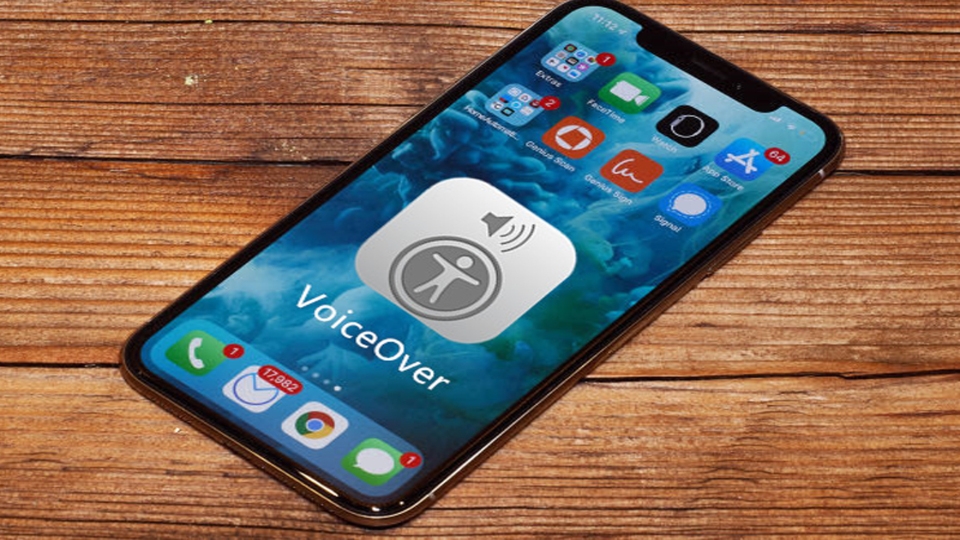
Trong một số trường hợp, bạn có thể gặp lỗi không thể tắt Voice Over trên iPhone. Đây có thể là do lỗi phần cứng của điện thoại. Dưới đây là một số nguyên nhân có thể gây ra vấn đề như:
- Lỗi nút hoặc cảm biến: Nút hoặc cảm biến trên điện thoại bị hỏng hoặc không hoạt động đúng cách, làm cho việc tắt Voice Over trở nên khó khăn hoặc không thể thực hiện được.
- Lỗi màn hình cảm ứng: Nếu màn hình cảm ứng gặp sự cố, điều này có thể ảnh hưởng đến khả năng tương tác và điều khiển các tính năng như Voice Over.
- Vấn đề pin hoặc nguồn điện: Nếu thiết bị của bạn gặp vấn đề với pin hoặc nguồn điện, điều này có thể gây ra các sự cố hoạt động và làm cho việc tắt Voice Over trở nên khó khăn.
- Lỗi phần cứng khác: Các vấn đề khác như lỗi vi mạch, ổ cắm tai nghe, hoặc các thành phần phần cứng khác trên thiết bị cũng có thể gây ra sự cố không thể tắt Voice Over.
Trong trường hợp sự cố phần cứng như trên, việc khắc phục đòi hỏi sự can thiệp từ kỹ thuật viên hoặc nhà sản xuất thiết bị. Người dùng có thể mang thiết bị của mình đến một trung tâm bảo hành hoặc liên hệ với dịch vụ hỗ trợ kỹ thuật để được kiểm tra và sửa chữa.
Cách tắt Voice Over trên iPhone nhanh chóng, đơn giản
Tắt Voice Over thông qua Siri
Để tắt Voice Over thông qua Siri trên iPhone, bạn có thể sử dụng các bước sau:
Bước 1: Kích hoạt Siri
Bạn hãy nhấn và giữ nút Home hoặc nút Power (đối với các iPhone không có nút Home) trên thiết bị của bạn để kích hoạt Siri.
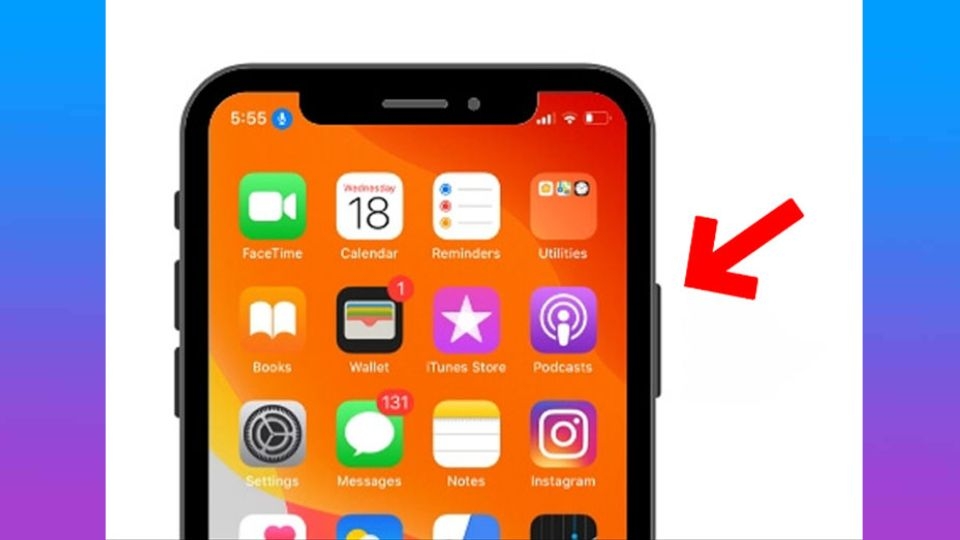
Bước 2: Sử dụng lệnh giọng nói
Sau khi Siri đã được kích hoạt, bạn hãy đọc lệnh “Turn off Voice Over” (Tắt Voice Over). Lúc này bạn cần chờ một chút, khi Siri nói: “OK, I turned off Voice Over” nghĩa là lệnh đã được thực thi. Để bật lại bạn hãy nói “Turn on Voice Over”.
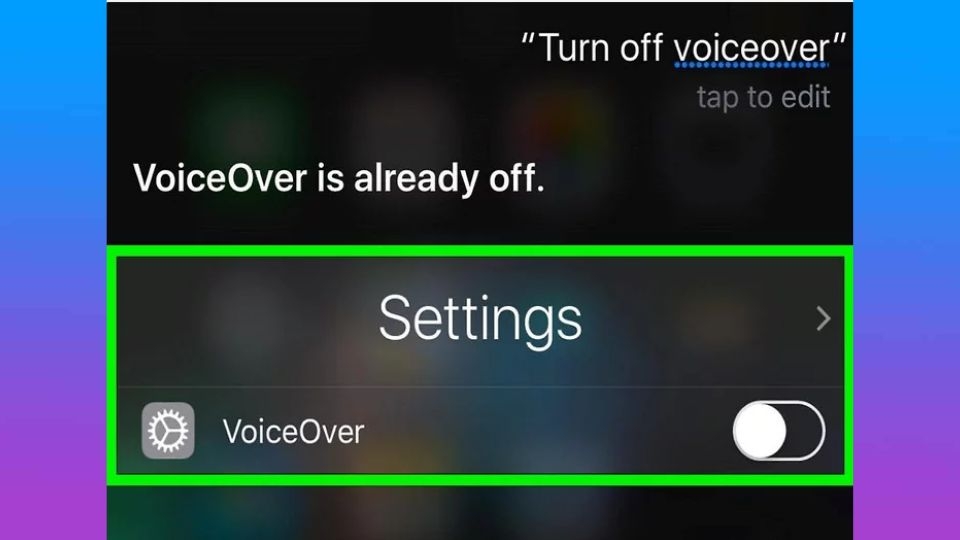
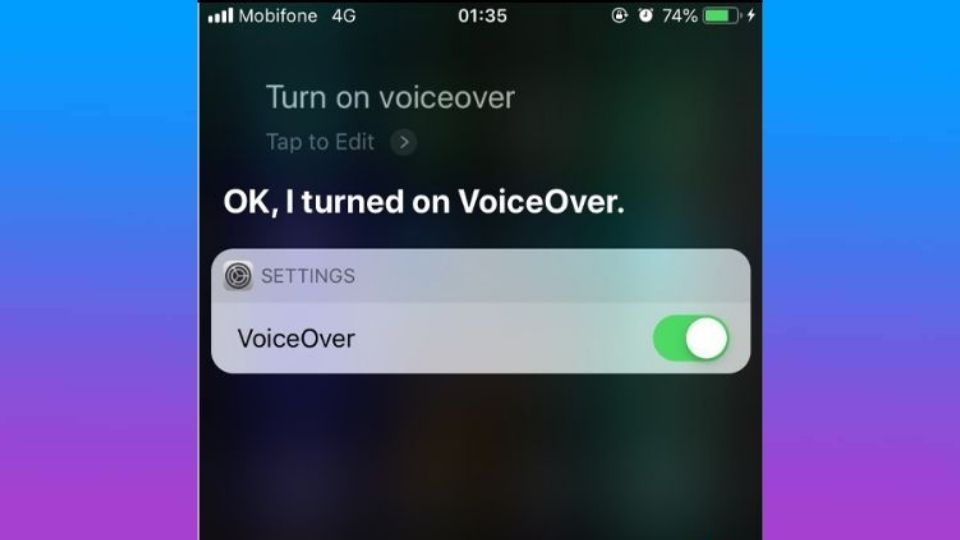
Bước 3: Xác nhận (nếu cần)
Lúc này, Siri có thể yêu cầu xác nhận từ bạn trước khi thực hiện lệnh. Việc xác nhận rất đơn giản bằng cách bạn nói “Đúng” hoặc “Có”.
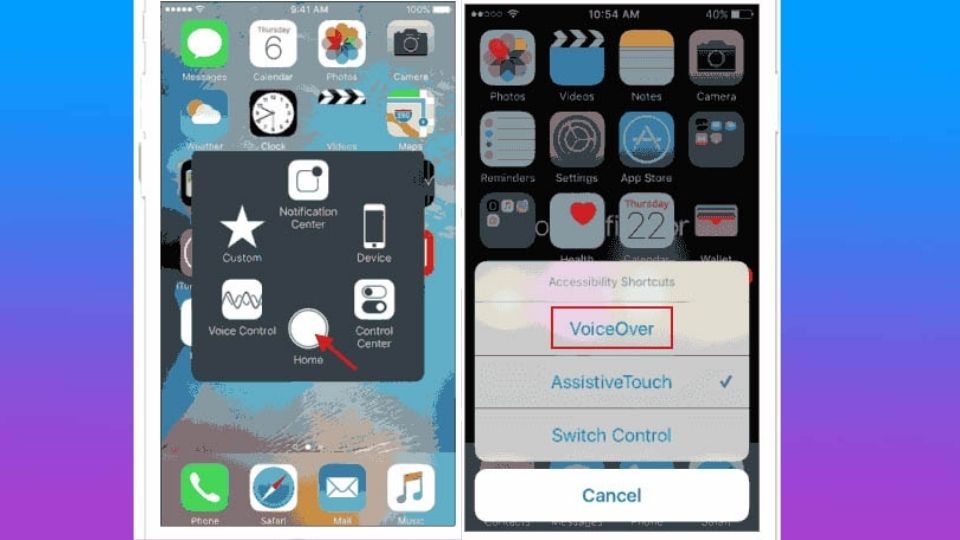
Ngừng Voice Over bằng cách sử dụng tính năng AssistiveTouch
Khi bạn gặp phải tình trạng Voice Over trên iPhone không tắt được. Lúc này, bạn có thể dùng AssistiveTouch để ngừng VoiceOver theo các bước sau:
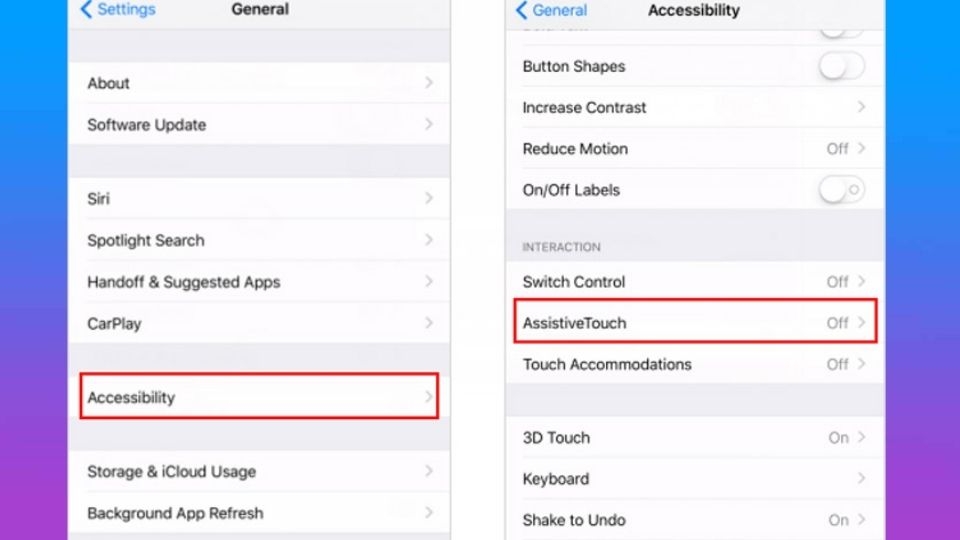
Bước 1: Vào phần Cài đặt > Chọn Trợ giúp đọc màn hình > Nhấn AssistiveTouch.
Bước 2: Kích hoạt chế độ AssistiveTouch.
Bước 3: Bạn cần giữ nút Home để gọi Siri và nói “Turn off Voice Over”.
Bước 4: Sau đó, bạn chạm vào nút AssistiveTouch trên màn hình và lựa chọn “Tắt” (Off) để ngừng Voice Over.
Khôi phục cài đặt mặc định của iPhone
Việc khôi phục cài đặt mặc định của iPhone là cách tắt Voice Over đơn giản nhất. Khi bạn khôi phục cài đặt mặc định, điện thoại của bạn sẽ trở về trạng thái như mới mua, mọi cài đặt và tùy chọn sẽ được xóa bỏ và thiết bị sẽ được đặt lại về cài đặt gốc của nhà sản xuất.
Tuy nhiên, hãy lưu ý rằng việc này sẽ xóa tất cả dữ liệu cá nhân, ứng dụng và tùy chọn cài đặt trên thiết bị. Do đó bạn nên sao lưu dữ liệu quan trọng trước khi thực hiện khôi phục cài đặt mặc định nhé.
Dưới đây là các bước thực hiện khôi phục cài đặt mặc định trên iPhone:
Bước 1: Vào phần Cài đặt > Chọn Cài đặt chung > Chọn Chuyển hoặc đặt lại iPhone.
Bước 2: Chọn vào Xóa tất cả nội dung và đặt lại > Nhập mật khẩu nếu hệ thống có yêu cầu.
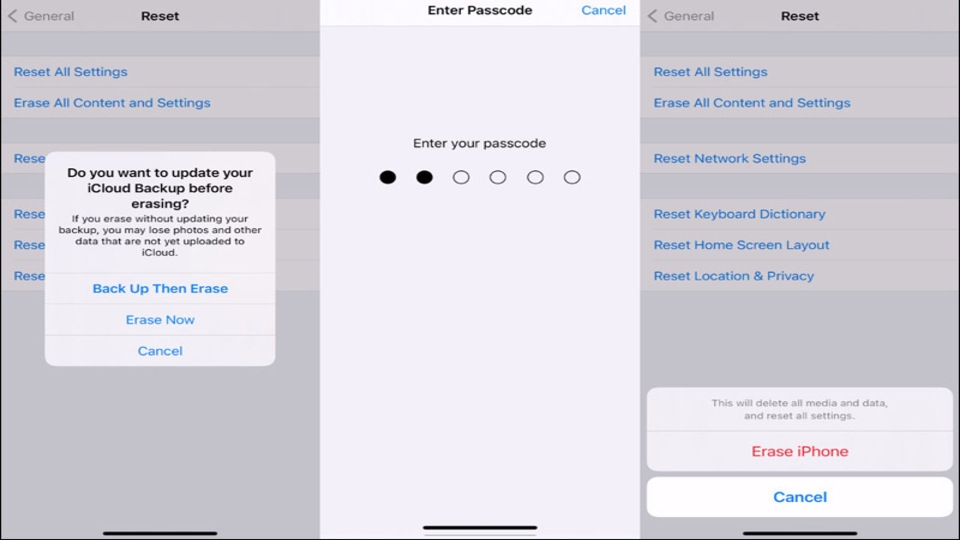
Bước 3: Chọn Xác nhận để xác nhận việc khôi phục cài đặt mặc định của iPhone.
Cập nhật phần mềm hoặc mang thiết bị đến cửa hàng sửa chữa uy tín
Việc cập nhật phần mềm là một trong những biện pháp đơn giản nhất và được khuyến khích. Apple thường cung cấp các bản cập nhật phần mềm mới cho hệ điều hành iOS, bao gồm các bản vá lỗi và cải tiến. Nếu sự cố với Voice Over là do lỗi phần mềm, thì việc cập nhật phần mềm có thể giải quyết vấn đề một cách nhanh chóng và dễ dàng.
Ngoài ra, nếu vấn đề vẫn tiếp tục sau khi cập nhật phần mềm, thì bạn có thể mang thiết bị đến một cửa hàng sửa chữa uy tín như trung tâm sửa chữa của FPT Shop. Tại đây, các kỹ thuật viên sẽ có kiến thức chuyên sâu về các sản phẩm của Apple, có thể xác định và khắc phục các sự cố phần cứng hoặc phần mềm một cách hiệu quả.
Hướng dẫn cách sử dụng Voice Over hiệu quả
Để sử dụng Voice Over thành thạo, bạn cần phải biết cách thực hiện các cử chỉ trên màn hình. Dưới đây là hướng dẫn cách luyện tập các cử chỉ Voice Over:
Bước 1: Vào mục Cài đặt > Chọn Cài đặt chung.
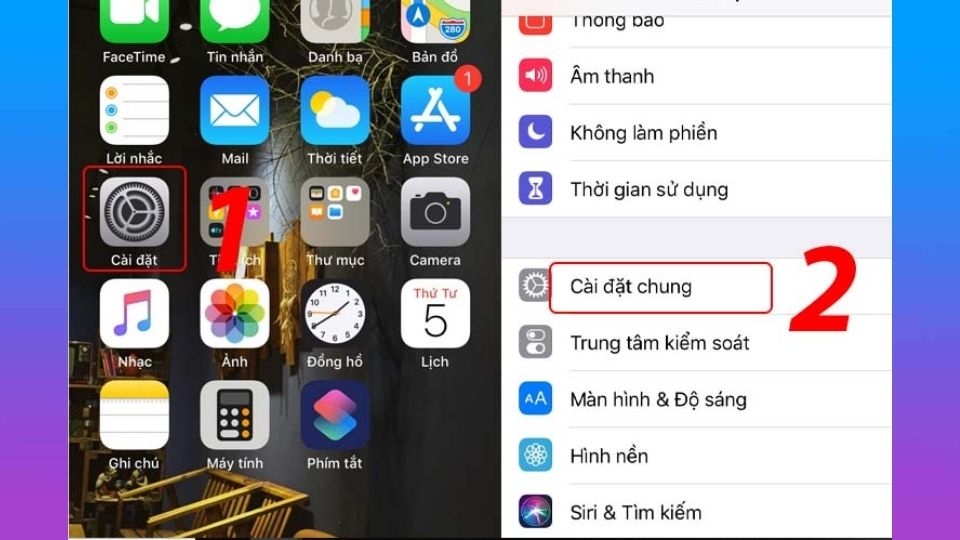
Bước 2: Chọn Trợ năng > Chọn vào tính năng Voice Over.
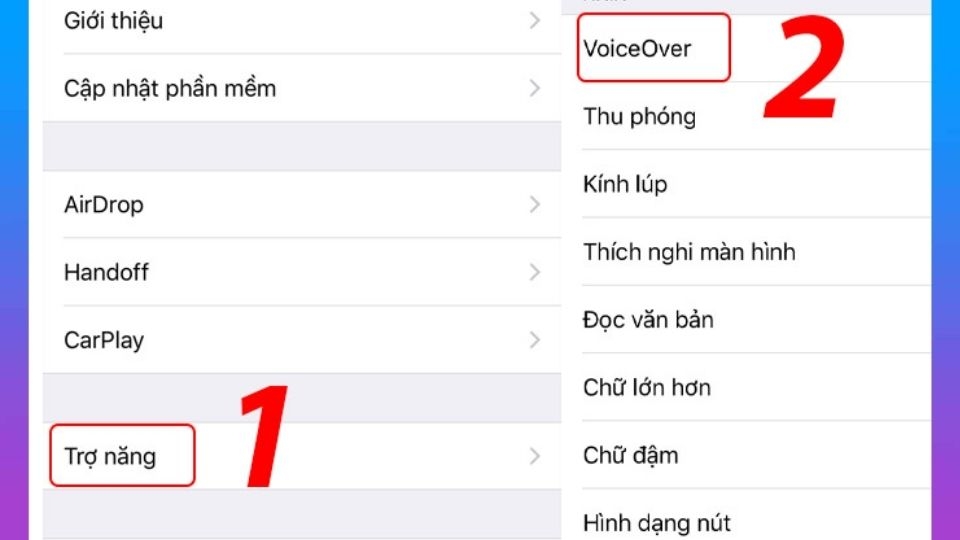
Bước 3: Bật công tắc Voice Over > Chạm vào nút Thực hành Voice Over. Bạn sẽ phải chạm hai lần để xác nhận.
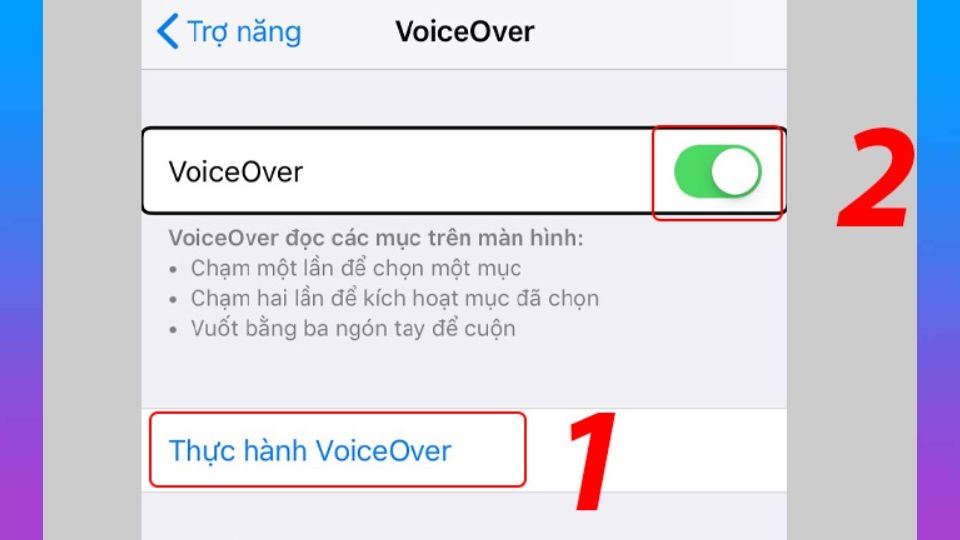
Bước 4: Trong màn hình thực hành, bạn có thể thử các cử chỉ sau đây bằng một, hai, ba hoặc bốn ngón tay:
- Chạm: Để nghe Voice Over đọc nội dung của một mục.
- Chạm hai lần: Để kích hoạt một mục.
- Chạm ba lần: Để bật hoặc tắt một công tắc.
- Vuốt sang trái, phải, lên hoặc xuống: Để di chuyển đến mục tiếp theo hoặc trước đó.

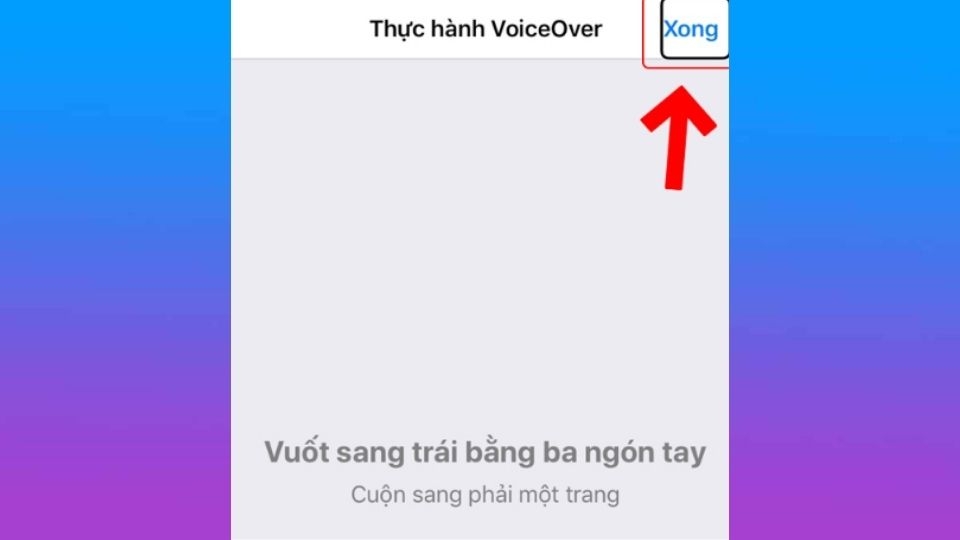
Bước 5: Khi đã thực hành xong, bạn có thể chạm vào nút Xong > Chạm hai lần để thoát khỏi màn hình thực hành.
Tạm kết
Bài viết này đã hướng dẫn chi tiết cách tắt Voice Over trên iPhone nhanh chóng, đơn giản nhất. Hy vọng với những thông tin trên sẽ mang lại hữu ích cho bạn và giúp bạn có thể bật hoặc tắt Voice Over theo ý muốn. Đừng quên theo dõi các bài viết tiếp theo tại trang web của chúng tôi để cập nhật thêm mẹo vặt, thủ thuật hay khác.
Xem thêm:
- Cách khôi phục ảnh đã xóa vĩnh viễn trên iPhone không phải ai cũng biết
- Hướng dẫn chi tiết cách khóa iPhone khi bị mất thành công mà ai cũng nên biết
Nếu bạn đang muốn lựa chọn một cửa hàng uy tín để mua iPhone chính hãng với giá tốt. Hãy đến ngay FPT Shop để sở hữu những chiếc iPhone đa dạng mẫu mã và chính sách hỗ trợ khách hàng tốt nhất.
Xem thêm điện thoại iPhone mới nhất, giá đang ưu đãi trong tháng tại đây:
:quality(75)/2024_6_14_638539744739280662_cach-khoi-phuc-video-da-xoa-vinh-vien-tren-iphone.jpg)
:quality(75)/2024_5_18_638516593937325829_bia.jpg)
:quality(75)/2024_6_14_638539691145662393_dong-bo-iphone-1.jpg)


