:quality(75)/estore-v2/img/fptshop-logo.png)
:quality(75)/test_man_hinh_laptop_online_b2ad73aa75.jpg)
:quality(75)/462538784_1243724100380625_3235893345342091389_n_259d91e5db.jpg)
Công cụ test màn hình laptop online miễn phí tốt nhất dành cho dân văn phòng
Test màn hình laptop online là giải pháp hoàn hảo giúp bạn kiểm tra chất lượng hiển thị một cách nhanh chóng. Việc làm này không chỉ giúp phát hiện sớm các lỗi như điểm chết hay ám màu mà còn đảm bảo trải nghiệm sử dụng luôn tuyệt vời. Hãy cùng tìm hiểu chi tiết ngay nhé.
Test màn hình laptop để làm gì?
Nhiều người thường lầm tưởng việc đánh giá màn hình là một thao tác dư thừa và quá đỗi đơn giản. Thế nhưng, thói quen này lại chính là chiếc chìa khóa giúp bạn chủ động bảo vệ thiết bị công nghệ của mình khỏi những hư hỏng ngầm. Cho dù bạn chỉ lướt web cơ bản hay là một chuyên gia thiết kế đồ họa, việc rà soát định kỳ chắc chắn sẽ mang đến những giá trị to lớn về mặt hiệu năng lẫn việc tiết kiệm hầu bao sửa chữa.
Bên cạnh việc vạch trần các lỗi vật lý, quá trình kiểm tra còn giúp bạn thấu hiểu được chất lượng hiển thị thực tế của tấm nền. Nhờ những thông số thu được, bạn sẽ luôn có được những giờ phút làm việc và giải trí mãn nhãn nhất.
Thao tác này thực sự là một mảnh ghép không thể thiếu trong thời đại công nghệ số, đặc biệt mang tính sống còn đối với những nhà sáng tạo nội dung chuyên làm việc với màu sắc.
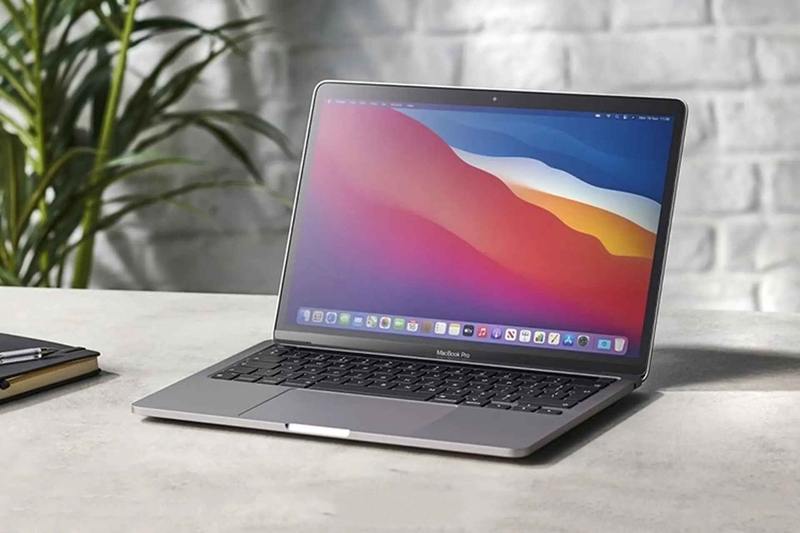
Khi nào cần test màn hình laptop?
Bạn không nhất thiết phải biến việc kiểm tra màn hình thành một công việc diễn ra hàng ngày. Tuy nhiên, sẽ có những cột mốc thời gian nhạy cảm mà bạn tuyệt đối không được lơ là. Những biểu hiện lạ trên màn hình chính là tiếng chuông cảnh báo sớm nhất. Việc áp dụng các cách test màn hình laptop online hoặc offline sẽ giúp bạn giải quyết triệt để các tình huống phổ biến sau đây:
- Khi vừa "đập hộp" máy mới hoặc rước một chiếc máy cũ về nhà để loại trừ lỗi từ phía nhà sản xuất.
- Khi tấm nền bắt đầu xuất hiện tình trạng chớp tắt, sọc màu lạ, ám vàng hoặc có những đốm sáng tối bất thường.
- Sau khi chiếc máy tính vô tình bị rơi rớt, chịu lực tác động mạnh hoặc bị đổ nước vào.
- Kiểm tra tổng thể trước khi thời hạn bảo hành kết thúc để được hưởng quyền lợi sửa chữa không mất phí từ hãng.
Sự chủ động nắm bắt tình hình ở những thời điểm vàng này sẽ giúp bạn đi trước một bước trong việc phát hiện sự cố. Từ đó, bạn sẽ có phương án khắc phục kịp thời và né tránh được những hóa đơn thay thế linh kiện đắt đỏ trong tương lai.
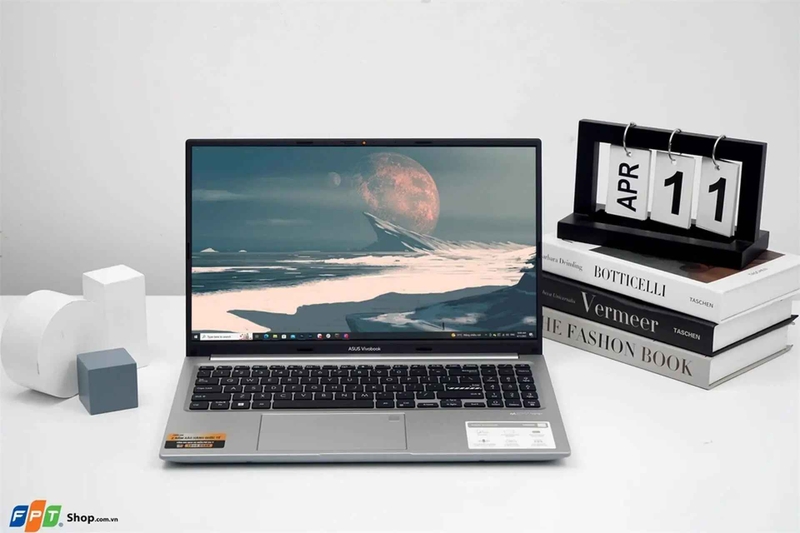
Tổng hợp các cách test màn hình laptop online
Dưới đây là những phương pháp đơn giản, nhanh chóng nhất giúp bạn tự kiểm tra màn hình laptop của mình mà không cần cài đặt phần mềm.
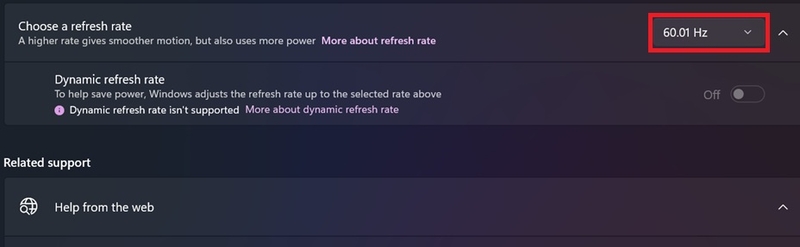
Cách 1: Kiểm tra tần số quét
Chỉ số làm tươi (tần số quét) là yếu tố quyết định trực tiếp đến độ mượt mà của mọi chuyển động trên máy. Nếu bạn cảm thấy con trỏ chuột di chuyển bị bóng mờ hoặc chơi game bị giật khung hình, hãy kiểm tra ngay thông số này theo trình tự sau:
Bước 1: Bạn mở menu Start và truy cập vào cửa sổ Settings của hệ điều hành, sau đó nhấp chọn vào System.
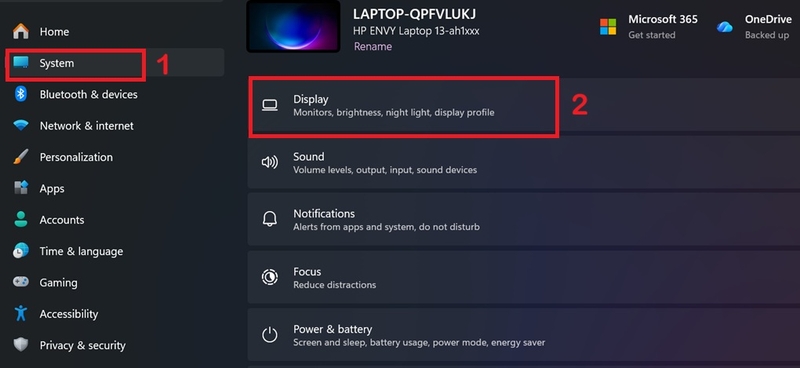
Bước 2: Bạn nhìn sang danh sách menu bên trái và chọn mục Display, tiếp tục cuộn chuột xuống dưới cùng để nhấn vào dòng Advanced display.
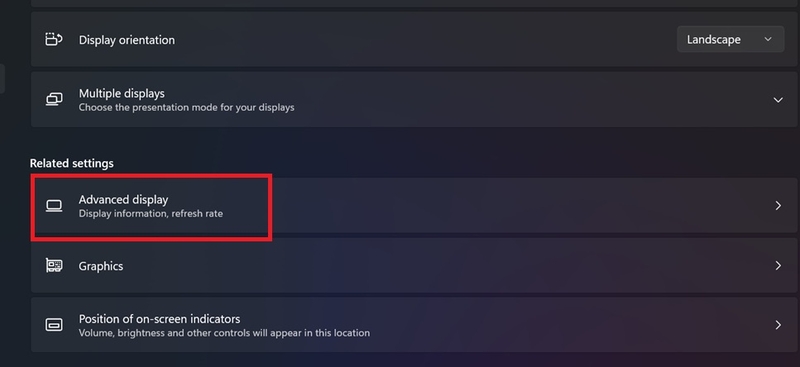
Bước 3: Bạn chú ý đến mục Refresh rate trên giao diện mới hiện ra, sau đó bấm vào danh sách thả xuống để chọn mức tần số quét cao nhất mà máy hỗ trợ.
Việc thiết lập chuẩn xác tần số quét sẽ ép tấm nền hoạt động ở trạng thái tối ưu nhất. Điều này không chỉ triệt tiêu hiện tượng xé hình mà còn nâng tầm trải nghiệm thị giác của bạn lên một đẳng cấp mới.
Cách 2: Sử dụng Myscreenchecker
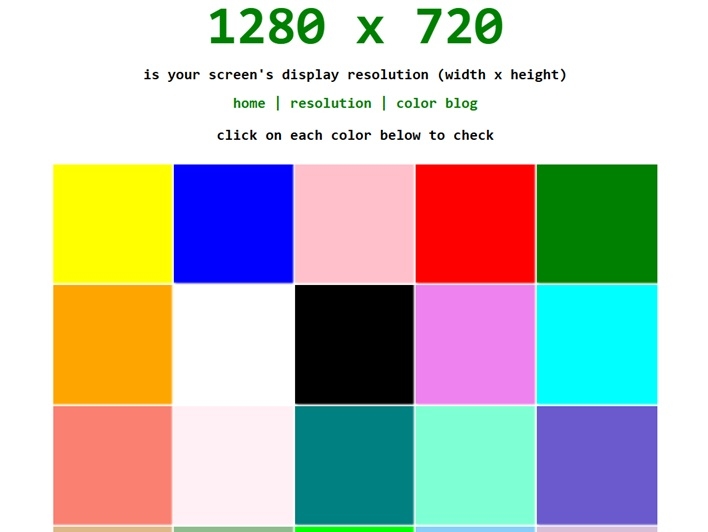
Khi bạn đang vội và muốn có kết quả ngay lập tức mà không phải tải file rườm rà, giải pháp test màn hình laptop online này chính là chân ái. Nổi bật trong số các nền tảng trực tuyến hiện nay là trang web Myscreenchecker. Giao diện của trang web này được tối ưu hóa đến mức tối giản, ai cũng có thể thao tác mượt mà chỉ sau vài giây làm quen.
Bước 1: Bạn mở trình duyệt web yêu thích và truy cập thẳng vào địa chỉ https://myscreenchecker.com, sau đó click chọn các ô màu sắc được xếp sẵn để chúng phóng to lấp đầy màn hình.
Bước 2: Bạn đưa mắt quét qua toàn bộ không gian hiển thị để săn lùng các điểm ảnh chết, những đường sọc nhiễu hoặc các mảng màu bị loang lổ.
Mặc dù chỉ là một tiện ích chạy trên nền web, Myscreenchecker vẫn chứng minh được sức mạnh đáng gờm trong việc chẩn đoán bệnh cho màn hình. Bạn nên hình thành thói quen sử dụng công cụ này vài tháng một lần để luôn làm chủ được tình trạng sức khỏe của thiết bị.
Các phần mềm test màn hình laptop phổ biến
Nếu việc test màn hình laptop online chưa đủ đáp ứng nhu cầu khắt khe của bạn, thế giới phần mềm chuyên dụng sẽ là điểm đến tiếp theo. Những ứng dụng này được lập trình để bóc tách từng chi tiết nhỏ nhất của tấm nền, đặc biệt hữu dụng cho giới thiết kế đồ họa và game thủ chuyên nghiệp. Dưới đây là bộ sưu tập những công cụ kiểm tra đỉnh cao nhất mà bạn không nên bỏ lỡ.
Dead Pixel Locator
Sử dụng Dead Pixel Locator là một phương án cực kỳ gọn nhẹ để truy tìm những điểm ảnh đã ngừng hoạt động. Ứng dụng này sẽ phủ kín màn hình của bạn bằng những dải màu nguyên bản sắc nét.
Nhờ sự tương phản mạnh mẽ này, những điểm ảnh bị kẹt màu hoặc chết đen sẽ lập tức hiện nguyên hình. Điểm cộng lớn nhất là nó hoạt động ngay lập tức trên laptop mà không bắt bạn phải trải qua các bước cài đặt phức tạp.
LCDTest 2.0
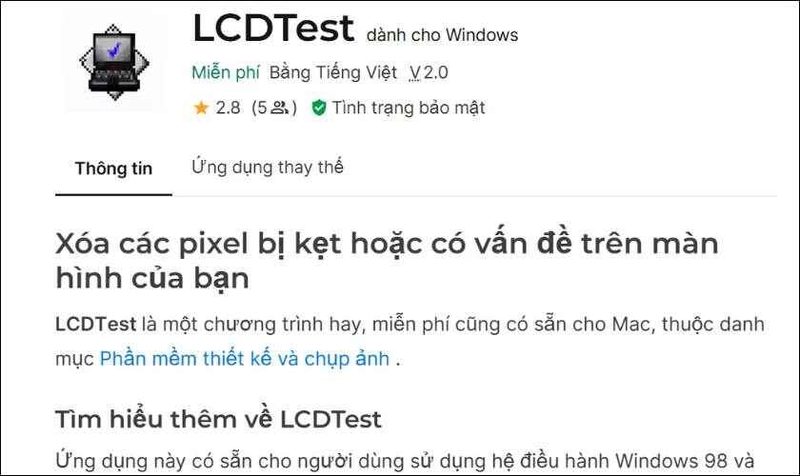
LCDTest 2.0 sinh ra là để dành riêng cho những chiếc laptop có hỗ trợ thao tác vuốt chạm. Ứng dụng này cung cấp một bảng vẽ kỹ thuật số để bạn thỏa sức lướt ngón tay hoặc bút stylus trên toàn bộ bề mặt kính.
Thông qua các nét vẽ liền mạch hay đứt đoạn, bạn sẽ dễ dàng khoanh vùng được những điểm mù cảm ứng hoặc đánh giá được độ trễ của thao tác. Đây là một công cụ bắt buộc phải có nếu bạn đang sử dụng các dòng máy tính lai tablet.
Lời kết
Test màn hình laptop online mang đến giải pháp kiểm tra thiết bị vừa nhanh chóng lại vô cùng tiết kiệm chi phí. Bạn hãy duy trì thói quen này định kỳ để luôn giữ cho chiếc máy tính của mình ở trạng thái hoàn hảo nhất. Chúc bạn thực hiện thành công và có những trải nghiệm tuyệt vời.
Nếu bạn đang tìm kiếm một thiết bị sở hữu tấm nền hiển thị hoàn hảo, không tì vết hay lỗi điểm chết, hãy tham khảo ngay các dòng laptop chính hãng tại FPT Shop. Những sản phẩm này đều được trang bị độ phân giải cao cùng dải màu sắc nét, mang lại trải nghiệm thị giác đỉnh cao mà không cần lo lắng về các lỗi vặt.
Xem thêm:
:quality(75)/anh_bia_dell_16_co_tot_khong_e58e53a231.png)
:quality(75)/co_the_thay_card_do_hoa_cho_laptop_khong_1_1386c21eda.jpg)
:quality(75)/MX_330_vs_GTX_1650_cover_c38a0270df.png)
:quality(75)/co_nen_dung_quat_tan_nhiet_cho_laptop_9_e99fca9345.jpg)
:quality(75)/vivobook_s14_m3407ga_va_vivobook_s16_m3607ga_d_67e9c9373e.jpg)
:quality(75)/laptop_msi_katana_tot_nhat_2026_6_e5fecf23f0.jpg)


