:quality(75)/estore-v2/img/fptshop-logo.png)
:quality(75)/1_6453002469.jpg)
:quality(75)/small/l_f5095523f4.jpg)
Hướng dẫn cách test mic trên máy tính Windows 11 chi tiết, đơn giản nhất cho người mới bắt đầu
Bạn đang tìm cách cách test mic trên máy tính Windows hiệu quả, nhanh chóng? Bài viết này sẽ hướng dẫn bạn từng bước kiểm tra, tối ưu âm thanh để cuộc trò chuyện, livestream hay thu âm luôn rõ ràng, chuyên nghiệp. Cùng FPT Shop khám phá mẹo và công cụ hỗ trợ giúp bạn xử lý sự cố micro ngay lập tức!
Khi nào cần test Microphone trên máy tính Windows?
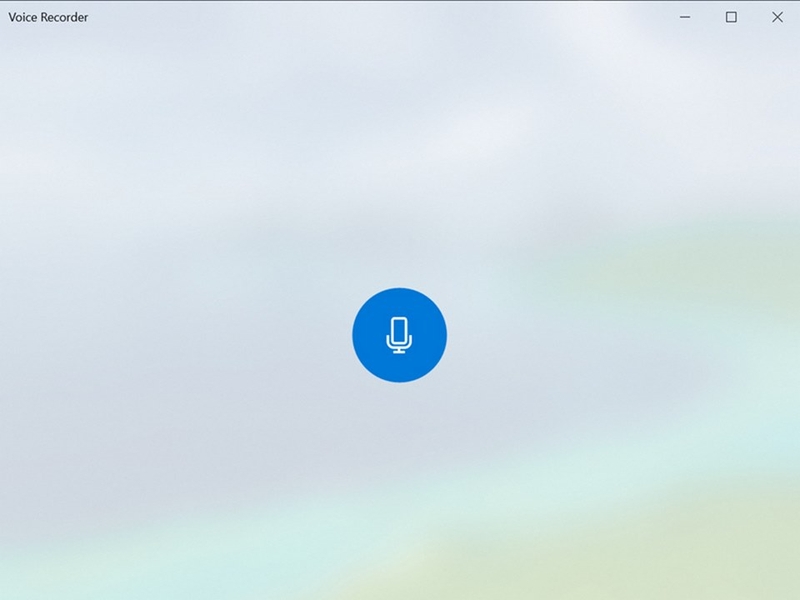
Sau khi gắn hoặc lắp mới Microphone
Khi bạn vừa mua hoặc thay thế một chiếc micro mới, việc đầu tiên nên làm là test microphone trên máy tính Windows ngay lập tức. Điều này giúp đảm bảo kết nối vật lý (jack cắm, cổng USB) không bị lỏng lẻo, đồng thời Windows đã nhận diện đúng thiết bị. Nếu gặp tình trạng máy không nhận mic, bạn có thể kịp thời kiểm tra driver hoặc cổng kết nối, tránh lãng phí thời gian khi cần thu âm hoặc gọi thoại gấp.
Trước các buổi họp trực tuyến, call quan trọng
Trong thời đại làm việc và học tập online, chất lượng âm thanh là yếu tố quyết định thành công của cuộc họp hoặc bài giảng. Trước khi vào Zoom, Teams, Google Meet…, hãy kiểm tra micro để đảm bảo đồng nghiệp, giáo viên hay học viên nghe rõ từng lời bạn nói, hạn chế việc phải nhắc lại hoặc mất tập trung.
Sau khi cập nhật Windows hoặc driver âm thanh
Việc nâng cấp hệ điều hành, cập nhật driver sound card đôi khi có thể khiến thiết lập micro bị thay đổi hoặc driver không tương thích. Nếu nhận thấy micro im lìm sau một lần update, hãy chạy ngay công cụ kiểm thử microphone để xác định vấn đề có phải do driver, cấu hình Windows hay do phần mềm thứ ba can thiệp.
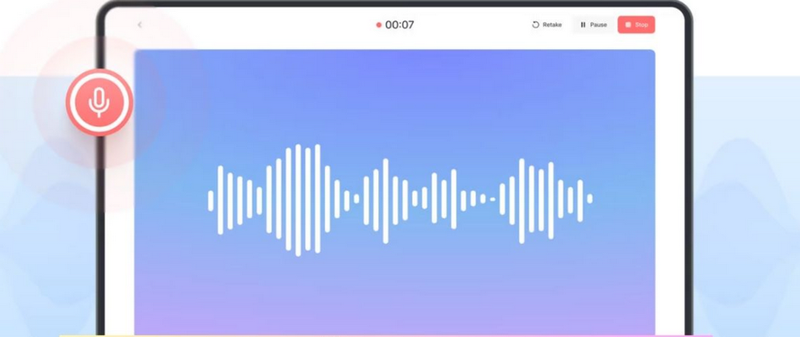
Khi âm thanh thu vào bị rè, nhỏ, méo tiếng
Âm thanh vọng, tạp âm nhiều hoặc mức thu quá nhỏ là dấu hiệu micro hoạt động chưa ổn. Bạn cần test mic để biết rõ nguyên nhân có thể do cài sai độ nhạy (sensitivity), mức khuếch đại (gain) quá thấp hoặc mic bị che/lắp sai vị trí. Khi biết rõ, bạn sẽ điều chỉnh lại thanh slider trong phần Sound Settings cho vừa tai.
Trước khi thu âm, livestream, làm podcast
Để đầu ra chất lượng, chuyên nghiệp, không tạp âm, bạn nhất định phải test microphone. Hãy dùng phần mềm Audacity, OBS Studio hay tính năng Voice Recorder của Windows để ghi thử, nghe lại và điều chỉnh vị trí micro, giảm tiếng ồn nền, cân chỉnh EQ cơ bản. Màn trình diễn của bạn sẽ mượt mà hơn, khán giả cũng thoải mái theo dõi.
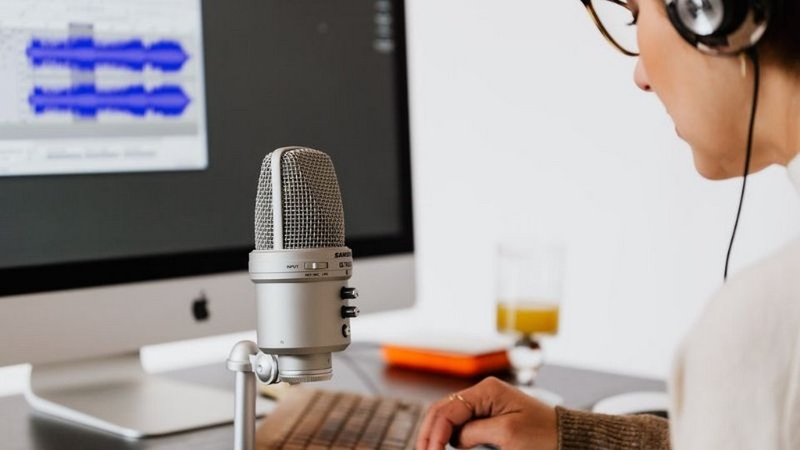
Trong quá trình chơi game hoặc chat voice group
Trong các game team-based (CS:GO, Valorant, Among Us…) hoặc chat voice với bạn bè, nếu đồng đội không nghe được lệnh gọi hoặc lời phản hồi của bạn, hiệu suất chiến thuật sẽ giảm. Một lần test mic nhanh sẽ cho bạn biết âm lượng có đủ lớn, chất lượng có rõ ràng, từ đó điều chỉnh để không bị “mù” tiếng trong trận đấu.
Cách xác định số lượng Micro đang sử dụng
Micro tích hợp trên laptop
Hầu hết laptop hiện nay đều trang bị sẵn micro tích hợp, thường đặt gần webcam hoặc ngay trên khung máy. Khi bạn chưa cắm thêm thiết bị ngoại vi nào, Windows sẽ tự động chọn micro này làm đầu vào mặc định. Trước khi tiến hành test, hãy đảm bảo bạn biết rõ vị trí và đặc tính của micro tích hợp để tránh nhầm lẫn với các thiết bị khác.
Không có micro tích hợp trên desktop
Máy tính bàn (desktop) thường không có micro tích hợp sẵn nên bạn sẽ phải sử dụng thiết bị ngoài. Việc đầu tiên là kết nối tai nghe có mic, micro rời hoặc webcam tích hợp mic để Windows nhận diện được nguồn âm thanh đầu vào. Nếu chưa gắn bất kỳ thiết bị nào, hệ thống sẽ báo “No input devices found” khi bạn mở phần kiểm tra.
Tai nghe có micro (Headset)
Khi cắm tai nghe có mic vào jack 3.5 mm (hoặc jack riêng cho tai nghe và micro) hoặc kết nối qua USB/không dây, Windows thường tự động ưu tiên micro trên tai nghe làm thiết bị đầu vào. Trước lúc test, bạn nên kiểm tra biểu tượng âm thanh và vào phần Settings > Sound để chắc chắn Windows đã chọn đúng micro của headset.
Micro rời chuyên dụng
Với những ai có nhu cầu thu âm chuyên nghiệp, micro rời (cổng 3.5 mm, USB hoặc XLR qua interface) sẽ mang đến chất lượng tốt hơn nhiều so với micro tích hợp. Trước khi test, hãy đảm bảo driver và phần mềm điều khiển (nếu có) đã được cài đặt đầy đủ và bạn đã chọn đúng cổng kết nối trong Sound Settings.
Micro tích hợp trên webcam
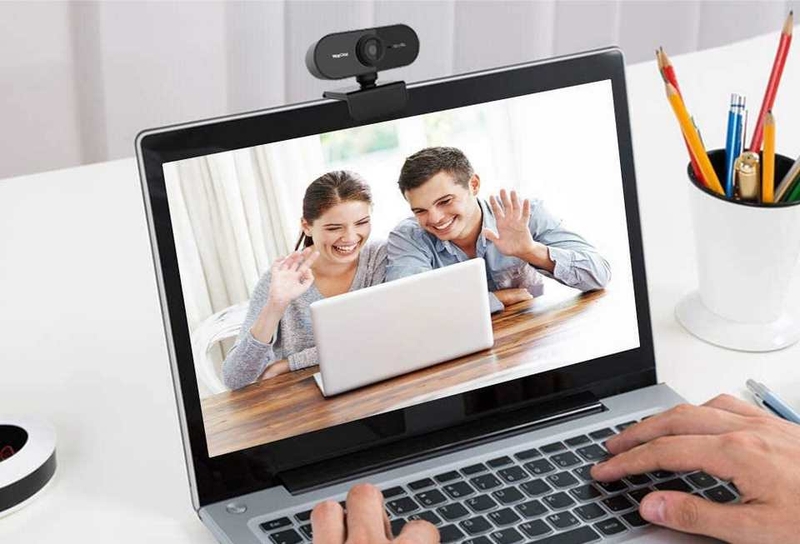
Nhiều webcam rời hiện nay đều trang bị sẵn micro chất lượng (đặc biệt là các dòng phục vụ livestream, họp trực tuyến). Khi bạn cắm webcam qua cổng USB, Windows sẽ nhận dạng cả camera và micro riêng biệt. Đừng quên chọn thiết bị đầu vào tương ứng nếu muốn dùng mic trên webcam để thử âm thanh.
Kiểm đếm và chọn đúng thiết bị input
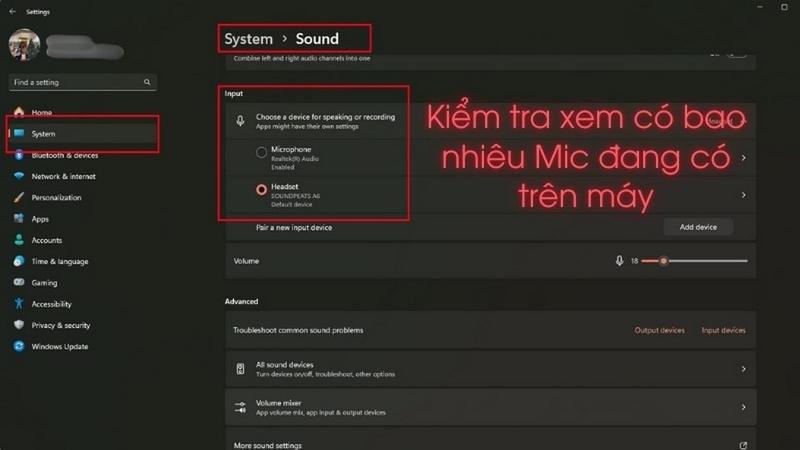
Trước khi chạy bài test, hãy vào Settings > System > Sound, quan sát mục “Input” để xem danh sách tất cả micro đang kết nối. Việc biết chính xác mình đang sử dụng micro nào và tắt hoặc bỏ chọn các thiết bị không cần thiết sẽ giúp bạn thu được kết quả kiểm tra chính xác và tránh trộn lẫn âm thanh.
Hướng dẫn test mic trên máy tính Windows 11
- Bước 1: Truy cập cài đặt âm thanh từ thanh tác vụ.
Đầu tiên, bạn hãy tìm biểu tượng hình chiếc loa nằm ở góc phải màn hình (thanh tác vụ). Nếu không thấy nó hiển thị rõ, hãy nhấn vào mũi tên nhỏ hướng lên ở cuối thanh tác vụ để mở rộng các biểu tượng ẩn.
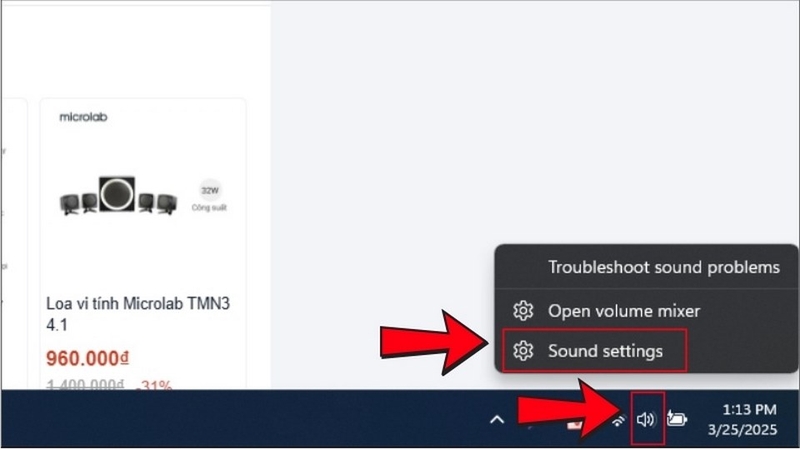
Nhấn chuột phải vào biểu tượng loa này, sau đó chọn "Open Sound settings" (Mở cài đặt âm thanh).
- Lưu ý: Nếu bạn đang dùng bàn phím, có thể dùng tổ hợp phím Win + I để mở Settings, sau đó gõ "Sound" vào thanh tìm kiếm.
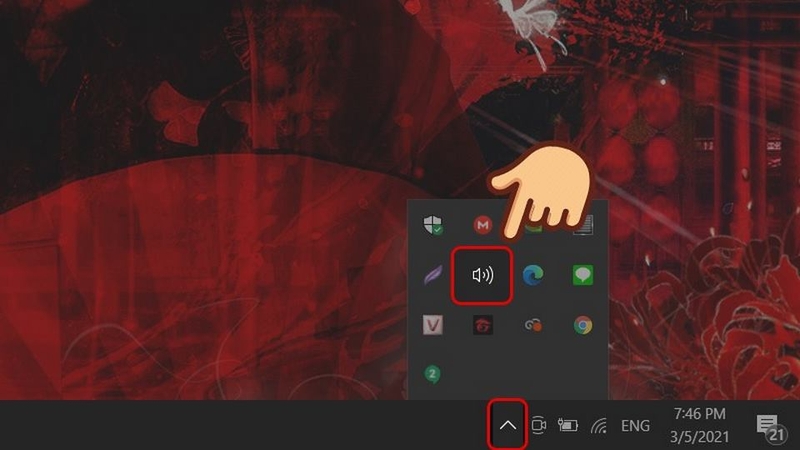
- Bước 2: Xác định và chọn thiết bị micro cần test.
Trong cửa sổ Sound settings, hãy cuộn xuống phần "Input" (Âm thanh đầu vào). Tại đây, bạn sẽ thấy danh sách các thiết bị micro đang được Windows nhận diện. Quan sát kỹ tên thiết bị, ví dụ: "Microphone (Realtek Audio)" có thể là mic tích hợp trên laptop, trong khi "Microphone (Soundpeats A6)" chính là mic trên tai nghe của bạn. Hãy tích chọn (✓) vào thiết bị bạn muốn kiểm tra.
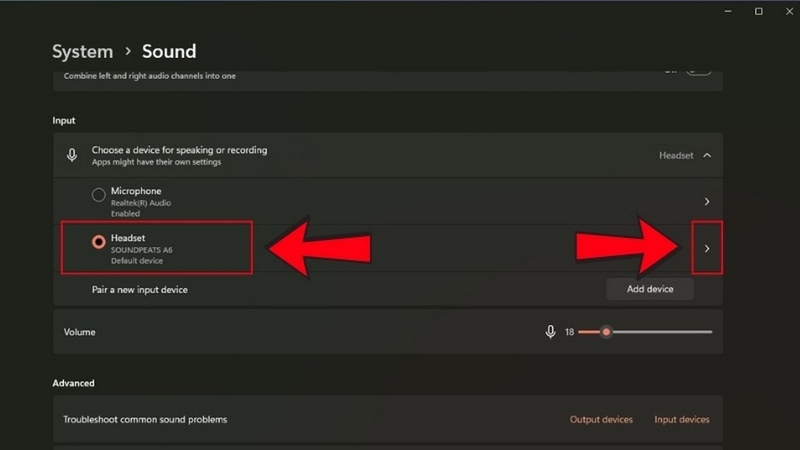
- Bước 3: Bắt đầu quá trình test micro.
Dưới phần "Input volume" (Âm lượng đầu vào), bạn sẽ thấy dòng chữ "Test your microphone" (Test microphone của bạn) kèm theo nút "Start test" (Bắt đầu test). Nhấn vào nút này để kích hoạt chế độ ghi âm thử.
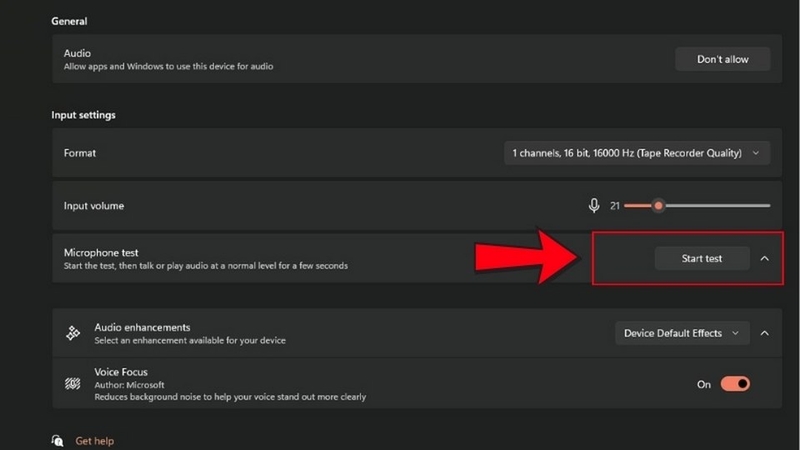
- Bước 4: Ghi âm thử và theo dõi chỉ báo.
Ngay khi bạn bấm Start test, nút này sẽ chuyển thành "Stop test" (Dừng test). Hãy nói chuyện, hát hoặc phát ra âm thanh hướng vào micro của bạn trong vài giây. Trong lúc này, biểu tượng micro màu đỏ sẽ xuất hiện trên thanh tác vụ (góc dưới bên phải màn hình), báo hiệu rằng hệ thống đang thu âm.
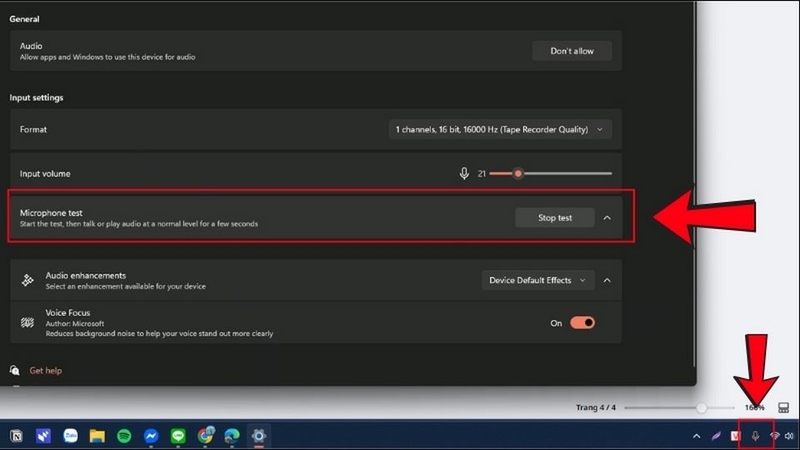
- Lưu ý quan trọng: Nếu biểu tượng này không hiển thị có nghĩa là thiết bị bạn chọn đang gặp vấn đề (ví dụ: chưa được kết nối, tắt tiếng hoặc lỗi driver).
- Bước 5: Phát lại ghi âm, đánh giá chất lượng.
Sau khi dừng test (bấm "Stop test"), bạn sẽ thấy phần "Recorded sample" (Bản ghi âm thử) xuất hiện. Nhấn nút Play để nghe lại đoạn âm thanh bạn vừa ghi.
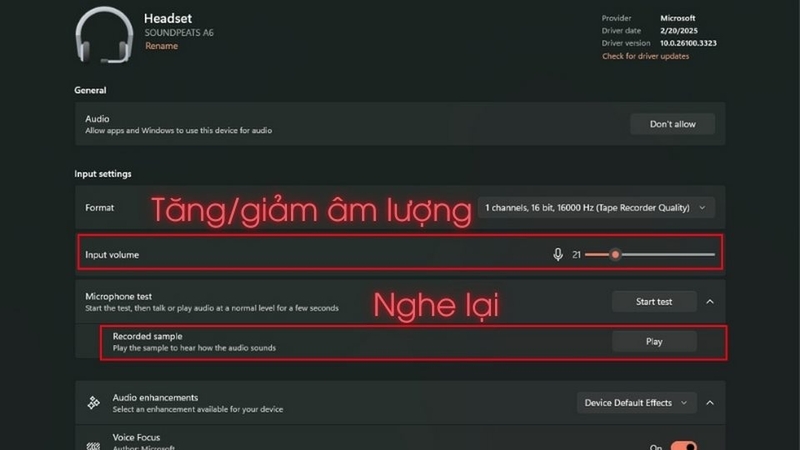
Dưới phần "Input volume", bạn có thể tăng hoặc giảm thanh slider để điều chỉnh độ nhạy của mic.
- Mẹo dành cho người mới: Nếu người đối diện trong cuộc gọi thường nói "mic của bạn quá nhỏ", hãy kéo slider lên cao hơn (khoảng 70–80%). Ngược lại, nếu âm thanh bị vỡ tiếng khi bạn nói to, hãy giảm xuống (khoảng 50–60%).
Tạm kết
Việc test microphone trên Windows không chỉ giúp bạn xác định lỗi nhanh chóng mà còn đảm bảo trải nghiệm giao tiếp, học tập và làm việc trực tuyến mượt mà. Chỉ với vài bước đơn giản, bạn đã có thể kiểm soát chất lượng âm thanh và tự tin trong mọi cuộc trò chuyện.
Bạn muốn trải nghiệm mic rõ nét, chống ồn thông minh cho mọi cuộc họp, stream hay ghi âm chuyên nghiệp? Hãy đến với laptop ASUS tại FPT Shop! Với công nghệ âm thanh hàng đầu và thiết kế hiện đại, ASUS mang đến giải pháp hoàn hảo cho nhu cầu số hóa của bạn.
Xem thêm:
:quality(75)/copilot_vision_microsoft_669c5dbdc2.jpg)
:quality(75)/photoscape_x_1_c48e85b8db.jpg)
:quality(75)/windows_11_ra_mat_man_hinh_den_chet_choc_moi_thay_the_man_hinh_xanh_cu_98f1788082.jpg)
:quality(75)/windroy_a_99e309cd74.jpg)
:quality(75)/facebook_se_xu_ly_cac_tai_khoan_sao_chep_noi_dung_va_mat_quyen_kiem_tien_0e4ac49d5b.jpg)
:quality(75)/whatsapp_chinh_thuc_ngung_phat_trien_ung_dung_windows_goc_khien_nguoi_dung_that_vong_f5d46f7c08.jpg)


