:quality(75)/estore-v2/img/fptshop-logo.png)
:quality(75)/anh_zalo_mac_dinh_01_be22402745.jpg)
:quality(75)/dinh_long_4627e1a3db.jpg)
Tại sao bạn nên thay đổi ảnh đại diện Zalo mặc định và cách thực hiện dễ dàng nhất
Zalo là một trong những ứng dụng mạng xã hội phổ biến nhất tại Việt Nam. Chính vì vậy, ảnh đại diện của bạn trên Zalo không chỉ là hình ảnh nhận diện cá nhân mà còn là cách để bạn thể hiện phong cách, cá tính và cảm xúc của mình đến với bạn bè và người thân. Trong khi đó, ảnh đại diện mặc định của Zalo lại trông rất đơn giản và việc thay đổi nó sẽ giúp bạn nổi bật hơn, tạo dấu ấn cá nhân mạnh mẽ hơn.
Vậy ảnh đại diện Zalo mặc định trông như thế nào? Làm sao để thay thế nó? Bạn hãy cùng FPT Shop đi tìm câu trả lời qua bài viết sau đây nhé.
Ảnh đại diện Zalo mặc định là gì và trông như thế nào?
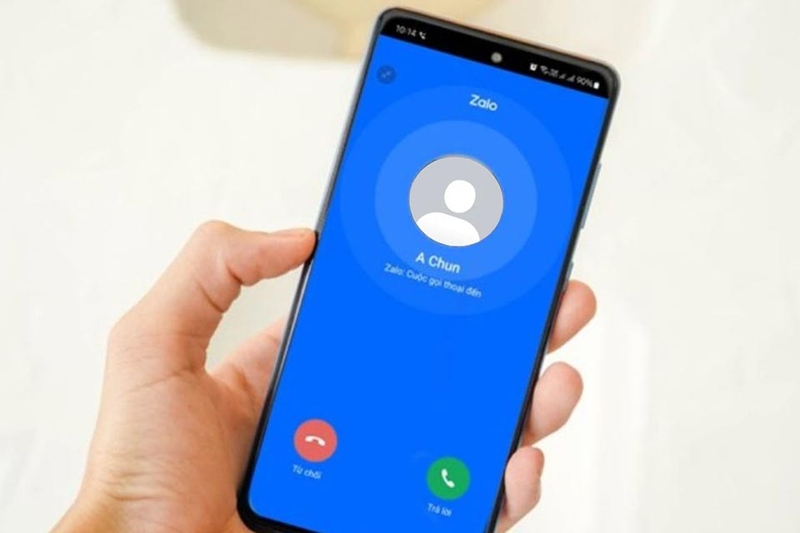
Ảnh đại diện Zalo mặc định là hình ảnh được sử dụng khi bạn mới đăng ký tài khoản Zalo và chưa tải lên bất kỳ ảnh cá nhân nào. Đây là hình ảnh minh họa đơn giản mô phỏng một hình người thường là nam hoặc nữ và được đặt trên nền màu đơn sắc. Nếu người dùng không chọn ảnh đại diện mới, Zalo sẽ tự động sử dụng ảnh mặc định này cho hồ sơ của họ.
Xem thêm: Gợi ý 150+ ảnh đại diện Zalo may mắn giúp bạn thu hút tiền bạc và vận may đủ đầy
Tại sao bạn nên đổi ảnh đại diện Zalo mặc định?
Việc thay đổi ảnh đại diện Zalo mặc định mang lại nhiều lợi ích. Đầu tiên, nó giúp bạn thể hiện cá tính và phong cách cá nhân, tạo ấn tượng đầu tiên mạnh mẽ hơn với bạn bè và đối tác. Hơn nữa, một ảnh đại diện độc đáo sẽ giúp người khác dễ dàng nhận diện và nhớ đến bạn, tăng cường sự kết nối và tính tương tác trên nền tảng mạng xã hội này.
Đồng thời, việc sử dụng một ảnh đại diện tùy chỉnh thay vì ảnh mặc định sẽ khiến tài khoản của bạn trở nên hấp dẫn hơn và có tính cá nhân hóa cao hơn, giúp bạn nổi bật trong danh sách bạn bè. Chính vì vậy, việc thay đổi ảnh đại diện Zalo mặc định sẽ là một cách đơn giản nhưng hiệu quả để bạn khẳng định dấu ấn riêng của mình trên không gian trực tuyến, cũng như giúp cải thiện trải nghiệm kết nối và tương tác với mọi người.
Cách đổi ảnh đại diện Zalo mặc định
Cho dù bạn sử dụng điện thoại hay máy tính, việc thay đổi ảnh đại diện Zalo mặc định là vô cùng đơn giản. Bây giờ, bạn hãy làm theo các hướng dẫn bên dưới nhé.
1. Trên điện thoại
Để thay đổi ảnh đại diện Zalo mặc định trên điện thoại (iPhone hoặc Android), bạn có thể làm như sau:
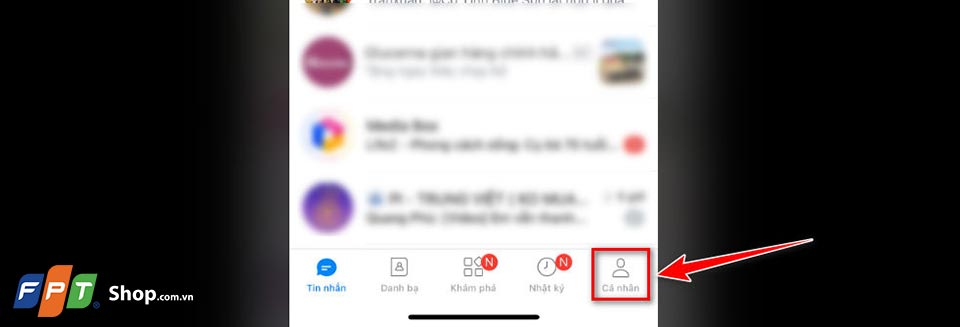
Bước 1: Đầu tiên, bạn hãy mở ứng dụng Zalo trên điện thoại và chuyển sang tab "Cá nhân" ở góc dưới bên phải.
Bước 2: Ở trang cá nhân, bạn hãy nhấn vào tuỳ chọn "Xem trang cá nhân" nằm ngay bên dưới tên tài khoản Zalo để mở trang cá nhân của bạn.
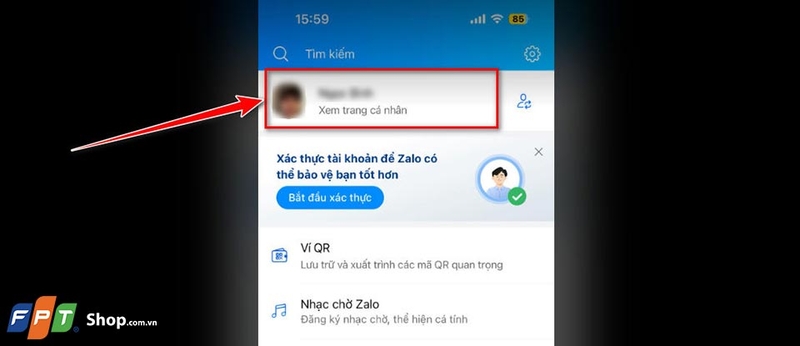
Bước 3: Sau đó, bạn chỉ cần chạm vào ảnh đại diện hiện tại (có biểu tượng camera ở góc) để mở các tùy chọn thay đổi ảnh đại diện.
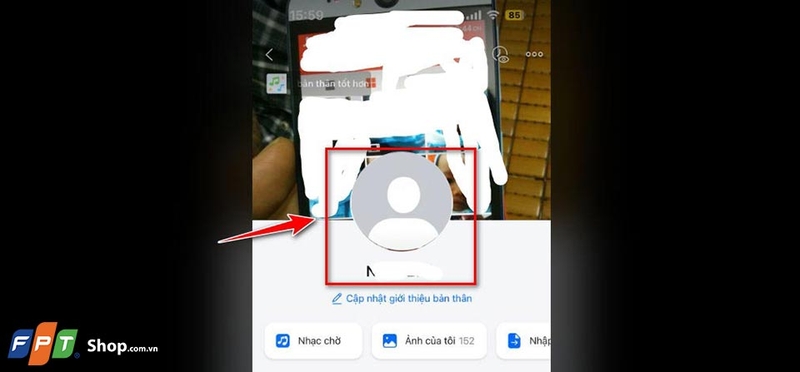
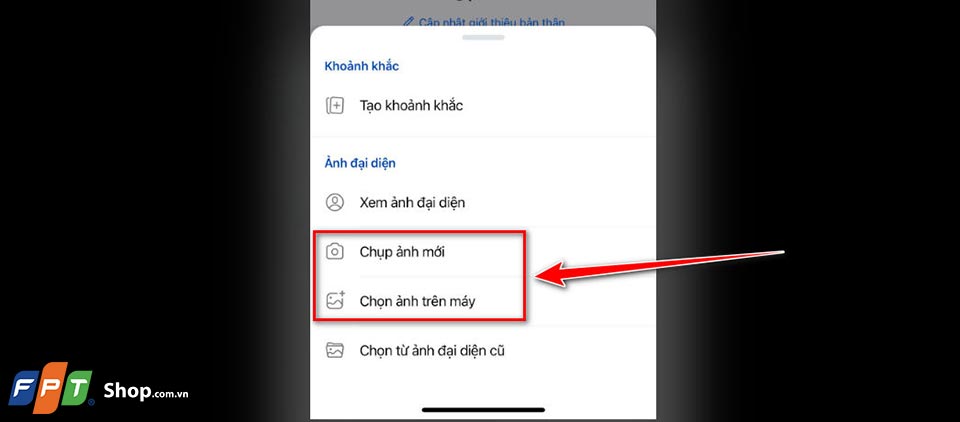
Bước 4: Bạn có thể chọn một trong hai cách để thay ảnh cá nhân trên Zalo là: Chụp ảnh mới (Zalo sẽ mở camera để bạn có thể chụp một bức ảnh mới và đặt làm ảnh đại diện) hoặc Chọn ảnh trên máy (Chọn một ảnh có sẵn từ thư viện của điện thoại).
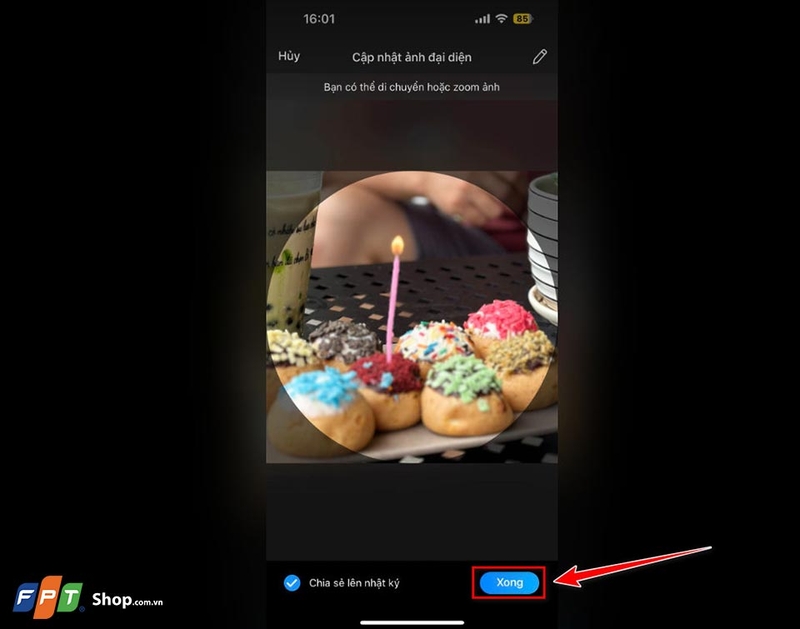
Bước 5: Sau khi chọn ảnh mong muốn, bạn có thể điều chỉnh kích thước và vị trí ảnh cho phù hợp, rồi nhấn "Xong" để hoàn tất quá trình thay đổi ảnh đại diện.
2. Trên máy tính
Trên máy tính, việc thay đổi ảnh đại diện Zalo mặc định cũng khá đơn giản. Bạn thậm chí còn có thể làm việc đó ở trên ứng dụng web của Zalo. Các bước thực hiện như sau:
Bước 1: Đầu tiên, bạn hãy mở ứng dụng Zalo trên máy tính hoặc truy cập vào ứng dụng web của Zalo. Sau đó, bạn hãy nhấn vào ảnh đại diện của bạn ở góc trên bên trái giao diện Zalo và chọn mục "Hồ sơ của bạn".
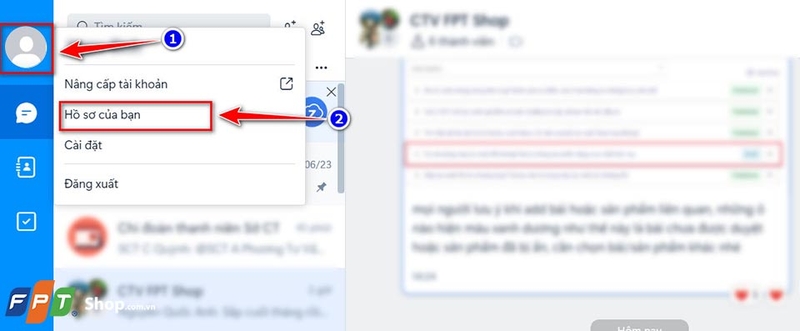
Bước 2: Tiếp theo, bạn hãy chạm vào biểu tượng camera nằm bên dưới ảnh đại diện mặc định.
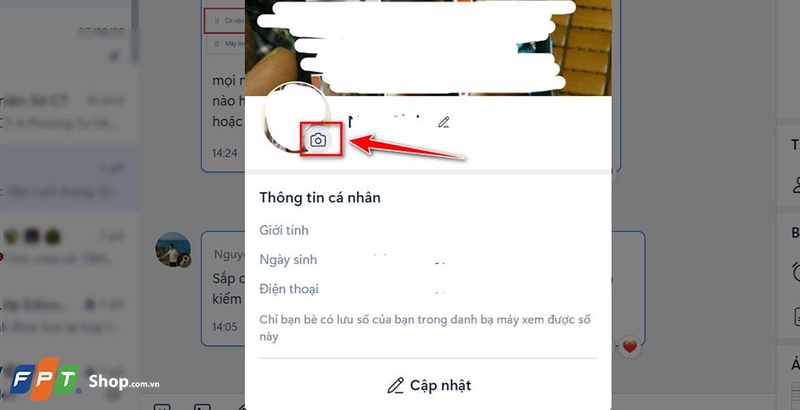
Bước 3: Một hộp thoại sẽ xuất hiện cho phép bạn chọn tấm ảnh mới từ máy tính bằng cách nhấn "Tải lên từ máy tính".
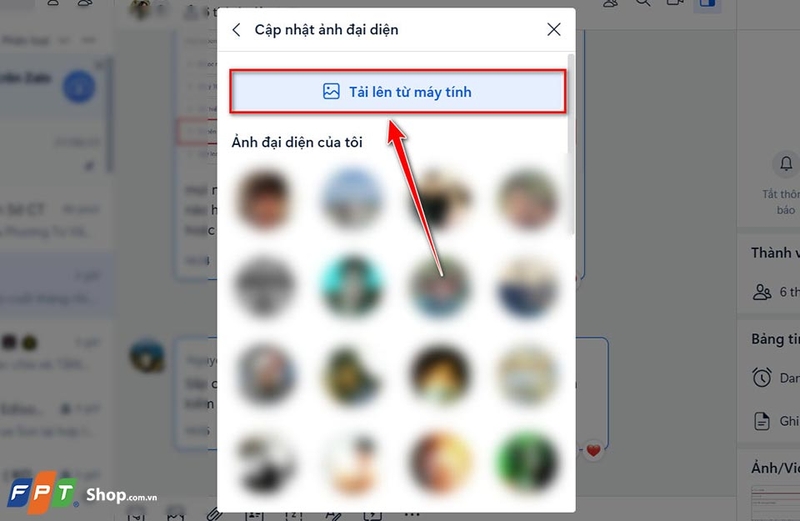
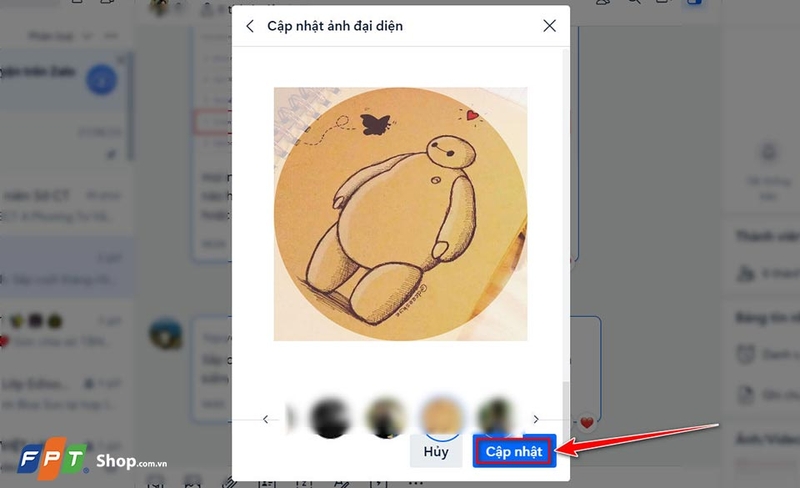
Bước 4: Sau khi chọn xong ảnh mới, bạn hãy nhấn "Cập nhật" để xác nhận thay đổi ảnh đại diện. Quá trình này sẽ thay thế ảnh đại diện mặc định hoặc ảnh đại diện cũ bằng ảnh mới mà bạn vừa chọn.
Tạm kết
Thay đổi ảnh đại diện Zalo mặc định không chỉ giúp bạn thể hiện bản thân một cách sáng tạo mà còn tạo sự kết nối tốt hơn với những người xung quanh. Với các bước hướng dẫn trong bài viết, FPT Shop tin rằng bạn sẽ có thể ngay lập tức làm mới hồ sơ Zalo của mình để phù hợp với tâm trạng, phong cách hoặc thông điệp mà bạn muốn truyền tải!
Nếu bạn đang tìm mua các mẫu iPhone mới nhất tại FPT Shop, bạn có thể truy cập vào đường link bên dưới hoặc ghé thăm các cửa hàng gần nhất nhé.
Xem thêm:
:quality(75)/2024_4_21_638492767077630893_anh-dai-dien-zalo-buon.jpg)
:quality(75)/2023_10_27_638340289813087634_anh-dai-dien-zalo-anh-dai-dien.jpg)
:quality(75)/hinh_dai_dien_zalo_may_man_41_5b25c71716.jpg)
:quality(75)/2024_4_17_638489256167936412_anh-dai-dien-zalo-dep-cho-nam-13.jpg)
:quality(75)/2024_4_18_638490783279286527_anh-dai-dien-zalo-dep-cho-nu.jpg)


