:quality(75)/estore-v2/img/fptshop-logo.png)
:quality(75)/2019_10_20_637072097172522011_651139af57bd09eed4614a0a83081c0a.jpg)
:quality(75)/2022_10_26_638023960772207429_tuanan_d1851e4c40.png)
Thay đổi các cài đặt chung của iPad
Cài đặt cho các ứng dụng cụ thể được giải thích trong các chương cho những ứng dụng đó. Các phần sau đây sẽ cung cấp một số ví dụ về các cài đặt chung, bao gồm cách tìm chúng.
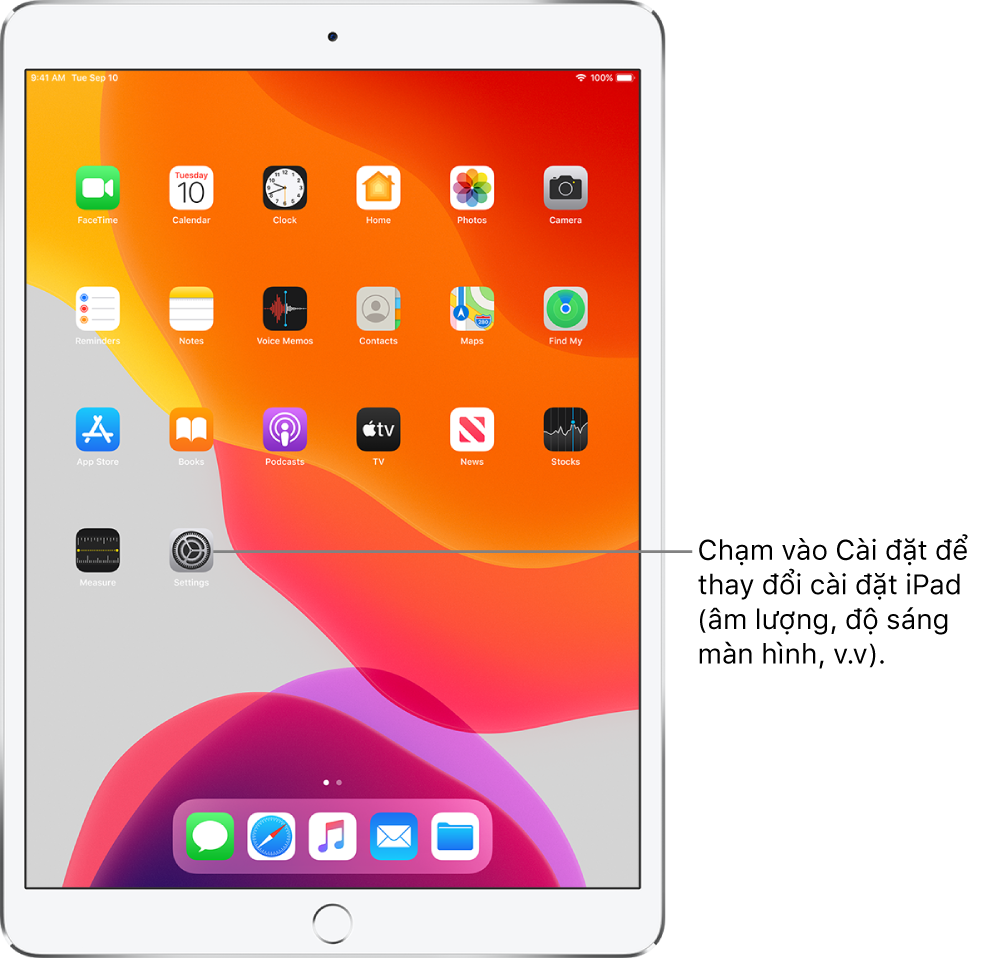
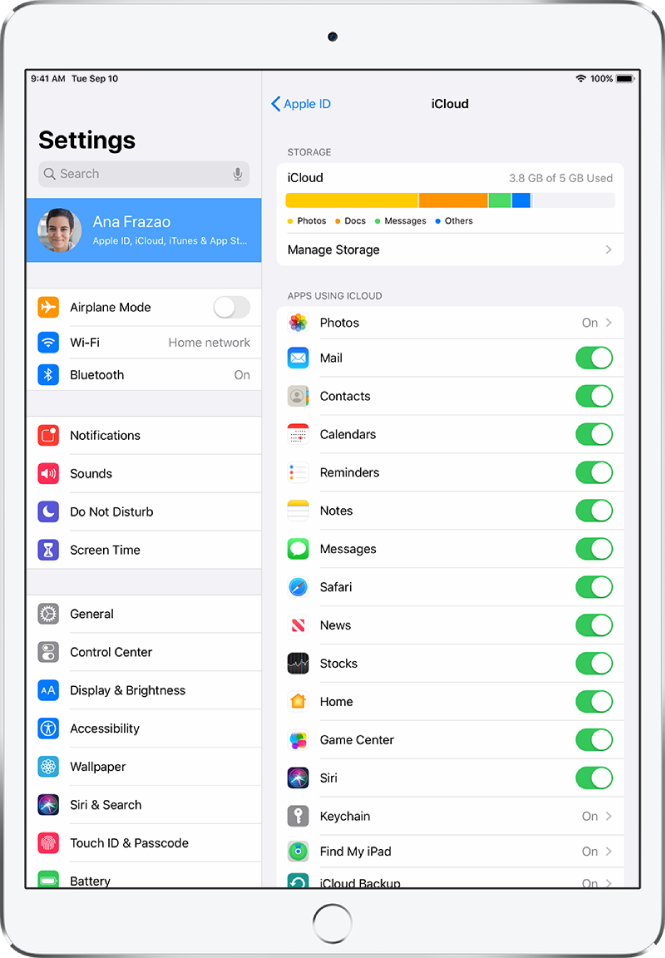
Tìm cài đặt
Đi tới Cài đặt  , vuốt xuống từ cạnh bên trái của màn hình để hiển thị trường tìm kiếm, sau đó nhập một cụm từ – ví dụ như “iCloud” – sau đó chạm vào một cài đặt ở cạnh bên trái của màn hình.
Đặt ngày và giờ
Theo mặc định, ngày và giờ, hiển thị trên Màn hình khóa, được đặt tự động dựa vào vị trí của bạn. Nếu ngày và giờ không chính xác thì bạn có thể điều chỉnh chúng.
-
Đi tới Cài đặt
> Cài đặt chung > Ngày & giờ. -
Bật một trong hai tùy chọn sau đây:
-
Đặt tự động: iPad sẽ nhận được thời gian chính xác qua mạng và cập nhật múi giờ bạn đang ở. Một số mạng không hỗ trợ thời gian mạng, do đó tại một số vùng, iPad không thể tự động xác định giờ địa phương.
-
Thời gian 24 giờ: (không có sẵn ở tất cả các vùng) iPad sẽ hiển thị giờ từ 0 đến 23.
-
Để thay đổi ngày và giờ mặc định, hãy tắt Đặt tự động, sau đó thay đổi ngày và giờ được hiển thị.
Đặt ngôn ngữ và vùng
-
Đi tới Cài đặt
> Cài đặt chung > Ngôn ngữ & vùng. -
Đặt các tùy chọn sau đây:
-
Ngôn ngữ cho iPad
-
Vùng
-
Định dạng lịch
-
Đơn vị nhiệt độ (độ C hoặc độ F)
-
-
Để thêm bàn phím cho ngôn ngữ khác, hãy đi tới Cài đặt > Cài đặt chung > Bàn phím > Bàn phím, sau đó chạm vào Thêm bàn phím mới.
Thay đổi tên của iPad
Tên của iPad của bạn được iCloud, AirDrop, Điểm truy cập cá nhân và máy tính của bạn sử dụng.
-
Đi tới Cài đặt
> Cài đặt chung > Giới thiệu > Tên. -
Chạm vào
 , nhập tên mới, sau đó chạm vào Xong.
Thiết lập các tài khoản thư, danh bạ và lịch
Ngoài các ứng dụng đi kèm với iPad và các ứng dụng bạn sử dụng với iCloud, iPad hoạt động với Microsoft Exchange và nhiều dịch vụ thư, danh bạ và lịch trên Internet phổ biến nhất.
-
Đi tới Cài đặt
> Mật khẩu & Tài khoản > Thêm tài khoản. -
Để thêm tài khoản thư, hãy chạm vào dịch vụ email – ví dụ: Google, Yahoo hoặc Aol.com – sau đó nhập thông tin tài khoản email của bạn.


