:quality(75)/estore-v2/img/fptshop-logo.png)
:quality(75)/cai_dat_face_id_iphone_01_52b94e061c.jpg)
:quality(75)/dinh_long_4627e1a3db.jpg)
Mẹo thay đổi cài đặt Face ID trên iPad giúp tối ưu bảo mật, mở khóa nhanh và chính xác hơn
Trên iPad, Face ID mang đến trải nghiệm mở khóa nhanh, hiện đại và tiện lợi. Tuy nhiên, không phải ai cũng biết rằng chỉ cần thay đổi một vài cài đặt nhỏ, thiết bị có thể nhận diện chính xác hơn và bảo mật tốt hơn đáng kể. Nếu bạn từng gặp tình trạng Face ID phản hồi chậm, khó nhận diện hoặc muốn tăng thêm lớp bảo vệ cho dữ liệu cá nhân, bài viết này sẽ giúp bạn khám phá những mẹo cài đặt đơn giản nhưng rất đáng áp dụng.
Chúng ta hãy cùng tìm hiểu cách cài đặt Face ID trên iPad để vừa dùng mượt hơn, vừa an tâm hơn trong mọi thao tác hằng ngày.
Face ID là gì?
Face ID là công nghệ nhận diện khuôn mặt của Apple. Nó cho phép bạn mở khóa iPhone hoặc iPad Pro, xác thực thanh toán, đăng nhập ứng dụng và dùng nhiều tính năng khác chỉ bằng một ánh nhìn. Theo đó, Face ID hoạt động với hệ thống camera TrueDepth để tạo bản đồ chiều sâu của khuôn mặt, từ đó nhận diện người dùng theo cách an toàn và chính xác hơn so với việc chỉ nhìn ảnh thông thường.
Điểm đáng chú ý là dữ liệu Face ID được mã hóa, không lưu trên iCloud và không rời khỏi thiết bị. Do đó, đây không chỉ là tính năng tiện lợi mà còn là một lớp bảo vệ quan trọng cho dữ liệu cá nhân của bạn.
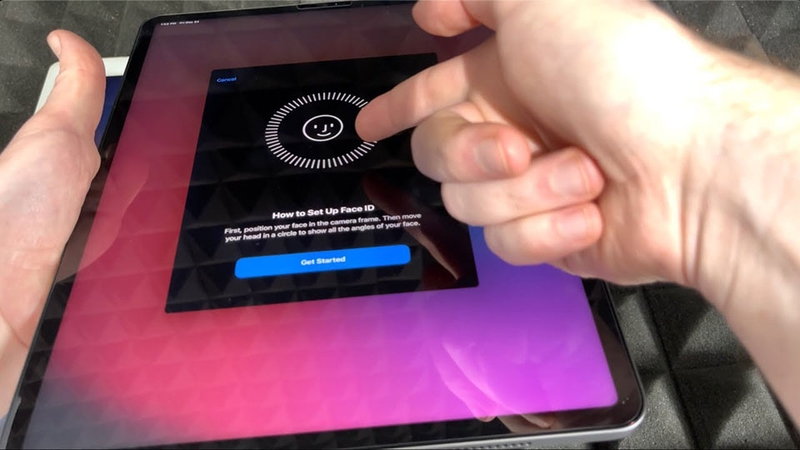
Nhìn chung, Face ID sinh ra để giúp việc sử dụng thiết bị vừa nhanh hơn vừa yên tâm hơn. Thay vì phải nhập mật mã nhiều lần, bạn chỉ cần nhìn vào màn hình là có thể mở máy, xác nhận mua ứng dụng hoặc truy cập một số dịch vụ bảo mật. Với những ai ưu tiên sự gọn gàng và an toàn trong trải nghiệm hằng ngày, Face ID là một nâng cấp rất đáng giá vì nó kết hợp được ba yếu tố mà người dùng nào cũng cần: tốc độ, sự tiện dụng và khả năng bảo mật cao.
Vậy làm sao để iPad của bạn tối ưu bảo mật, mở khóa nhanh và chính xác hơn với công nghệ này? Chúng ta hãy cùng khám phá ngay các mẹo thay đổi cài đặt Face ID trên iPad trong phần sau của bài viết nhé.
Mẹo thay đổi cài đặt Face ID trên iPad
Để Face ID trên iPad phát huy đúng thế mạnh, bạn không nhất thiết phải giữ nguyên mọi thiết lập mặc định. Chỉ cần thay đổi vài cài đặt quan trọng, bạn có thể giúp iPad mở khóa nhanh hơn, nhận diện ổn định hơn và bảo vệ dữ liệu cá nhân chặt chẽ hơn trong quá trình sử dụng hằng ngày. Dưới đây là một số mẹo thay đổi cài đặt Face ID trên iPad mà bạn có thể tham khảo:
1. Chọn đúng tác vụ nên dùng Face ID để vừa tiện vừa an toàn
Một mẹo rất đáng áp dụng là bạn nên kiểm tra lại những mục đang được phép sử dụng Face ID trên iPad. Apple cho phép người dùng bật hoặc tắt Face ID cho từng tác vụ như mở khóa iPad, tự động điền mật khẩu hay một số hình thức xác thực khác trong phần Face ID & Mật mã.
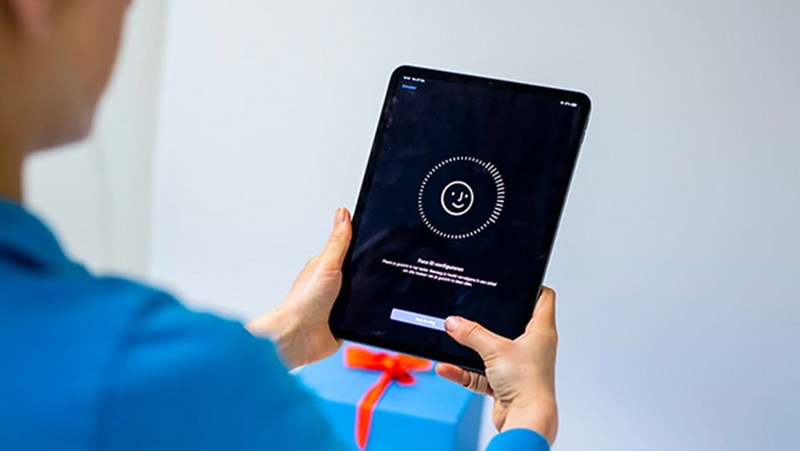
Cách làm này đặc biệt hữu ích nếu bạn muốn tăng bảo mật cho dữ liệu nhạy cảm mà vẫn giữ được sự tiện lợi ở những tác vụ dùng thường xuyên. Nói đơn giản, thay vì bật mọi thứ, bạn nên chọn đúng nơi thật sự cần để vừa kiểm soát tốt hơn vừa tránh cảm giác dùng máy quá “mở”.
2. Thêm diện mạo thay thế cho Face ID
Nếu bạn thường đeo kính, thay đổi kiểu ngoại hình hoặc dùng iPad trong nhiều bối cảnh khác nhau, việc thêm diện mạo thay thế là một mẹo rất nên thử. Giống như iPhone, iPad cũng hỗ trợ thiết lập thêm một diện mạo khác để Face ID tiếp tục nhận diện bạn tốt hơn mà không cần xóa cấu hình cũ.

Mẹo này sẽ giúp quá trình mở khóa trở nên mượt hơn, nhất là khi bạn cảm thấy Face ID vẫn dùng được nhưng chưa đủ ổn định trong một số tình huống quen thuộc. Đây là một điều chỉnh nhỏ, nhưng lại có thể cải thiện rõ cảm giác sử dụng mỗi ngày.
3. Tinh chỉnh tính năng yêu cầu sự chú ý
Một cài đặt rất quan trọng nhưng nhiều người thường bỏ qua là Require Attention hoặc các tính năng liên quan đến sự chú ý. Theo đó, khi tính năng này được bật, Face ID sẽ kiểm tra xem mắt bạn có đang mở và nhìn vào màn hình hay không trước khi mở khóa, từ đó tăng thêm một lớp bảo mật.

Ngược lại, nếu bạn tắt tùy chọn này trong phần Trợ năng > Face ID & Sự chú ý, thiết bị có thể thuận tiện hơn trong một số trường hợp đặc biệt, nhất là với người dùng cần hỗ trợ trợ năng. Vì vậy, mẹo ở đây là bạn nên chọn theo nhu cầu thực tế. Nếu ưu tiên bảo mật cao, bạn nên bật tùy chọn này. Còn nếu ưu tiên sự linh hoạt trong sử dụng đặc biệt, thì bạn có thể cân nhắc điều chỉnh phù hợp.
4. Đặt lại Face ID khi nhận diện chậm hoặc kém chính xác
Khi Face ID trên iPad bắt đầu phản hồi chậm, nhận diện không ổn định hoặc hay yêu cầu nhập mật mã lại, mẹo hiệu quả nhất là đặt lại Face ID và thiết lập lại từ đầu. Đối với Apple, họ cũng khuyến nghị cách này trong trường hợp Face ID hoạt động không như mong muốn.

Việc thiết lập lại giúp hệ thống nhận diện khuôn mặt của bạn chính xác hơn, đặc biệt sau một thời gian dài sử dụng hoặc khi có thay đổi đáng kể về thói quen dùng máy. Nếu bạn nghi ngờ có diện mạo thay thế không còn phù hợp hoặc muốn làm mới toàn bộ thiết lập để tăng yên tâm, đây là bước rất nên thực hiện.
Tạm kết
Nhìn chung, việc thay đổi cài đặt Face ID trên iPad là một cách đơn giản nhưng rất hiệu quả để nâng cao trải nghiệm sử dụng mỗi ngày. Khi bạn biết cách điều chỉnh đúng các tùy chọn quan trọng, Face ID không chỉ mở khóa nhanh và chính xác hơn mà còn giúp bảo vệ dữ liệu cá nhân an toàn hơn trong nhiều tình huống sử dụng thực tế. Chỉ với vài thao tác nhỏ, bạn đã có thể tối ưu cả sự tiện lợi lẫn tính bảo mật trên thiết bị của mình.
Nếu bạn đang quan tâm đến các thiết bị công nghệ cao cấp phục vụ học tập và làm việc, đừng quên tham khảo thêm các mẫu MacBook Pro tại FPT Shop để lựa chọn sản phẩm phù hợp với nhu cầu của mình.
Xem thêm:
:quality(75)/small/tai_nghe_ipad_2ca9beaad1.jpg)
:quality(75)/co_nen_mua_ipad_cu_khong_6_8835dfa15d.jpg)
:quality(75)/apple_phat_hanh_ipados_265_beta_1_204840_1_888dc84d34.jpg)
:quality(75)/ipad_air_4_su_dung_chip_gi_1acc343fff.png)
:quality(75)/Air_Print_co_phai_la_Wi_Fi_khong_ebd916c481.jpg)
:quality(75)/ipad_co_lam_powerpoint_duoc_khong_thumb_929f565f71.jpg)


