:quality(75)/estore-v2/img/fptshop-logo.png)
:quality(75)/thay_doi_cai_dat_face_id_tren_iphone_thumb_51d4ab2cce.jpg)
:quality(75)/Phuong_Anh_5be0b8e823.jpg)
Hướng dẫn cách thay đổi cài đặt Face ID trên iPhone đơn giản và nhanh chóng
iPhone 17 series mang đến những nâng cấp toàn diện từ màn hình, camera, chip A19/A19 Pro mạnh mẽ, thiết kế bền bỉ, pin tốt nhất lịch sử. Đặt mua iPhone 17 ngay hôm nay để nhận ưu đãi trợ giá hấp dẫn cùng loạt quà tặng độc quyền chỉ có tại FPTShop.
Face ID không chỉ giúp mở khóa nhanh mà còn hỗ trợ xác thực thanh toán, đăng nhập ứng dụng. Vì vậy, thay đổi cài đặt Face ID trên iPhone là thao tác quan trọng giúp bạn tối ưu trải nghiệm sử dụng và tăng cường bảo mật thiết bị. Tuy nhiên, nếu không tùy chỉnh phù hợp, bạn có thể gặp lỗi nhận diện hoặc bất tiện khi sử dụng. Bài viết dưới đây của FPT Shop sẽ hướng dẫn chi tiết cách thiết lập và điều chỉnh Face ID hiệu quả nhất.
Face ID trên iPhone là gì?
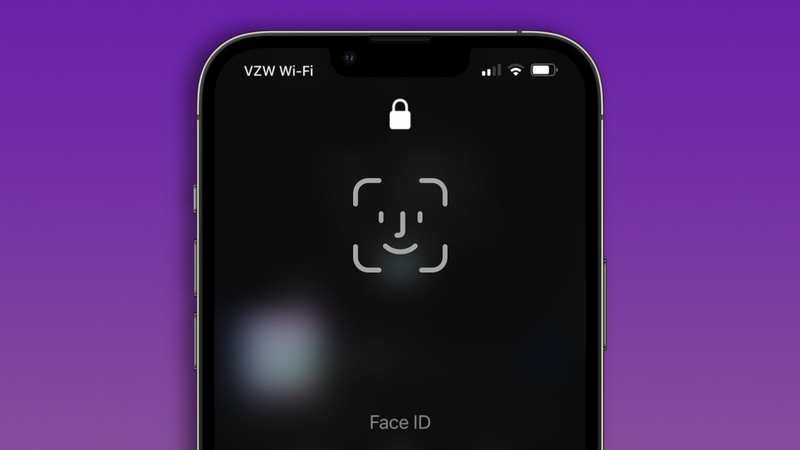
Face ID là công nghệ nhận diện khuôn mặt do Apple phát triển, được tích hợp trên các dòng iPhone từ iPhone X trở lên. Công nghệ này sử dụng hệ thống camera TrueDepth để quét và tạo bản đồ 3D khuôn mặt, từ đó xác thực danh tính người dùng.
Khác với cảm biến vân tay, Face ID hoạt động dựa trên các điểm đặc trưng trên khuôn mặt, giúp tăng độ chính xác và khó bị giả mạo. Ngoài việc mở khóa thiết bị, Face ID còn được sử dụng cho Apple Pay, đăng nhập ứng dụng và bảo mật dữ liệu cá nhân.
Khi nào cần thay đổi cài đặt Face ID trên iPhone?
Việc thay đổi cài đặt Face ID trên iPhone không phải lúc nào cũng cần thiết, nhưng trong một số trường hợp dưới đây, bạn nên điều chỉnh để đảm bảo hiệu quả sử dụng:
- Khi Face ID nhận diện chậm hoặc không chính xác, đặc biệt trong điều kiện ánh sáng yếu.
- Khi bạn thay đổi ngoại hình như đeo kính, khẩu trang hoặc thay kiểu tóc.
- Khi muốn tăng cường bảo mật bằng cách bật các tùy chọn nâng cao.
- Khi cần tối ưu trải nghiệm sử dụng, ví dụ tắt yêu cầu chú ý để mở khóa nhanh hơn.
- Khi Face ID gặp lỗi và cần thiết lập lại từ đầu.
Cách thay đổi cài đặt Face ID trên iPhone
Thiết lập Face ID với Tùy chọn Trợ năng
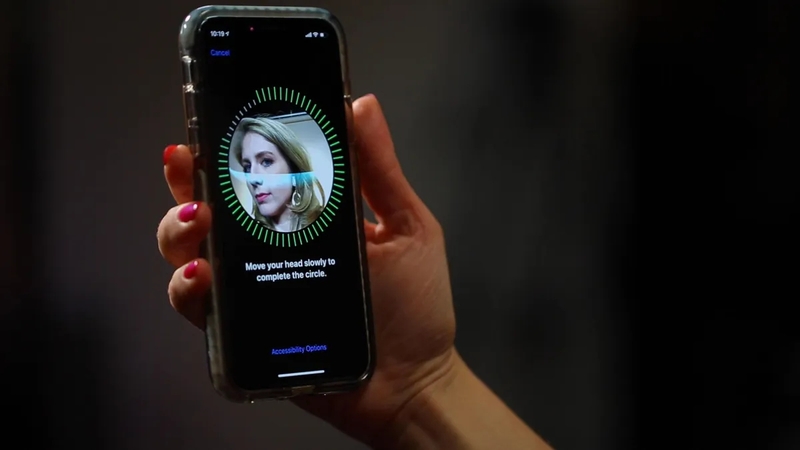
Thông thường, Face ID yêu cầu bạn xoay đầu theo vòng tròn để quét toàn bộ khuôn mặt. Tuy nhiên, nếu bạn không thể thực hiện thao tác này, bạn vẫn có thể thiết lập Face ID với tùy chọn trợ năng.
Bạn thực hiện theo các bước sau:
Bước 1: Mở Cài đặt → chọn Face ID & Mật mã.
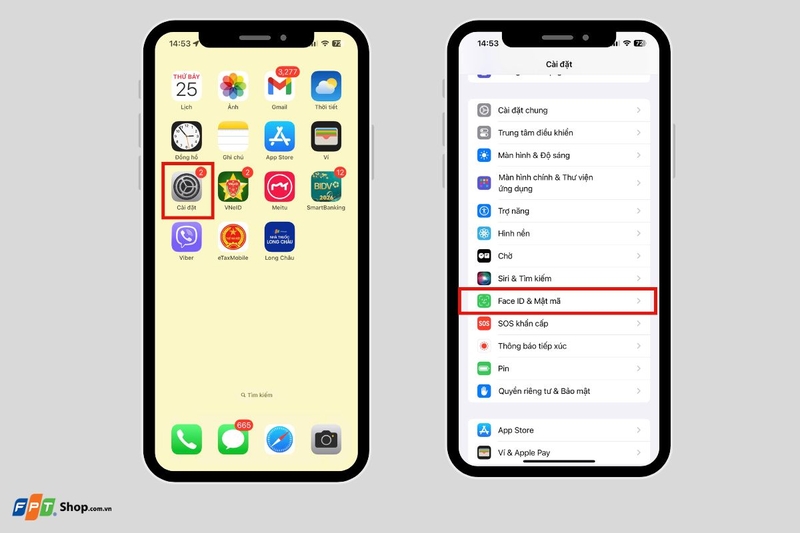
Bước 2: Nhấn vào Thiết lập Face ID → chọn Bắt đầu.
Bước 3: Đặt khuôn mặt vào khung nhận diện.
Bước 4: Nhấn Tùy chọn Trợ năng để thiết lập mà không cần xoay đầu.
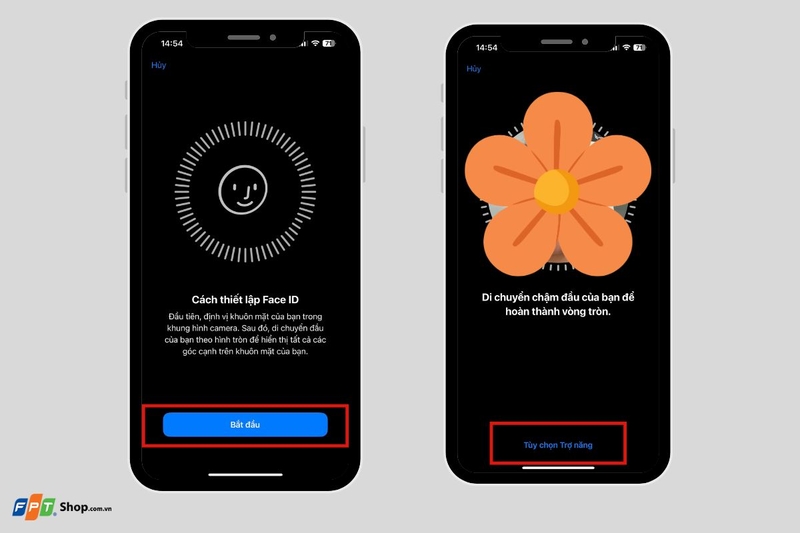
Tính năng này vẫn đảm bảo độ bảo mật nhưng yêu cầu sự nhất quán cao hơn khi mở khóa. Đây là giải pháp hữu ích cho người dùng gặp hạn chế về vận động.
Thay đổi cài đặt sự chú ý
Face ID có khả năng nhận biết sự chú ý của người dùng, tức là chỉ mở khóa khi bạn nhìn trực tiếp vào màn hình. Tuy nhiên, bạn có thể bật hoặc tắt tính năng này tùy theo nhu cầu.
Để thay đổi, bạn thao tác: Vào Cài đặt → Trợ năng → Face ID & Sự chú ý.
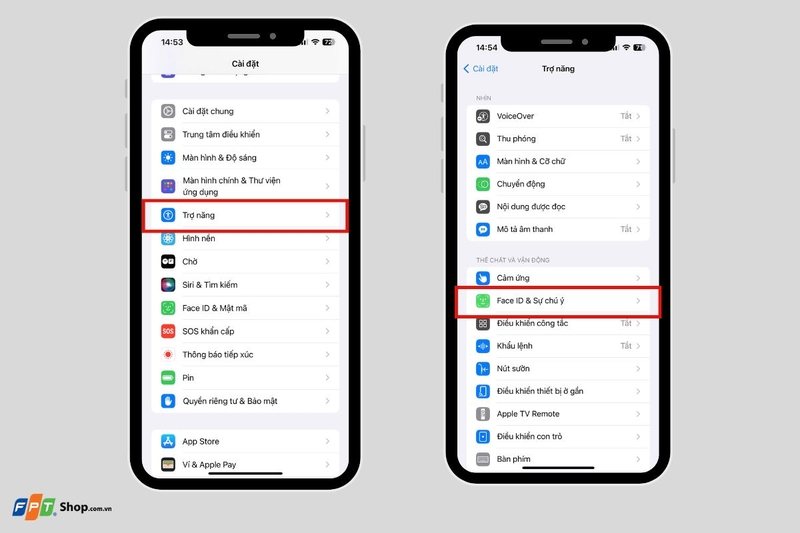
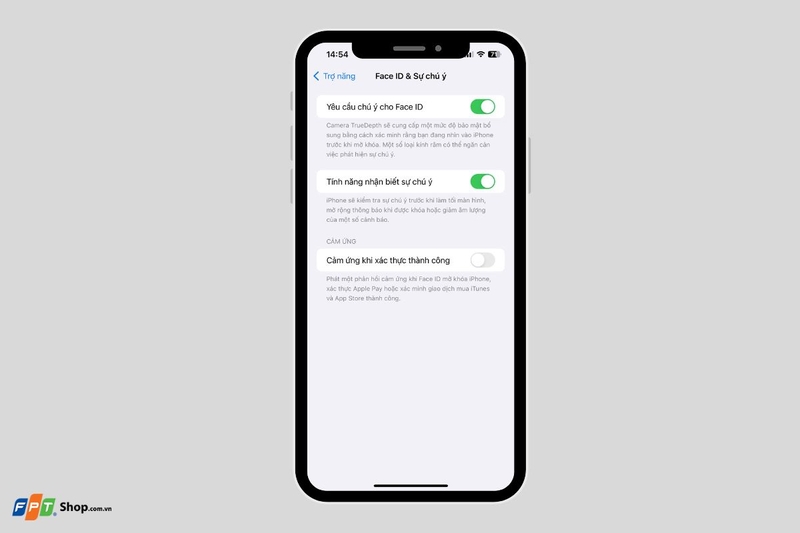
Tại đây, bạn có thể điều chỉnh các tùy chọn như:
- Yêu cầu chú ý cho Face ID: Chỉ mở khóa khi bạn nhìn vào màn hình, giúp tăng bảo mật.
- Tính năng nhận biết sự chú ý: Giữ màn hình sáng khi bạn đang nhìn hoặc giảm âm lượng cảnh báo.
- Cảm ứng khi xác thực thành công: Tạo phản hồi rung khi mở khóa thành công.
Cách khắc phục lỗi Face ID không nhận diện
Lau sạch camera TrueDepth
Camera TrueDepth là bộ phận quan trọng giúp Face ID hoạt động chính xác. Nếu camera bị bẩn hoặc che khuất, khả năng nhận diện sẽ giảm. Bạn nên dùng khăn mềm để lau sạch khu vực camera trước.
Kiểm tra ánh sáng
Face ID hoạt động tốt trong nhiều điều kiện ánh sáng, nhưng môi trường quá tối hoặc quá sáng vẫn có thể ảnh hưởng đến độ chính xác. Bạn nên đảm bảo khuôn mặt được chiếu sáng rõ ràng khi sử dụng.
Cập nhật iOS
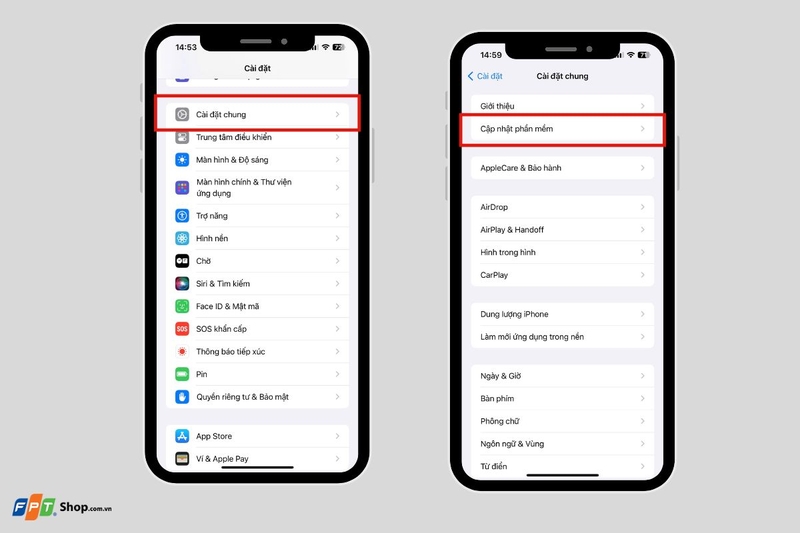
Phiên bản iOS cũ có thể gây ra lỗi hệ thống liên quan đến Face ID. Bạn nên cập nhật phần mềm mới nhất bằng cách vào Cài đặt → Cài đặt chung → Cập nhật phần mềm.
Khởi động lại máy
Đôi khi lỗi Face ID chỉ là sự cố tạm thời. Việc khởi động lại thiết bị có thể giúp hệ thống hoạt động ổn định trở lại.
Reset Face ID
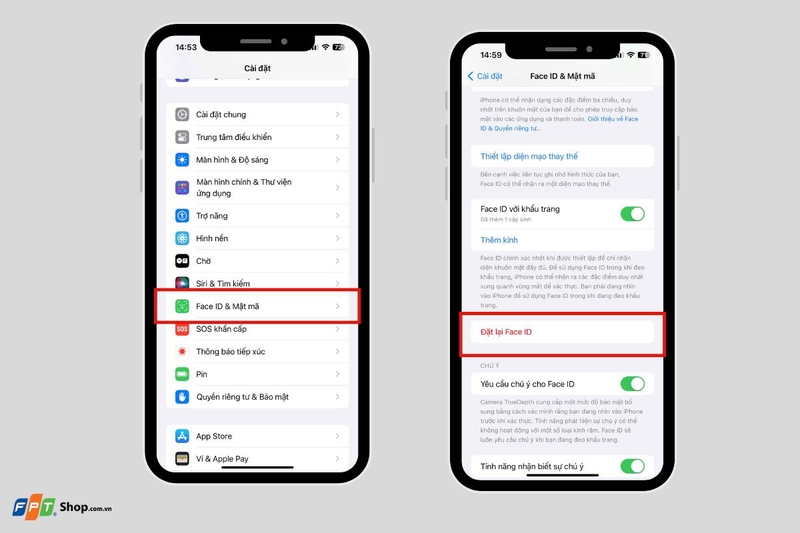
Nếu các cách trên không hiệu quả, bạn nên xóa và thiết lập lại Face ID:
- Vào Cài đặt → Face ID & Mật mã
- Chọn Đặt lại Face ID
- Tiến hành thiết lập lại từ đầu
Những lưu ý khi thay đổi cài đặt Face ID trên iPhone
Khi điều chỉnh Face ID, bạn cần lưu ý một số điểm quan trọng để đảm bảo thiết bị hoạt động ổn định và an toàn hơn:
- Luôn thiết lập trong điều kiện ánh sáng tốt: Điều này giúp hệ thống ghi nhận chính xác các đặc điểm khuôn mặt.
- Không chia sẻ Face ID với người khác: Face ID là lớp bảo mật cá nhân, việc chia sẻ có thể gây rủi ro dữ liệu.
- Cập nhật iOS thường xuyên: Các bản cập nhật giúp cải thiện hiệu suất và độ chính xác của Face ID.
- Sử dụng thêm mật mã dự phòng: Trong trường hợp Face ID không hoạt động, mật mã vẫn là phương án bảo mật quan trọng.
- Kiểm tra lại sau khi thay đổi: Sau khi điều chỉnh, bạn nên thử mở khóa nhiều lần để đảm bảo Face ID hoạt động ổn định.
Câu hỏi thường gặp về thay đổi cài đặt Face ID trên iPhone
Thay đổi cài đặt Face ID trên iPhone có làm mất dữ liệu không?
Việc điều chỉnh hoặc thiết lập lại Face ID sẽ không ảnh hưởng đến dữ liệu cá nhân như ảnh, danh bạ hay ứng dụng. Tuy nhiên, bạn sẽ cần xác thực lại một số dịch vụ như thanh toán hoặc đăng nhập.
Có thể thêm nhiều khuôn mặt vào Face ID không?
iPhone cho phép bạn thiết lập thêm một “diện mạo thay thế” (Alternate Appearance). Tính năng này phù hợp khi bạn thường xuyên đeo kính, khẩu trang hoặc có thay đổi ngoại hình.
Vì sao Face ID không nhận diện khi đeo khẩu trang?
Face ID cần quét đầy đủ các đặc điểm khuôn mặt. Khi đeo khẩu trang, một phần khuôn mặt bị che nên hệ thống khó nhận diện chính xác. Một số phiên bản iOS mới đã cải thiện điều này nhưng vẫn cần thiết lập phù hợp.
Face ID có hoạt động trong bóng tối không?
Có. Face ID sử dụng cảm biến hồng ngoại nên vẫn hoạt động tốt trong điều kiện thiếu sáng hoặc ban đêm, miễn là camera TrueDepth không bị che khuất.
Tạm kết
Trên đây là các thông tin chi tiết về cách thay đổi cài đặt Face ID trên iPhone giúp bạn tối ưu trải nghiệm và nâng cao bảo mật thiết bị. Việc hiểu rõ cách thiết lập, điều chỉnh và khắc phục lỗi sẽ giúp bạn sử dụng Face ID hiệu quả hơn trong mọi tình huống.
Ghé ngay FPT Shop để chọn mua các dòng iPhone chính hãng với Face ID nhanh, chính xác và an toàn tuyệt đối. Tại đây, bạn sẽ nhận được nhiều ưu đãi hấp dẫn, trả góp linh hoạt và chính sách bảo hành uy tín. Nâng cấp iPhone ngay hôm nay để trải nghiệm công nghệ nhận diện khuôn mặt hiện đại, bảo mật và tiện lợi hơn mỗi ngày!
Xem thêm:
:quality(75)/cach_quay_man_hinh_iphone_14_series_9_b8a076c586.png)
:quality(75)/cach_tat_am_thanh_khoa_man_hinh_iphone_1_5c300f180f.jpg)
:quality(75)/iphone_15_pro_max_dung_cu_sac_bao_nhieu_w_8_6563ae6bf1.jpg)
:quality(75)/true_tone_co_ton_pin_khong_1_c6ba0d25e7.png)
:quality(75)/co_nen_mua_iphone_16_pro_max_nam_2026_2_d792a6c6f6.webp)
:quality(75)/iphone_14_khong_lay_net_gan_duoc_ca080b4165.png)


