:quality(75)/estore-v2/img/fptshop-logo.png)
:quality(75)/thay_doi_cai_dat_siri_ipad_1_06524b4a3b.jpg)
:quality(75)/2023_10_13_638328073405548695_khunganhonline-com_15ee73d1c22c7.jpg)
Hướng dẫn cách thay đổi cài đặt Siri trên iPad chi tiết, dễ thực hiện với vài bước đơn giản
Siri là một trong những trợ lý ảo thông minh và tiện lợi nhất trên các thiết bị của Apple, đặc biệt là iPad. Tuy nhiên, không phải ai cũng biết cách tận dụng tối đa các tính năng mà Siri mang lại. Việc thay đổi cài đặt Siri trên iPad sẽ giúp bạn cá nhân hóa trải nghiệm, tăng hiệu quả sử dụng và đảm bảo quyền riêng tư tốt hơn.
Vì sao nên thay đổi cài đặt Siri trên iPad?
Việc thay đổi cài đặt Siri trên iPad không chỉ giúp thiết bị “hiểu bạn hơn” mà còn mang lại nhiều lợi ích thiết thực:
- Cá nhân hóa trải nghiệm sử dụng.
- Tăng độ chính xác khi nhận diện giọng nói.
- Bảo mật thông tin tốt hơn.
- Tối ưu cách Siri phản hồi theo nhu cầu.
- Giúp thao tác nhanh chóng, tiện lợi hơn.
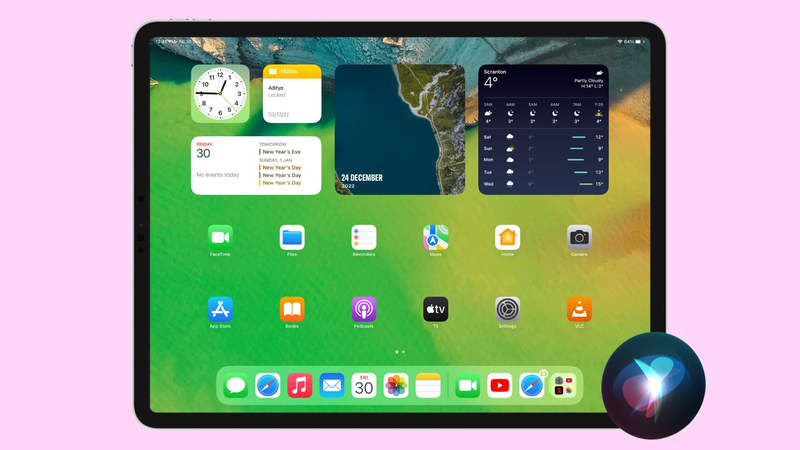
Nếu bạn thường xuyên sử dụng Siri để nhắn tin, gọi điện, tra cứu thông tin hoặc thực hiện các tác vụ hàng ngày, thì việc tùy chỉnh lại cài đặt sẽ trở nên cực kỳ cần thiết để giúp Siri hoạt động chính xác hơn, phản hồi nhanh hơn và mang lại trải nghiệm sử dụng thuận tiện, cá nhân hóa hơn.
Cách thay đổi cài đặt Siri trên iPad
Cách thay đổi giọng nói và ngôn ngữ của Siri
Một trong những bước cơ bản khi thay đổi cài đặt Siri trên iPad là lựa chọn giọng nói và ngôn ngữ phù hợp.
Cách thực hiện:
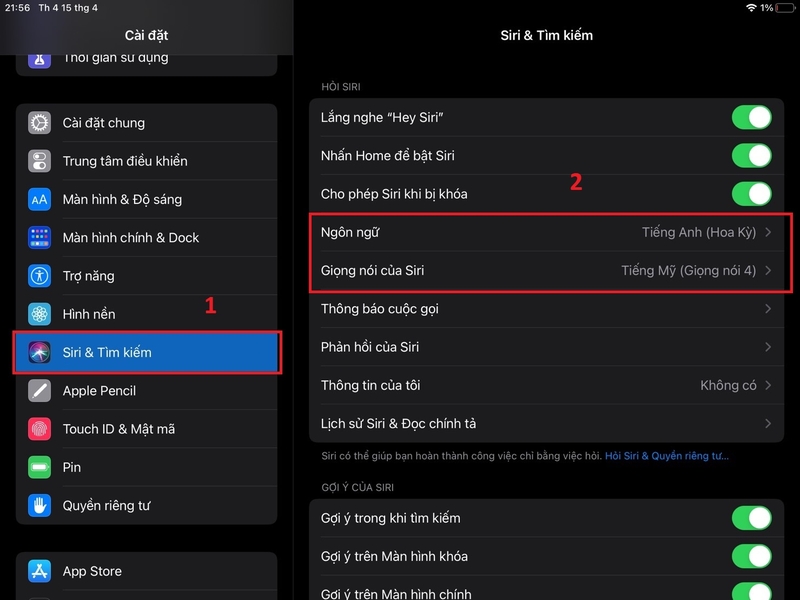
- Mở Cài đặt trên iPad.
- Chọn Siri & Tìm kiếm.
- Nhấn vào Ngôn ngữ để chọn ngôn ngữ bạn muốn.
- Nhấn vào Giọng nói Siri để chọn giọng phù hợp (nam/nữ, vùng miền).
Lưu ý:
- Không phải tất cả ngôn ngữ đều có đầy đủ giọng nói.
- Một số giọng cần tải thêm dữ liệu.
- Việc thay đổi này giúp Siri dễ dàng nhận diện giọng của bạn và phản hồi tự nhiên hơn.
Tùy chỉnh cách Siri phản hồi
Bạn hoàn toàn có thể kiểm soát cách Siri trả lời khi sử dụng. Đây là một phần quan trọng trong quá trình thay đổi cài đặt Siri trên iPad.
Các tùy chọn bạn có thể chỉnh:
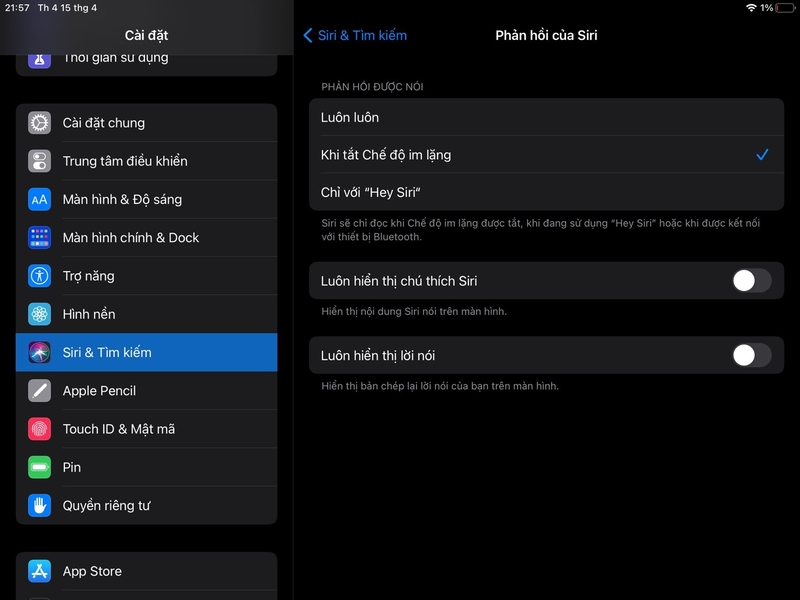
- Phản hồi bằng giọng nói: Luôn phản hồi, chỉ khi dùng tai nghe, hoặc im lặng.
- Hiển thị phụ đề Siri: Cho phép hiển thị nội dung Siri nói.
- Hiển thị yêu cầu của bạn: Giúp bạn kiểm tra lại câu lệnh đã nói.
Cách thực hiện:
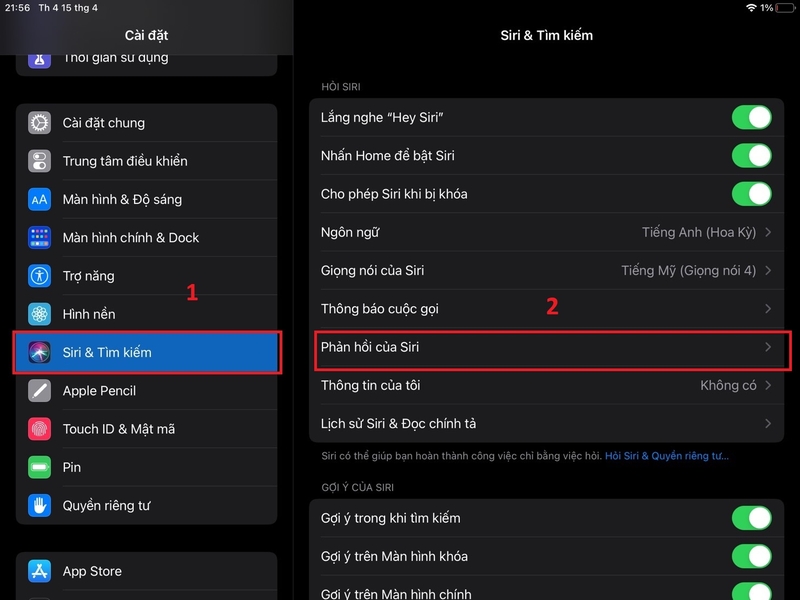
- Vào Cài đặt.
- Chọn Siri & Tìm kiếm.
- Nhấn Phản hồi của Siri.
- Tùy chỉnh theo nhu cầu.
Ngoài ra, bạn có thể thay đổi thời gian Siri chờ bạn nói xong bằng cách:
- Cài đặt → Trợ năng → Siri → Thời gian tạm dừng Siri.
Kiểm soát khi nào Siri phản hồi
Một điểm rất quan trọng khi thay đổi cài đặt Siri trên iPad là kiểm soát thời điểm Siri hoạt động.
Bạn có thể:
- Tắt kích hoạt bằng “Hey Siri”.
- Tắt hoàn toàn Siri.
- Ngăn Siri hoạt động khi màn hình bị khóa.
Cách thực hiện:
- Mở Cài đặt.
- Chọn Siri & Tìm kiếm.
Tùy chỉnh các mục:
- Lắng nghe “Hey Siri”: bật/tắt.
- Cho phép khi bị khóa: bật/tắt.
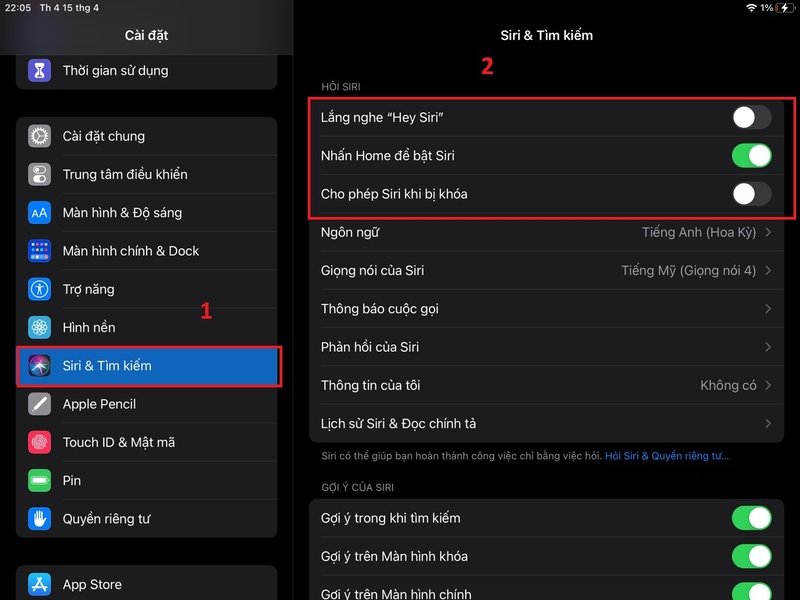
Lợi ích:
- Tránh kích hoạt ngoài ý muốn.
- Tăng tính bảo mật khi dùng nơi công cộng.
Dạy lại Siri nhận diện giọng nói
Nếu Siri thường xuyên hiểu sai hoặc phản hồi không chính xác, bạn nên thiết lập lại. Đây là bước quan trọng khi thay đổi cài đặt Siri trên iPad để cải thiện trải nghiệm.
Cách làm:
- Vào Cài đặt.
- Chọn Siri & Tìm kiếm.
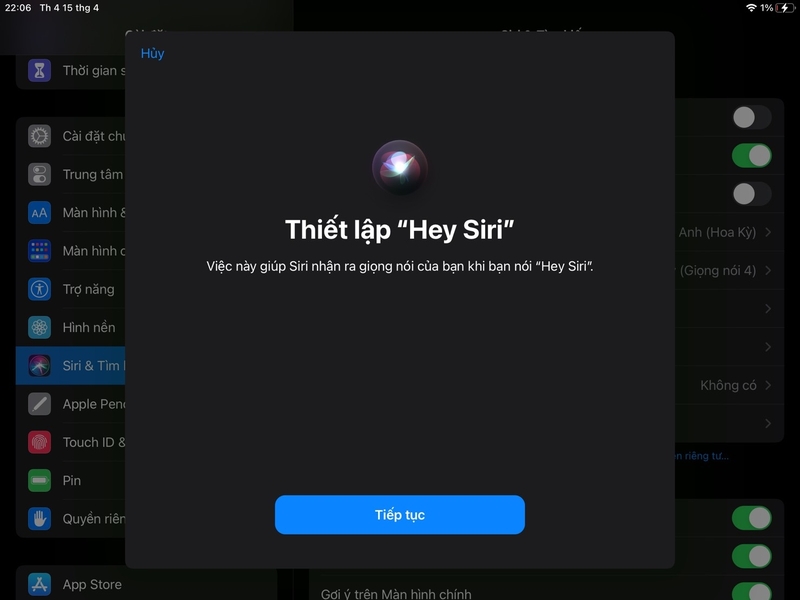
- Tắt Hey Siri.
- Bật lại và làm theo hướng dẫn.
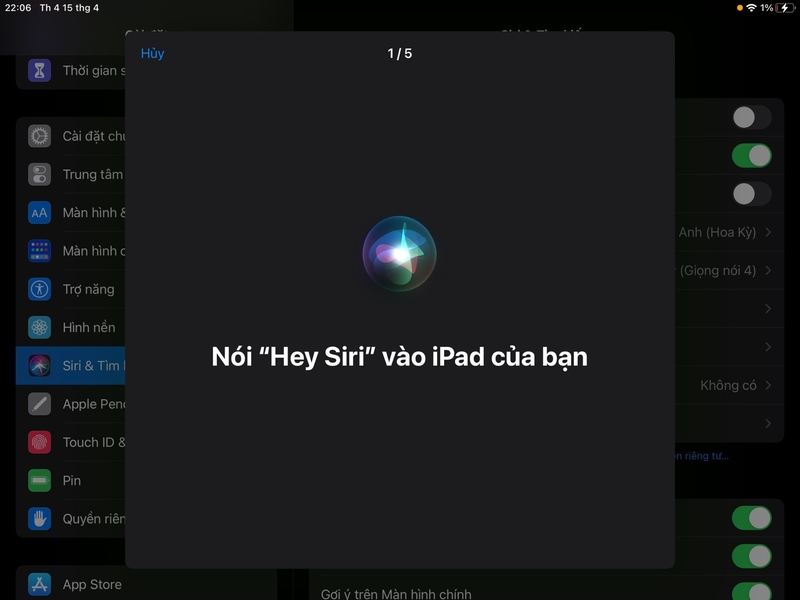
- Bạn sẽ cần đọc một số câu mẫu để Siri ghi nhớ giọng nói của mình.
Tùy chỉnh Siri cho FaceTime và Tin nhắn
Siri có thể giúp bạn gửi tin nhắn hoặc kết thúc cuộc gọi mà không cần chạm tay. Khi thay đổi cài đặt Siri trên iPad, bạn nên bật các tính năng này để tối ưu tiện ích.
Các tùy chọn:
- Gác máy cuộc gọi FaceTime bằng Siri.
- Gửi tin nhắn tự động không cần xác nhận.
Cách bật:
- Vào Cài đặt.
- Chọn Siri & Tìm kiếm.
Bật:
- Gác máy cuộc gọi.
- Tự động gửi tin nhắn.
Tính năng này cực kỳ hữu ích khi bạn đang bận rộn với công việc, không tiện thao tác bằng tay hoặc đang lái xe, giúp bạn vẫn có thể điều khiển thiết bị một cách an toàn, nhanh chóng và tiện lợi chỉ bằng giọng nói.
Thay đổi ứng dụng xuất hiện trong tìm kiếm Siri
Ngoài các chức năng chính, bạn còn có thể kiểm soát ứng dụng nào được hiển thị khi tìm kiếm bằng Siri. Đây cũng là một phần của việc thay đổi cài đặt Siri trên iPad.
Cách thực hiện:
- Vào Cài đặt.
- Chọn Tìm kiếm.
- Chọn ứng dụng bất kỳ.
- Chọn Siri & Tìm kiếm.
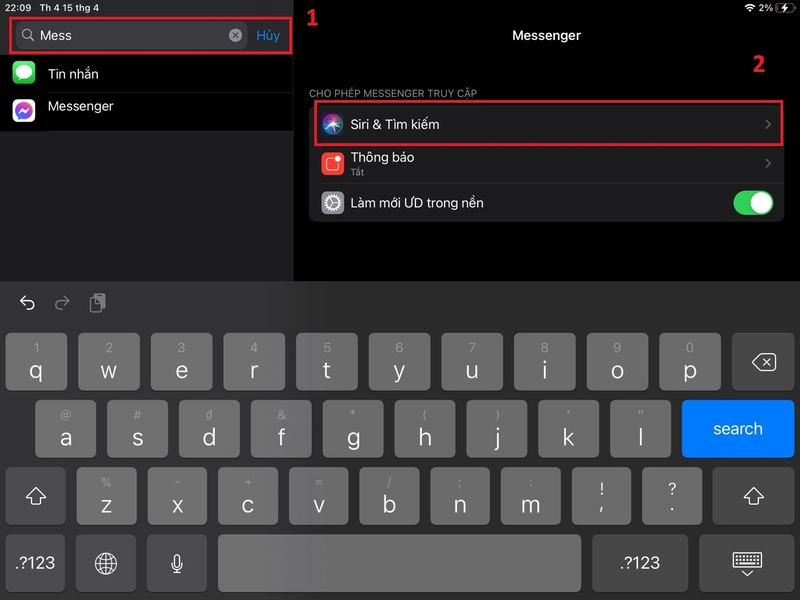
- Bật hoặc tắt các gợi ý.
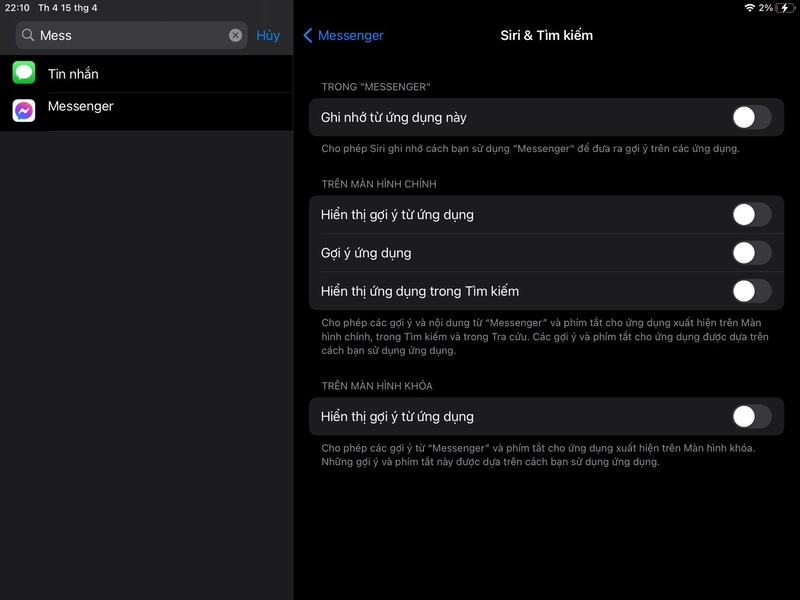
Lợi ích:
- Giảm rác thông tin khi tìm kiếm.
- Tăng độ chính xác khi dùng Siri.
Một số mẹo giúp sử dụng Siri hiệu quả hơn
Sau khi hoàn tất việc thay đổi cài đặt Siri trên iPad, bạn có thể nâng cao trải nghiệm sử dụng bằng cách áp dụng một số mẹo đơn giản nhưng rất hữu ích. Trước hết, hãy tập thói quen nói rõ ràng và tự nhiên khi ra lệnh cho Siri. Việc phát âm chuẩn, tốc độ vừa phải sẽ giúp Siri nhận diện chính xác hơn, đặc biệt trong môi trường ồn ào hoặc khi bạn sử dụng tiếng Anh hay các ngôn ngữ khác.
Bên cạnh đó, bạn nên sử dụng các câu lệnh ngắn gọn, đi thẳng vào nội dung chính. Ví dụ, thay vì nói quá dài dòng, bạn chỉ cần nói “Nhắc tôi họp lúc 3 giờ chiều” hoặc “Mở nhạc thư giãn”. Điều này giúp Siri xử lý nhanh hơn và giảm thiểu sai sót trong quá trình phản hồi.
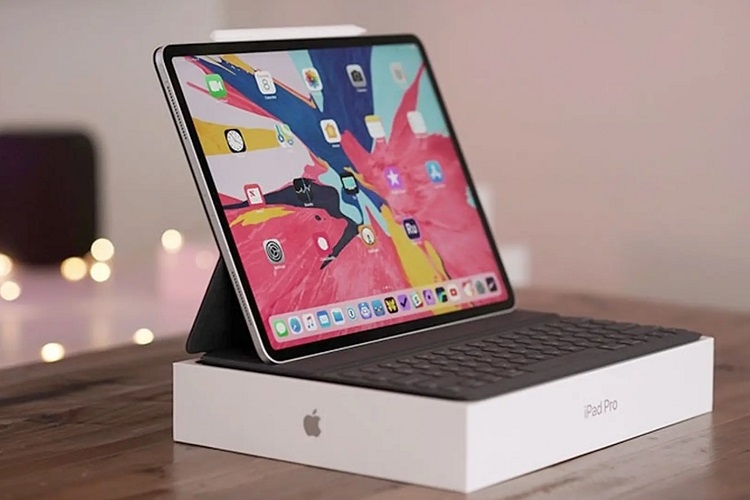
Ngoài ra, việc kết hợp Siri với các ứng dụng có sẵn như Lịch, Nhắc việc hay Ghi chú cũng là cách tận dụng tối đa trợ lý ảo này. Bạn có thể tạo lịch hẹn, đặt lời nhắc hoặc ghi chú nhanh mà không cần thao tác thủ công, tiết kiệm đáng kể thời gian.
Cuối cùng, nếu bạn đang sử dụng hệ sinh thái nhà thông minh, hãy thử dùng Siri để điều khiển các thiết bị qua HomeKit. Chỉ với một câu lệnh, bạn có thể bật đèn, điều chỉnh nhiệt độ hoặc kiểm tra trạng thái thiết bị trong nhà. Những mẹo nhỏ này sẽ giúp Siri trở thành trợ lý đắc lực trong cuộc sống hàng ngày.
Kết luận
Việc thay đổi cài đặt Siri trên iPad không hề phức tạp nhưng lại mang đến sự khác biệt rất lớn trong trải nghiệm sử dụng. Từ việc cá nhân hóa giọng nói, kiểm soát quyền truy cập cho đến tối ưu phản hồi, tất cả đều giúp Siri trở thành một trợ lý đúng nghĩa dành riêng cho bạn. Hy vọng với hướng dẫn chi tiết trên, bạn có thể dễ dàng thay đổi cài đặt Siri trên iPad và tận dụng tối đa những tính năng hữu ích mà Apple mang lại. Nếu bạn chưa từng tùy chỉnh Siri trước đây, hãy thử ngay hôm nay để cảm nhận sự tiện lợi rõ rệt!
Tại FPT Shop hiện nay có rất nhiều mẫu iPad giá tốt cho bạn lựa chọn. Nếu bạn đang có nhu cầu mua một chiếc iPad mới để phục vụ học tập, làm việc, giải trí thì hãy đến ngay FPT Shop tìm hiểu và chọn mua nhé.
Xem thêm:
:quality(75)/ipad_co_dung_duoc_word_excel_thumb_5ec60feab6.jpg)
:quality(75)/ipad_khong_tai_duoc_ung_dung_thumb_2daa50f592.jpg)
:quality(75)/2026_nen_mua_i_Pad_nao_87ac8e107b.jpg)
:quality(75)/small/tai_nghe_ipad_2ca9beaad1.jpg)
:quality(75)/small/ipad_co_cho_cam_tai_nghe_khong_bc0b69cd8a.jpg)
:quality(75)/Air_Print_co_phai_la_Wi_Fi_khong_ebd916c481.jpg)


