Thay đổi CCCD trên VssID siêu đơn giản, dễ dàng, không cần đến trực tiếp cơ quan
https://fptshop.com.vn/https://fptshop.com.vn/
Thu Thảo
2 năm trước

Thay đổi CCCD trên VssID siêu đơn giản, dễ dàng, không cần đến trực tiếp cơ quan

Thay đổi CCCD trên VssID là thủ thuật được nhiều người quan tâm, nhất là khi cần đổi số CMND thành CCCD. Trong bài viết hôm nay, FPT Shop sẽ cùng bạn khám phá cách đổi số CMND thành số CCCD trên hệ thống VssID cực đơn giản và không cần đến trực tiếp cơ quan.
Chia sẻ:
Cỡ chữ nhỏ
Cỡ chữ nhỏ
Cỡ chữ lớn
Nội dung bài viết
Hướng dẫn đổi CCCD trên VssID bằng điện thoại
Hướng dẫn đổi CCCD trên VssID bằng máy tính
Giải đáp các câu hỏi thường gặp khi đổi CCCD trên VssID
Tạm kết

Thay đổi CCCD trên VssID trực tuyến thực ra không khó. Bạn có thể đổi số CMND thành CCCD ngay trên chiếc điện thoại, máy tính của mình mà không cần đến cơ quan. Để biết làm thế nào đổi CCCD trên VssID, FPT Shop mời bạn tham khảo thông tin sau.

Hướng dẫn đổi CCCD trên VssID bằng điện thoại

Để đổi CMND sang CCCD trên VssID trên điện thoại, bạn thực hiện theo các bước sau:

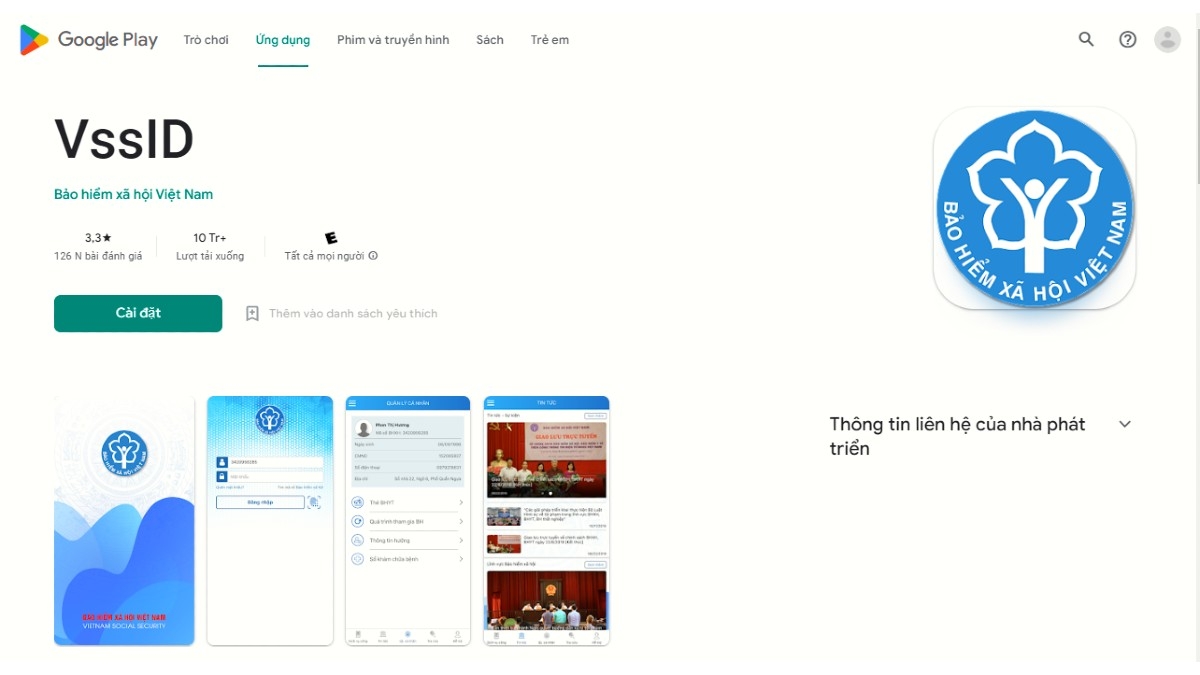
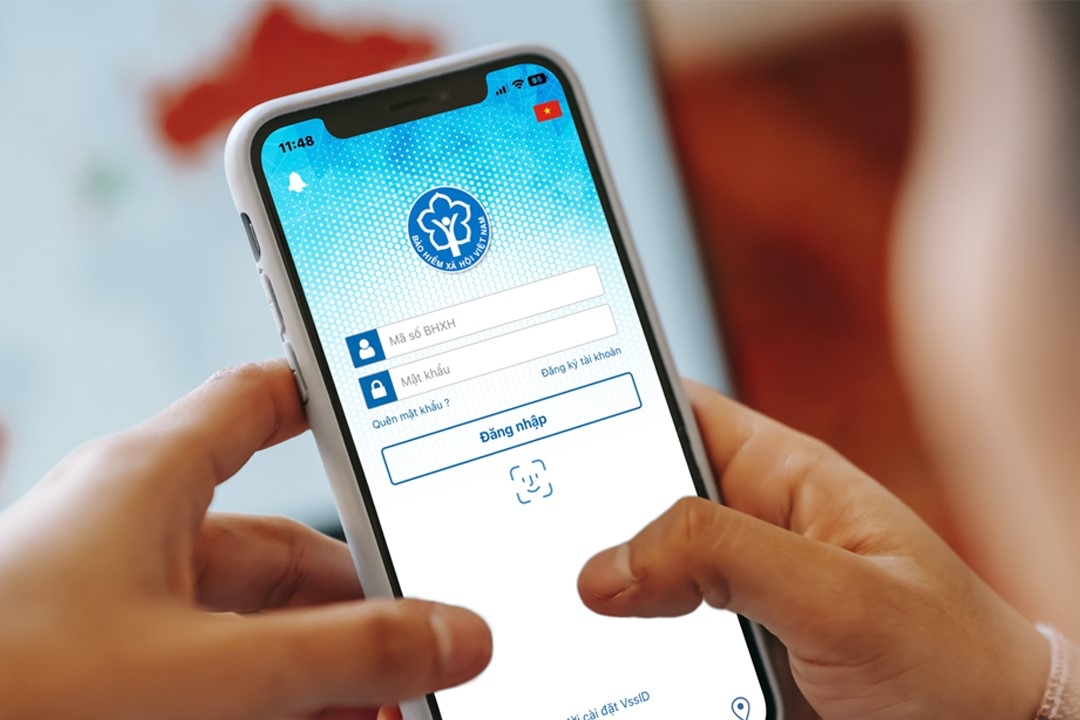
Bước 1: Bạn truy cập CH Play (điện thoại Android) hoặc App Store (iPhone), nhập từ khóa VssID để tìm kiếm và tải về ứng dụng tra cứu bảo hiểm xã hội VssID về máy.
Thay đổi CCCD trên VssID siêu đơn giản, dễ dàng, không cần đến trực tiếp cơ quan 1

Xem thêm: Cách đăng ký VssID không cần đến cơ quan Bảo hiểm xã hội vừa đơn giản, nhanh chóng

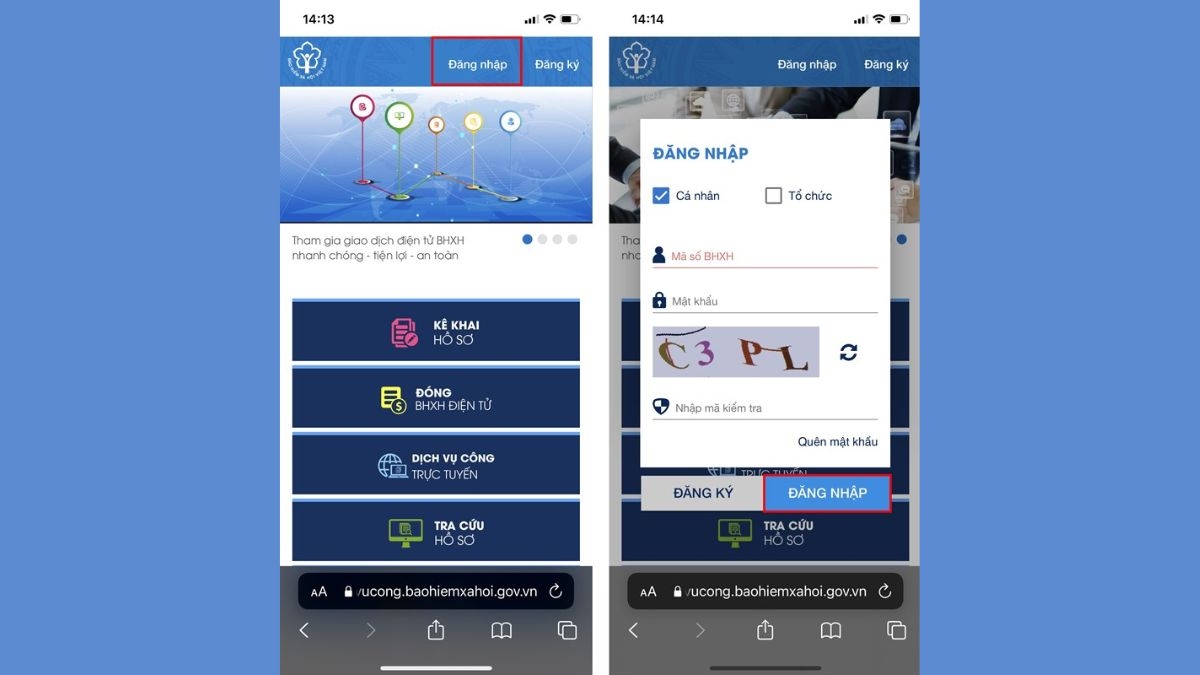
Bước 2: Để thay đổi CCCD trên VssID, bạn Đăng nhập vào ứng dụng VssID bằng Mã số BHXH (10 số cuối của BHYT). Sau đó bạn nhập Mật khẩu đăng nhập app VssID. Trong trường hợp người dùng chưa có tài khoản, hãy chọn Đăng ký.
Những phần mềm chiếu màn hình điện thoại lên máy tính Ngoài ứng dụng Connect, bạn cũng có thể sử dụng những phần mềm hỗ trợ dưới đây để thực hiện cách chiếu màn hình điện thoại lên máy tính. Ứng dụng chiếu màn hình ApowerMirror ApowerMirror được đánh giá là ứng dụng hỗ trợ cách chiếu màn hình điện thoại lên máy tính rất hiệu quả, chất lượng hình ảnh cao mà bạn không nên bỏ qua. Ứng dụng này cũng hỗ trợ rất nhiều nền tảng khác nhau nên dù dùng điện thoại, máy tính gì cũng có thể sử dụng được.  Ưu điểm: Sử dụng đơn giản với giao diện dễ hiểu, thân thiện với người dùng. Một trong những ứng dụng quay màn hình chất lượng nhất. Hỗ trợ điều khiển điện thoại bằng cả chuột và bàn phím. Có hỗ trợ tốt cáp USB và kết nối qua mạng Wifi. Nhược điểm: Người dùng cần đăng ký gói VIP để sử dụng mọi tính năng. Ứng dụng Vysor Cách chiếu màn hình điện thoại lên máy tính bằng Vysor rất đơn giản, dễ thao tác và cũng an toàn với dữ liệu, thông tin của người dùng. Hiện phần mềm này hỗ trợ cho cả PC, laptop và điện thoại, rất tiện dụng phải không nào.  Ưu điểm: Thao tác nhanh chóng, dễ sử dụng. Có thể điều khiển ở cả hai thiết bị sau khi kết nối. Nhược điểm: Với bản miễn phí, người dùng sẽ cần kết nối cáp USB để truyền tải nhưng đổi lại là khả năng kết nối ổn định hơn. Phần mềm TeamViewer TeamViewer vốn được biết đến là phần mềm hỗ trợ chiếu màn hình điện thoại lên máy tính không tốn phí và rất phổ biến hiện nay. Ngoài tính năng chia sẻ màn hình, TeamViewer còn hỗ trợ người dùng điều khiển thiết bị từ xa một cách linh hoạt, dễ dàng.  Ưu điểm: Ứng dụng hoạt động tốt trên nhiều nền tảng và không mất phí. Có thể điều khiển từ xa với đường truyền ổn định. Hỗ trợ nhiều tính năng tiện lợi. Nhược điểm: Có tính phí với khách hàng là doanh nghiệp. Tạm kết Trên đây là một số cách chiếu màn hình điện thoại lên máy tính có sử dụng phần mềm bên thứ ba và sử dụng cáp kết nối, mong rằng đã giúp ích cho bạn. Hiện các dòng máy tính bàn, laptop tại FPT Shop đang áp dụng nhiều chương trình khuyến mãi với mức giá hấp dẫn, thích hợp cho cả học sinh, sinh viên, nhân viên văn phòng,… Nếu đang tìm kiếm một chiếc máy tính đầy đủ tính năng, thiết kế sang trọng, đẹp mắt,… với giá thành cạnh tranh, hãy ghé FPT Shop gần nhất để tham khảo mẫu mã, bạn nhé. 2

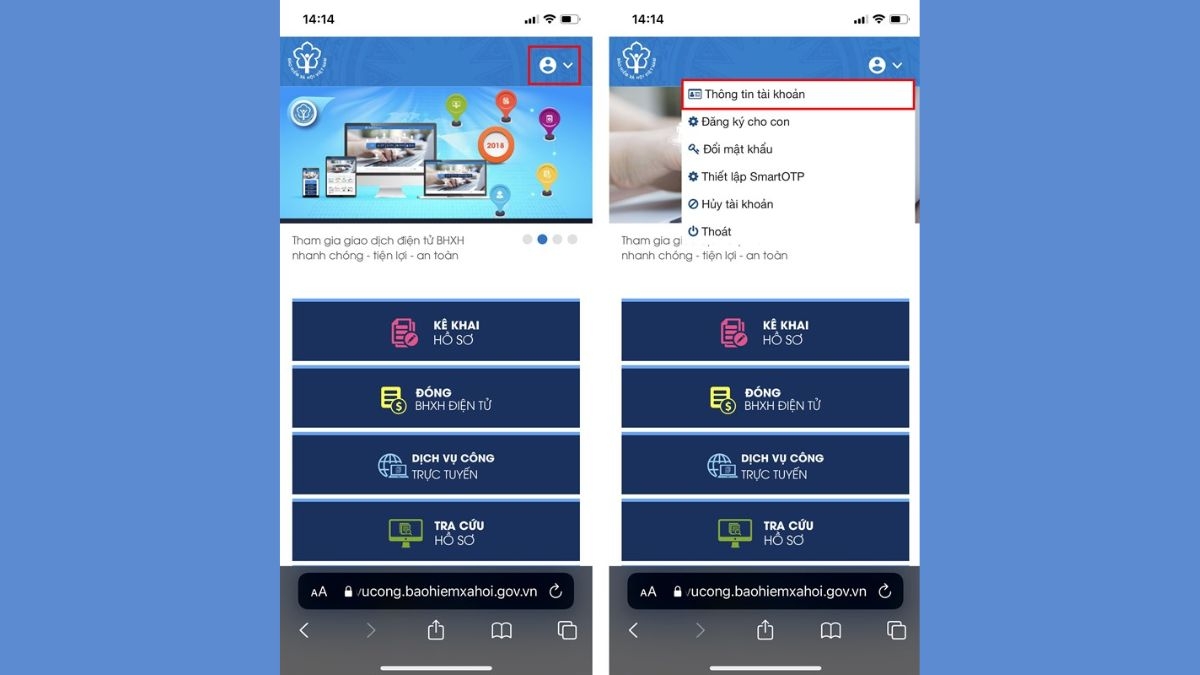
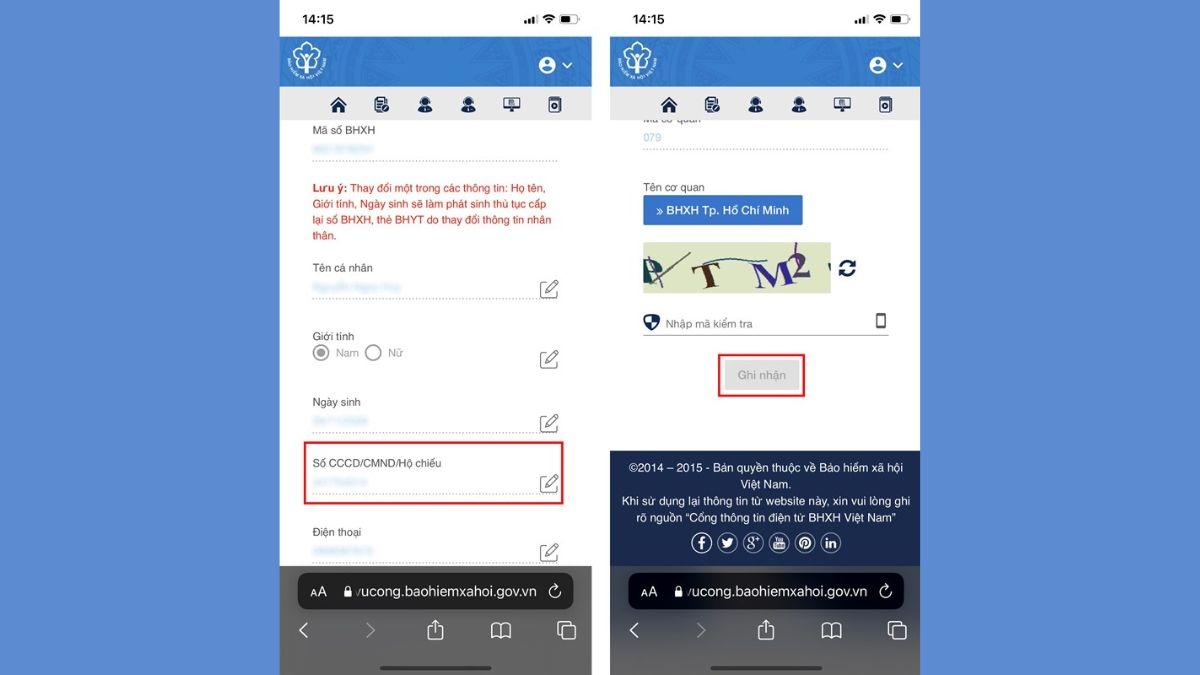
Bước 3: Tiếp theo, bạn nhấn chọn biểu tượng Tài khoản, sau đó chọn tiếp Thông tin tài khoản.
Những phần mềm chiếu màn hình điện thoại lên máy tính Ngoài ứng dụng Connect, bạn cũng có thể sử dụng những phần mềm hỗ trợ dưới đây để thực hiện cách chiếu màn hình điện thoại lên máy tính. Ứng dụng chiếu màn hình ApowerMirror ApowerMirror được đánh giá là ứng dụng hỗ trợ cách chiếu màn hình điện thoại lên máy tính rất hiệu quả, chất lượng hình ảnh cao mà bạn không nên bỏ qua. Ứng dụng này cũng hỗ trợ rất nhiều nền tảng khác nhau nên dù dùng điện thoại, máy tính gì cũng có thể sử dụng được.  Ưu điểm: Sử dụng đơn giản với giao diện dễ hiểu, thân thiện với người dùng. Một trong những ứng dụng quay màn hình chất lượng nhất. Hỗ trợ điều khiển điện thoại bằng cả chuột và bàn phím. Có hỗ trợ tốt cáp USB và kết nối qua mạng Wifi. Nhược điểm: Người dùng cần đăng ký gói VIP để sử dụng mọi tính năng. Ứng dụng Vysor Cách chiếu màn hình điện thoại lên máy tính bằng Vysor rất đơn giản, dễ thao tác và cũng an toàn với dữ liệu, thông tin của người dùng. Hiện phần mềm này hỗ trợ cho cả PC, laptop và điện thoại, rất tiện dụng phải không nào.  Ưu điểm: Thao tác nhanh chóng, dễ sử dụng. Có thể điều khiển ở cả hai thiết bị sau khi kết nối. Nhược điểm: Với bản miễn phí, người dùng sẽ cần kết nối cáp USB để truyền tải nhưng đổi lại là khả năng kết nối ổn định hơn. Phần mềm TeamViewer TeamViewer vốn được biết đến là phần mềm hỗ trợ chiếu màn hình điện thoại lên máy tính không tốn phí và rất phổ biến hiện nay. Ngoài tính năng chia sẻ màn hình, TeamViewer còn hỗ trợ người dùng điều khiển thiết bị từ xa một cách linh hoạt, dễ dàng.  Ưu điểm: Ứng dụng hoạt động tốt trên nhiều nền tảng và không mất phí. Có thể điều khiển từ xa với đường truyền ổn định. Hỗ trợ nhiều tính năng tiện lợi. Nhược điểm: Có tính phí với khách hàng là doanh nghiệp. Tạm kết Trên đây là một số cách chiếu màn hình điện thoại lên máy tính có sử dụng phần mềm bên thứ ba và sử dụng cáp kết nối, mong rằng đã giúp ích cho bạn. Hiện các dòng máy tính bàn, laptop tại FPT Shop đang áp dụng nhiều chương trình khuyến mãi với mức giá hấp dẫn, thích hợp cho cả học sinh, sinh viên, nhân viên văn phòng,… Nếu đang tìm kiếm một chiếc máy tính đầy đủ tính năng, thiết kế sang trọng, đẹp mắt,… với giá thành cạnh tranh, hãy ghé FPT Shop gần nhất để tham khảo mẫu mã, bạn nhé. 3

Bước 4: Lúc này, giao diện mới sẽ hiện ra, bạn hãy lướt đến mục Số CCCD/CMND/Hộ chiếu rồi chọn biểu tượng cây bút để bắt đầu chỉnh sửa, thay đổi CCCD trên VssID. Cuối cùng, bạn kiểm tra lại số CCCD xem đã đúng chưa và chọn Ghi nhận để hoàn tất quy trình đổi CMND thành CCCD trên ứng dụng VssID.
Những phần mềm chiếu màn hình điện thoại lên máy tính Ngoài ứng dụng Connect, bạn cũng có thể sử dụng những phần mềm hỗ trợ dưới đây để thực hiện cách chiếu màn hình điện thoại lên máy tính. Ứng dụng chiếu màn hình ApowerMirror ApowerMirror được đánh giá là ứng dụng hỗ trợ cách chiếu màn hình điện thoại lên máy tính rất hiệu quả, chất lượng hình ảnh cao mà bạn không nên bỏ qua. Ứng dụng này cũng hỗ trợ rất nhiều nền tảng khác nhau nên dù dùng điện thoại, máy tính gì cũng có thể sử dụng được.  Ưu điểm: Sử dụng đơn giản với giao diện dễ hiểu, thân thiện với người dùng. Một trong những ứng dụng quay màn hình chất lượng nhất. Hỗ trợ điều khiển điện thoại bằng cả chuột và bàn phím. Có hỗ trợ tốt cáp USB và kết nối qua mạng Wifi. Nhược điểm: Người dùng cần đăng ký gói VIP để sử dụng mọi tính năng. Ứng dụng Vysor Cách chiếu màn hình điện thoại lên máy tính bằng Vysor rất đơn giản, dễ thao tác và cũng an toàn với dữ liệu, thông tin của người dùng. Hiện phần mềm này hỗ trợ cho cả PC, laptop và điện thoại, rất tiện dụng phải không nào.  Ưu điểm: Thao tác nhanh chóng, dễ sử dụng. Có thể điều khiển ở cả hai thiết bị sau khi kết nối. Nhược điểm: Với bản miễn phí, người dùng sẽ cần kết nối cáp USB để truyền tải nhưng đổi lại là khả năng kết nối ổn định hơn. Phần mềm TeamViewer TeamViewer vốn được biết đến là phần mềm hỗ trợ chiếu màn hình điện thoại lên máy tính không tốn phí và rất phổ biến hiện nay. Ngoài tính năng chia sẻ màn hình, TeamViewer còn hỗ trợ người dùng điều khiển thiết bị từ xa một cách linh hoạt, dễ dàng.  Ưu điểm: Ứng dụng hoạt động tốt trên nhiều nền tảng và không mất phí. Có thể điều khiển từ xa với đường truyền ổn định. Hỗ trợ nhiều tính năng tiện lợi. Nhược điểm: Có tính phí với khách hàng là doanh nghiệp. Tạm kết Trên đây là một số cách chiếu màn hình điện thoại lên máy tính có sử dụng phần mềm bên thứ ba và sử dụng cáp kết nối, mong rằng đã giúp ích cho bạn. Hiện các dòng máy tính bàn, laptop tại FPT Shop đang áp dụng nhiều chương trình khuyến mãi với mức giá hấp dẫn, thích hợp cho cả học sinh, sinh viên, nhân viên văn phòng,… Nếu đang tìm kiếm một chiếc máy tính đầy đủ tính năng, thiết kế sang trọng, đẹp mắt,… với giá thành cạnh tranh, hãy ghé FPT Shop gần nhất để tham khảo mẫu mã, bạn nhé. 4

Hướng dẫn đổi CCCD trên VssID bằng máy tính

Thay đổi CCCD trên VssID không chỉ thực hiện được trên điện thoại mà bạn còn có thể thao tác trên máy tính đấy. Cụ thể các bước đổi số CMND thành CCCD trên VssID bằng máy tính như sau:

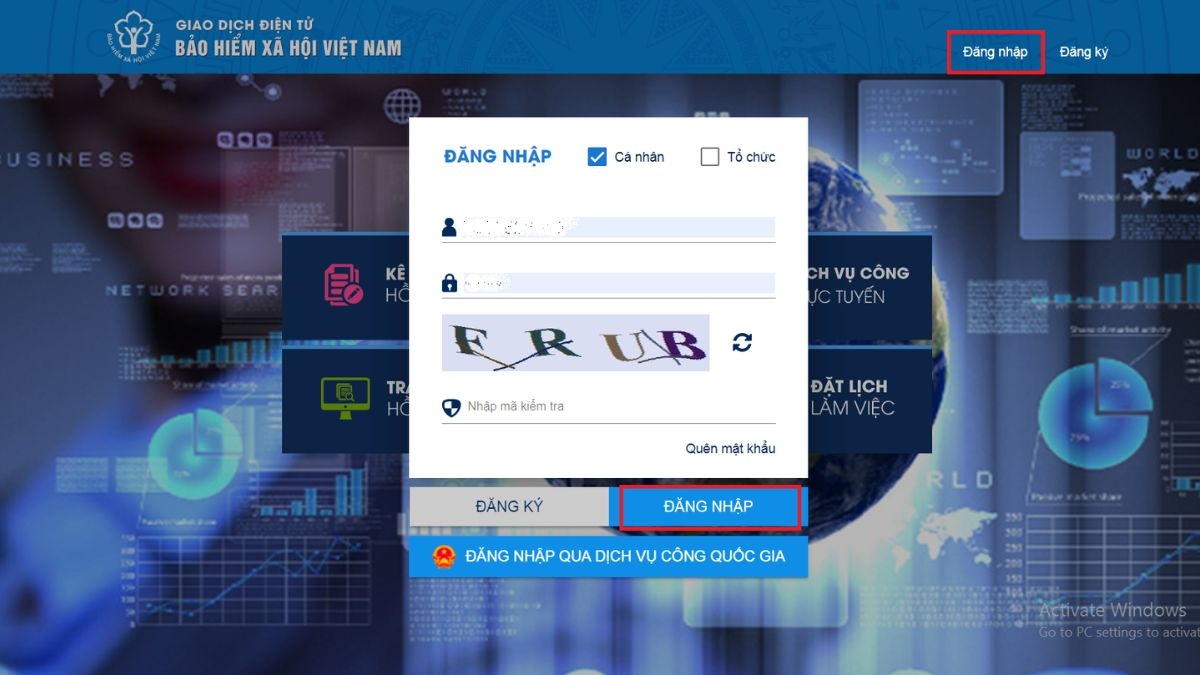
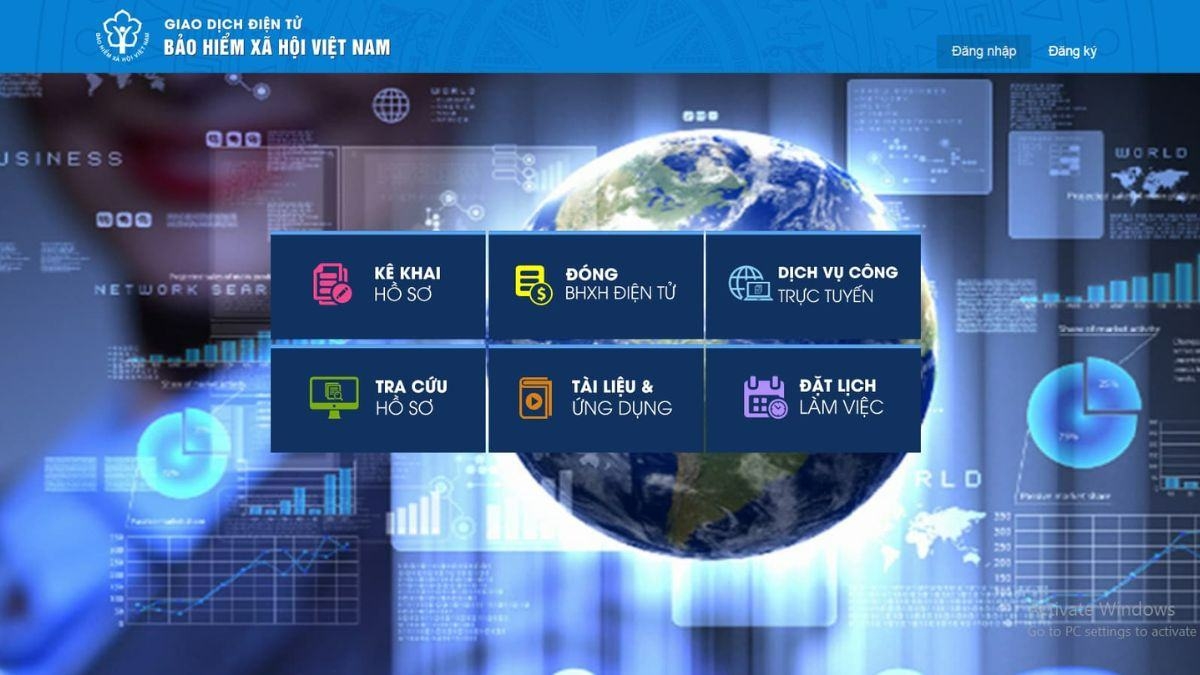
Bước 1: Bạn truy cập vào trang web chính thức của Cổng dịch vụ công Bảo hiểm xã hội Việt Nam.
Những phần mềm chiếu màn hình điện thoại lên máy tính Ngoài ứng dụng Connect, bạn cũng có thể sử dụng những phần mềm hỗ trợ dưới đây để thực hiện cách chiếu màn hình điện thoại lên máy tính. Ứng dụng chiếu màn hình ApowerMirror ApowerMirror được đánh giá là ứng dụng hỗ trợ cách chiếu màn hình điện thoại lên máy tính rất hiệu quả, chất lượng hình ảnh cao mà bạn không nên bỏ qua. Ứng dụng này cũng hỗ trợ rất nhiều nền tảng khác nhau nên dù dùng điện thoại, máy tính gì cũng có thể sử dụng được.  Ưu điểm: Sử dụng đơn giản với giao diện dễ hiểu, thân thiện với người dùng. Một trong những ứng dụng quay màn hình chất lượng nhất. Hỗ trợ điều khiển điện thoại bằng cả chuột và bàn phím. Có hỗ trợ tốt cáp USB và kết nối qua mạng Wifi. Nhược điểm: Người dùng cần đăng ký gói VIP để sử dụng mọi tính năng. Ứng dụng Vysor Cách chiếu màn hình điện thoại lên máy tính bằng Vysor rất đơn giản, dễ thao tác và cũng an toàn với dữ liệu, thông tin của người dùng. Hiện phần mềm này hỗ trợ cho cả PC, laptop và điện thoại, rất tiện dụng phải không nào.  Ưu điểm: Thao tác nhanh chóng, dễ sử dụng. Có thể điều khiển ở cả hai thiết bị sau khi kết nối. Nhược điểm: Với bản miễn phí, người dùng sẽ cần kết nối cáp USB để truyền tải nhưng đổi lại là khả năng kết nối ổn định hơn. Phần mềm TeamViewer TeamViewer vốn được biết đến là phần mềm hỗ trợ chiếu màn hình điện thoại lên máy tính không tốn phí và rất phổ biến hiện nay. Ngoài tính năng chia sẻ màn hình, TeamViewer còn hỗ trợ người dùng điều khiển thiết bị từ xa một cách linh hoạt, dễ dàng.  Ưu điểm: Ứng dụng hoạt động tốt trên nhiều nền tảng và không mất phí. Có thể điều khiển từ xa với đường truyền ổn định. Hỗ trợ nhiều tính năng tiện lợi. Nhược điểm: Có tính phí với khách hàng là doanh nghiệp. Tạm kết Trên đây là một số cách chiếu màn hình điện thoại lên máy tính có sử dụng phần mềm bên thứ ba và sử dụng cáp kết nối, mong rằng đã giúp ích cho bạn. Hiện các dòng máy tính bàn, laptop tại FPT Shop đang áp dụng nhiều chương trình khuyến mãi với mức giá hấp dẫn, thích hợp cho cả học sinh, sinh viên, nhân viên văn phòng,… Nếu đang tìm kiếm một chiếc máy tính đầy đủ tính năng, thiết kế sang trọng, đẹp mắt,… với giá thành cạnh tranh, hãy ghé FPT Shop gần nhất để tham khảo mẫu mã, bạn nhé. 5

Bước 2: Tiến hành Đăng nhập tài khoản VssID bằng Mã số BHXH Mật khẩu.

Những phần mềm chiếu màn hình điện thoại lên máy tính Ngoài ứng dụng Connect, bạn cũng có thể sử dụng những phần mềm hỗ trợ dưới đây để thực hiện cách chiếu màn hình điện thoại lên máy tính. Ứng dụng chiếu màn hình ApowerMirror ApowerMirror được đánh giá là ứng dụng hỗ trợ cách chiếu màn hình điện thoại lên máy tính rất hiệu quả, chất lượng hình ảnh cao mà bạn không nên bỏ qua. Ứng dụng này cũng hỗ trợ rất nhiều nền tảng khác nhau nên dù dùng điện thoại, máy tính gì cũng có thể sử dụng được.  Ưu điểm: Sử dụng đơn giản với giao diện dễ hiểu, thân thiện với người dùng. Một trong những ứng dụng quay màn hình chất lượng nhất. Hỗ trợ điều khiển điện thoại bằng cả chuột và bàn phím. Có hỗ trợ tốt cáp USB và kết nối qua mạng Wifi. Nhược điểm: Người dùng cần đăng ký gói VIP để sử dụng mọi tính năng. Ứng dụng Vysor Cách chiếu màn hình điện thoại lên máy tính bằng Vysor rất đơn giản, dễ thao tác và cũng an toàn với dữ liệu, thông tin của người dùng. Hiện phần mềm này hỗ trợ cho cả PC, laptop và điện thoại, rất tiện dụng phải không nào.  Ưu điểm: Thao tác nhanh chóng, dễ sử dụng. Có thể điều khiển ở cả hai thiết bị sau khi kết nối. Nhược điểm: Với bản miễn phí, người dùng sẽ cần kết nối cáp USB để truyền tải nhưng đổi lại là khả năng kết nối ổn định hơn. Phần mềm TeamViewer TeamViewer vốn được biết đến là phần mềm hỗ trợ chiếu màn hình điện thoại lên máy tính không tốn phí và rất phổ biến hiện nay. Ngoài tính năng chia sẻ màn hình, TeamViewer còn hỗ trợ người dùng điều khiển thiết bị từ xa một cách linh hoạt, dễ dàng.  Ưu điểm: Ứng dụng hoạt động tốt trên nhiều nền tảng và không mất phí. Có thể điều khiển từ xa với đường truyền ổn định. Hỗ trợ nhiều tính năng tiện lợi. Nhược điểm: Có tính phí với khách hàng là doanh nghiệp. Tạm kết Trên đây là một số cách chiếu màn hình điện thoại lên máy tính có sử dụng phần mềm bên thứ ba và sử dụng cáp kết nối, mong rằng đã giúp ích cho bạn. Hiện các dòng máy tính bàn, laptop tại FPT Shop đang áp dụng nhiều chương trình khuyến mãi với mức giá hấp dẫn, thích hợp cho cả học sinh, sinh viên, nhân viên văn phòng,… Nếu đang tìm kiếm một chiếc máy tính đầy đủ tính năng, thiết kế sang trọng, đẹp mắt,… với giá thành cạnh tranh, hãy ghé FPT Shop gần nhất để tham khảo mẫu mã, bạn nhé. 6

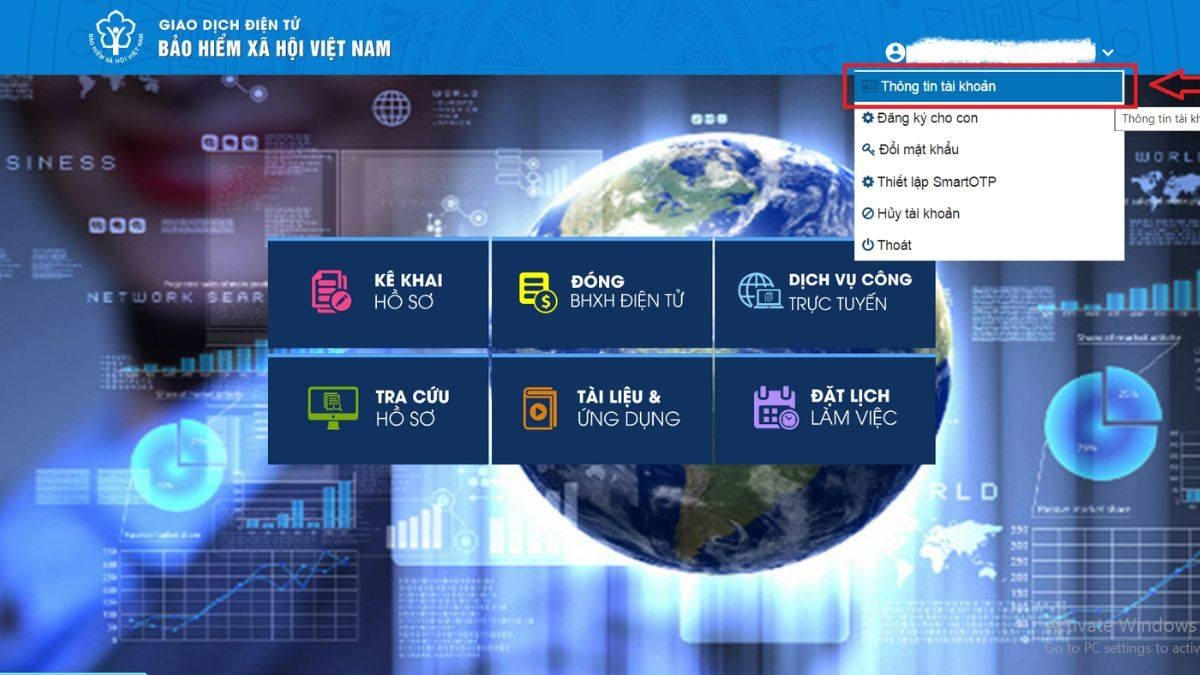
Bước 3: Tiếp tục cách thay đổi CCCD trên VssID, bạn nhấn chọn Thông tin tài khoản tại góc phải của màn hình.
Những phần mềm chiếu màn hình điện thoại lên máy tính Ngoài ứng dụng Connect, bạn cũng có thể sử dụng những phần mềm hỗ trợ dưới đây để thực hiện cách chiếu màn hình điện thoại lên máy tính. Ứng dụng chiếu màn hình ApowerMirror ApowerMirror được đánh giá là ứng dụng hỗ trợ cách chiếu màn hình điện thoại lên máy tính rất hiệu quả, chất lượng hình ảnh cao mà bạn không nên bỏ qua. Ứng dụng này cũng hỗ trợ rất nhiều nền tảng khác nhau nên dù dùng điện thoại, máy tính gì cũng có thể sử dụng được.  Ưu điểm: Sử dụng đơn giản với giao diện dễ hiểu, thân thiện với người dùng. Một trong những ứng dụng quay màn hình chất lượng nhất. Hỗ trợ điều khiển điện thoại bằng cả chuột và bàn phím. Có hỗ trợ tốt cáp USB và kết nối qua mạng Wifi. Nhược điểm: Người dùng cần đăng ký gói VIP để sử dụng mọi tính năng. Ứng dụng Vysor Cách chiếu màn hình điện thoại lên máy tính bằng Vysor rất đơn giản, dễ thao tác và cũng an toàn với dữ liệu, thông tin của người dùng. Hiện phần mềm này hỗ trợ cho cả PC, laptop và điện thoại, rất tiện dụng phải không nào.  Ưu điểm: Thao tác nhanh chóng, dễ sử dụng. Có thể điều khiển ở cả hai thiết bị sau khi kết nối. Nhược điểm: Với bản miễn phí, người dùng sẽ cần kết nối cáp USB để truyền tải nhưng đổi lại là khả năng kết nối ổn định hơn. Phần mềm TeamViewer TeamViewer vốn được biết đến là phần mềm hỗ trợ chiếu màn hình điện thoại lên máy tính không tốn phí và rất phổ biến hiện nay. Ngoài tính năng chia sẻ màn hình, TeamViewer còn hỗ trợ người dùng điều khiển thiết bị từ xa một cách linh hoạt, dễ dàng.  Ưu điểm: Ứng dụng hoạt động tốt trên nhiều nền tảng và không mất phí. Có thể điều khiển từ xa với đường truyền ổn định. Hỗ trợ nhiều tính năng tiện lợi. Nhược điểm: Có tính phí với khách hàng là doanh nghiệp. Tạm kết Trên đây là một số cách chiếu màn hình điện thoại lên máy tính có sử dụng phần mềm bên thứ ba và sử dụng cáp kết nối, mong rằng đã giúp ích cho bạn. Hiện các dòng máy tính bàn, laptop tại FPT Shop đang áp dụng nhiều chương trình khuyến mãi với mức giá hấp dẫn, thích hợp cho cả học sinh, sinh viên, nhân viên văn phòng,… Nếu đang tìm kiếm một chiếc máy tính đầy đủ tính năng, thiết kế sang trọng, đẹp mắt,… với giá thành cạnh tranh, hãy ghé FPT Shop gần nhất để tham khảo mẫu mã, bạn nhé. 7

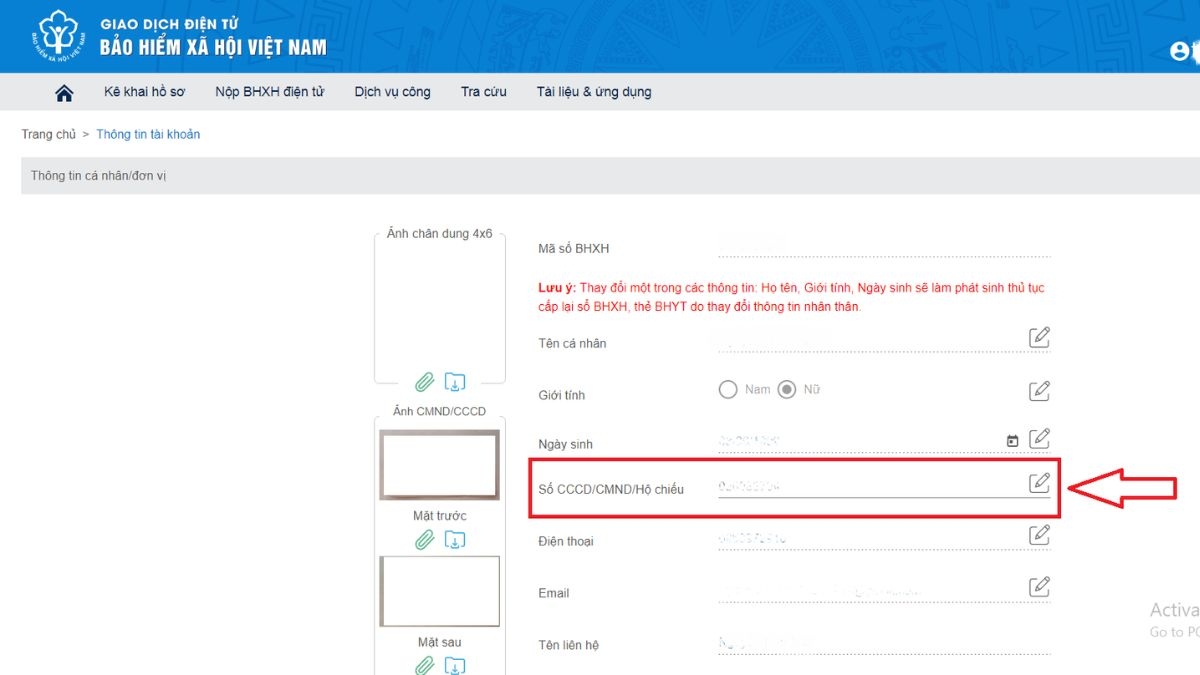
Bước 4: Lúc này, bạn nhập số CCCD thay thế cho số CMND trước đó, đồng thời cũng thay ảnh mặt trước và mặt sau của CCCD mới lên hệ thống.
Những phần mềm chiếu màn hình điện thoại lên máy tính Ngoài ứng dụng Connect, bạn cũng có thể sử dụng những phần mềm hỗ trợ dưới đây để thực hiện cách chiếu màn hình điện thoại lên máy tính. Ứng dụng chiếu màn hình ApowerMirror ApowerMirror được đánh giá là ứng dụng hỗ trợ cách chiếu màn hình điện thoại lên máy tính rất hiệu quả, chất lượng hình ảnh cao mà bạn không nên bỏ qua. Ứng dụng này cũng hỗ trợ rất nhiều nền tảng khác nhau nên dù dùng điện thoại, máy tính gì cũng có thể sử dụng được.  Ưu điểm: Sử dụng đơn giản với giao diện dễ hiểu, thân thiện với người dùng. Một trong những ứng dụng quay màn hình chất lượng nhất. Hỗ trợ điều khiển điện thoại bằng cả chuột và bàn phím. Có hỗ trợ tốt cáp USB và kết nối qua mạng Wifi. Nhược điểm: Người dùng cần đăng ký gói VIP để sử dụng mọi tính năng. Ứng dụng Vysor Cách chiếu màn hình điện thoại lên máy tính bằng Vysor rất đơn giản, dễ thao tác và cũng an toàn với dữ liệu, thông tin của người dùng. Hiện phần mềm này hỗ trợ cho cả PC, laptop và điện thoại, rất tiện dụng phải không nào.  Ưu điểm: Thao tác nhanh chóng, dễ sử dụng. Có thể điều khiển ở cả hai thiết bị sau khi kết nối. Nhược điểm: Với bản miễn phí, người dùng sẽ cần kết nối cáp USB để truyền tải nhưng đổi lại là khả năng kết nối ổn định hơn. Phần mềm TeamViewer TeamViewer vốn được biết đến là phần mềm hỗ trợ chiếu màn hình điện thoại lên máy tính không tốn phí và rất phổ biến hiện nay. Ngoài tính năng chia sẻ màn hình, TeamViewer còn hỗ trợ người dùng điều khiển thiết bị từ xa một cách linh hoạt, dễ dàng.  Ưu điểm: Ứng dụng hoạt động tốt trên nhiều nền tảng và không mất phí. Có thể điều khiển từ xa với đường truyền ổn định. Hỗ trợ nhiều tính năng tiện lợi. Nhược điểm: Có tính phí với khách hàng là doanh nghiệp. Tạm kết Trên đây là một số cách chiếu màn hình điện thoại lên máy tính có sử dụng phần mềm bên thứ ba và sử dụng cáp kết nối, mong rằng đã giúp ích cho bạn. Hiện các dòng máy tính bàn, laptop tại FPT Shop đang áp dụng nhiều chương trình khuyến mãi với mức giá hấp dẫn, thích hợp cho cả học sinh, sinh viên, nhân viên văn phòng,… Nếu đang tìm kiếm một chiếc máy tính đầy đủ tính năng, thiết kế sang trọng, đẹp mắt,… với giá thành cạnh tranh, hãy ghé FPT Shop gần nhất để tham khảo mẫu mã, bạn nhé. 8

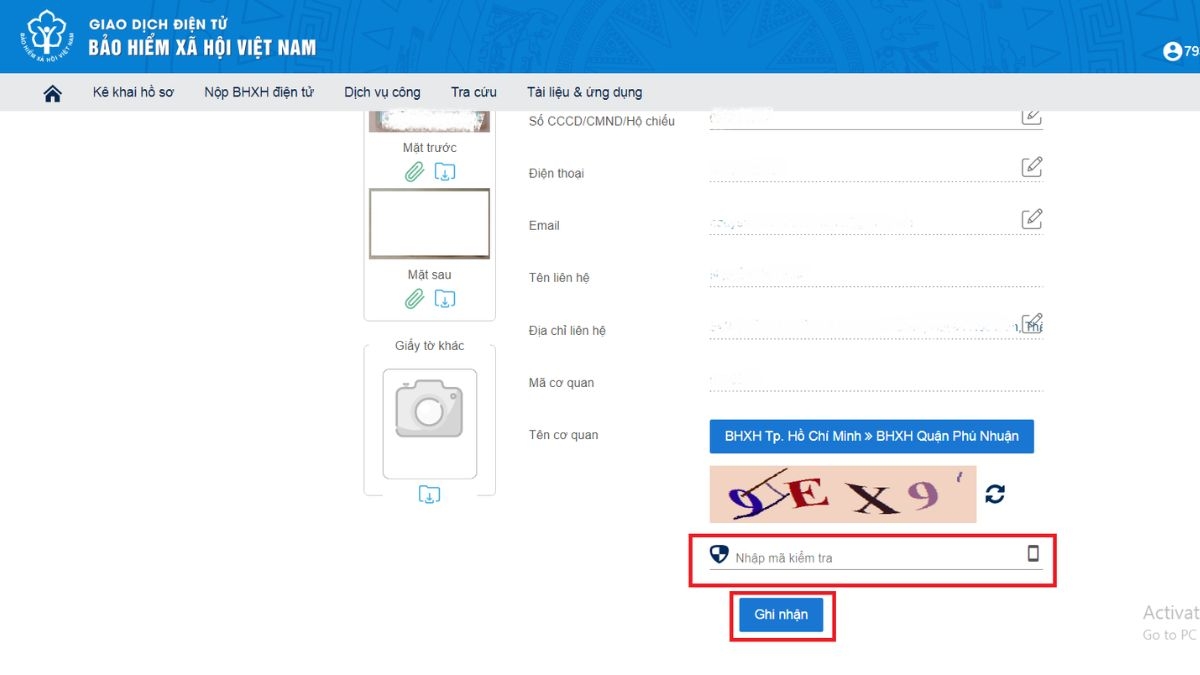
Bước 5: Bạn nhập mã kiểm tra rồi chọn Ghi nhận.
Những phần mềm chiếu màn hình điện thoại lên máy tính Ngoài ứng dụng Connect, bạn cũng có thể sử dụng những phần mềm hỗ trợ dưới đây để thực hiện cách chiếu màn hình điện thoại lên máy tính. Ứng dụng chiếu màn hình ApowerMirror ApowerMirror được đánh giá là ứng dụng hỗ trợ cách chiếu màn hình điện thoại lên máy tính rất hiệu quả, chất lượng hình ảnh cao mà bạn không nên bỏ qua. Ứng dụng này cũng hỗ trợ rất nhiều nền tảng khác nhau nên dù dùng điện thoại, máy tính gì cũng có thể sử dụng được.  Ưu điểm: Sử dụng đơn giản với giao diện dễ hiểu, thân thiện với người dùng. Một trong những ứng dụng quay màn hình chất lượng nhất. Hỗ trợ điều khiển điện thoại bằng cả chuột và bàn phím. Có hỗ trợ tốt cáp USB và kết nối qua mạng Wifi. Nhược điểm: Người dùng cần đăng ký gói VIP để sử dụng mọi tính năng. Ứng dụng Vysor Cách chiếu màn hình điện thoại lên máy tính bằng Vysor rất đơn giản, dễ thao tác và cũng an toàn với dữ liệu, thông tin của người dùng. Hiện phần mềm này hỗ trợ cho cả PC, laptop và điện thoại, rất tiện dụng phải không nào.  Ưu điểm: Thao tác nhanh chóng, dễ sử dụng. Có thể điều khiển ở cả hai thiết bị sau khi kết nối. Nhược điểm: Với bản miễn phí, người dùng sẽ cần kết nối cáp USB để truyền tải nhưng đổi lại là khả năng kết nối ổn định hơn. Phần mềm TeamViewer TeamViewer vốn được biết đến là phần mềm hỗ trợ chiếu màn hình điện thoại lên máy tính không tốn phí và rất phổ biến hiện nay. Ngoài tính năng chia sẻ màn hình, TeamViewer còn hỗ trợ người dùng điều khiển thiết bị từ xa một cách linh hoạt, dễ dàng.  Ưu điểm: Ứng dụng hoạt động tốt trên nhiều nền tảng và không mất phí. Có thể điều khiển từ xa với đường truyền ổn định. Hỗ trợ nhiều tính năng tiện lợi. Nhược điểm: Có tính phí với khách hàng là doanh nghiệp. Tạm kết Trên đây là một số cách chiếu màn hình điện thoại lên máy tính có sử dụng phần mềm bên thứ ba và sử dụng cáp kết nối, mong rằng đã giúp ích cho bạn. Hiện các dòng máy tính bàn, laptop tại FPT Shop đang áp dụng nhiều chương trình khuyến mãi với mức giá hấp dẫn, thích hợp cho cả học sinh, sinh viên, nhân viên văn phòng,… Nếu đang tìm kiếm một chiếc máy tính đầy đủ tính năng, thiết kế sang trọng, đẹp mắt,… với giá thành cạnh tranh, hãy ghé FPT Shop gần nhất để tham khảo mẫu mã, bạn nhé. 9

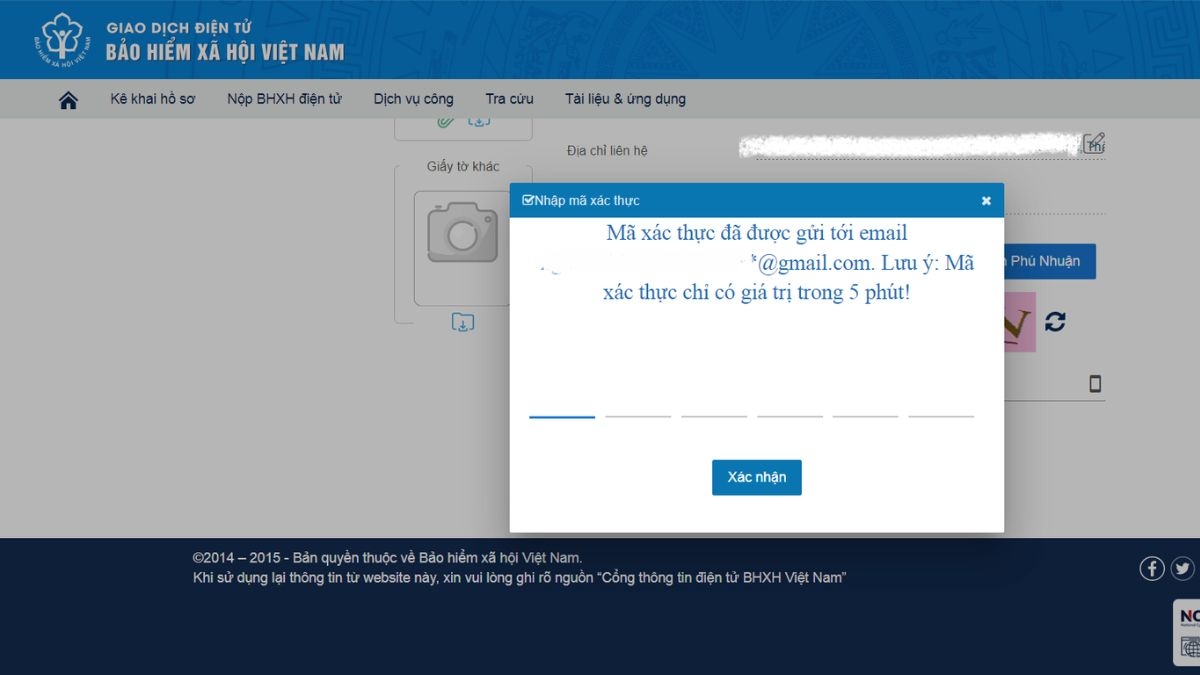
Bước 6: Bảo hiểm xã hội Việt Nam sẽ gửi đến email của bạn mã xác thực dùng để đăng ký trên ứng dụng VssID. Bạn cần nhập mã này, sau đó chọn Xác nhận để hoàn thành cách thay đổi CCCD trên VssID.
Những phần mềm chiếu màn hình điện thoại lên máy tính Ngoài ứng dụng Connect, bạn cũng có thể sử dụng những phần mềm hỗ trợ dưới đây để thực hiện cách chiếu màn hình điện thoại lên máy tính. Ứng dụng chiếu màn hình ApowerMirror ApowerMirror được đánh giá là ứng dụng hỗ trợ cách chiếu màn hình điện thoại lên máy tính rất hiệu quả, chất lượng hình ảnh cao mà bạn không nên bỏ qua. Ứng dụng này cũng hỗ trợ rất nhiều nền tảng khác nhau nên dù dùng điện thoại, máy tính gì cũng có thể sử dụng được.  Ưu điểm: Sử dụng đơn giản với giao diện dễ hiểu, thân thiện với người dùng. Một trong những ứng dụng quay màn hình chất lượng nhất. Hỗ trợ điều khiển điện thoại bằng cả chuột và bàn phím. Có hỗ trợ tốt cáp USB và kết nối qua mạng Wifi. Nhược điểm: Người dùng cần đăng ký gói VIP để sử dụng mọi tính năng. Ứng dụng Vysor Cách chiếu màn hình điện thoại lên máy tính bằng Vysor rất đơn giản, dễ thao tác và cũng an toàn với dữ liệu, thông tin của người dùng. Hiện phần mềm này hỗ trợ cho cả PC, laptop và điện thoại, rất tiện dụng phải không nào.  Ưu điểm: Thao tác nhanh chóng, dễ sử dụng. Có thể điều khiển ở cả hai thiết bị sau khi kết nối. Nhược điểm: Với bản miễn phí, người dùng sẽ cần kết nối cáp USB để truyền tải nhưng đổi lại là khả năng kết nối ổn định hơn. Phần mềm TeamViewer TeamViewer vốn được biết đến là phần mềm hỗ trợ chiếu màn hình điện thoại lên máy tính không tốn phí và rất phổ biến hiện nay. Ngoài tính năng chia sẻ màn hình, TeamViewer còn hỗ trợ người dùng điều khiển thiết bị từ xa một cách linh hoạt, dễ dàng.  Ưu điểm: Ứng dụng hoạt động tốt trên nhiều nền tảng và không mất phí. Có thể điều khiển từ xa với đường truyền ổn định. Hỗ trợ nhiều tính năng tiện lợi. Nhược điểm: Có tính phí với khách hàng là doanh nghiệp. Tạm kết Trên đây là một số cách chiếu màn hình điện thoại lên máy tính có sử dụng phần mềm bên thứ ba và sử dụng cáp kết nối, mong rằng đã giúp ích cho bạn. Hiện các dòng máy tính bàn, laptop tại FPT Shop đang áp dụng nhiều chương trình khuyến mãi với mức giá hấp dẫn, thích hợp cho cả học sinh, sinh viên, nhân viên văn phòng,… Nếu đang tìm kiếm một chiếc máy tính đầy đủ tính năng, thiết kế sang trọng, đẹp mắt,… với giá thành cạnh tranh, hãy ghé FPT Shop gần nhất để tham khảo mẫu mã, bạn nhé. 10

Giải đáp các câu hỏi thường gặp khi đổi CCCD trên VssID

Trong quá trình thay đổi CCCD trên VssID, chắc hẳn bạn sẽ có những thắc mắc, vấn đề cần giải đáp. Dưới đây là những câu hỏi thường gặp nhất khi thay đổi CCCD trên VssID mà FPT Shop tổng hợp được, kèm với đó là những giải đáp cụ thể.

Đổi CMND sang CCCD trên VssID cần những gì?

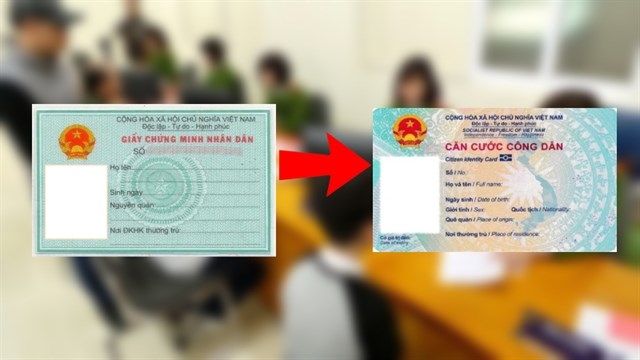
Để các dữ liệu trên toàn hệ thống Bảo Hiểm Xã Hội được thống nhất, khi đổi CCCD trên VssID bạn cần thực hiện một số thủ tục nhất định, cụ thể là chuẩn bị hồ sơ gồm tờ khai tham gia, điều chỉnh thông tin về Bảo Hiểm Xã Hội, Bảo Hiểm Y Tế về cơ quan BHXH Việt Nam về việc thay đổi số CMND thành CCCD.
Những phần mềm chiếu màn hình điện thoại lên máy tính Ngoài ứng dụng Connect, bạn cũng có thể sử dụng những phần mềm hỗ trợ dưới đây để thực hiện cách chiếu màn hình điện thoại lên máy tính. Ứng dụng chiếu màn hình ApowerMirror ApowerMirror được đánh giá là ứng dụng hỗ trợ cách chiếu màn hình điện thoại lên máy tính rất hiệu quả, chất lượng hình ảnh cao mà bạn không nên bỏ qua. Ứng dụng này cũng hỗ trợ rất nhiều nền tảng khác nhau nên dù dùng điện thoại, máy tính gì cũng có thể sử dụng được.  Ưu điểm: Sử dụng đơn giản với giao diện dễ hiểu, thân thiện với người dùng. Một trong những ứng dụng quay màn hình chất lượng nhất. Hỗ trợ điều khiển điện thoại bằng cả chuột và bàn phím. Có hỗ trợ tốt cáp USB và kết nối qua mạng Wifi. Nhược điểm: Người dùng cần đăng ký gói VIP để sử dụng mọi tính năng. Ứng dụng Vysor Cách chiếu màn hình điện thoại lên máy tính bằng Vysor rất đơn giản, dễ thao tác và cũng an toàn với dữ liệu, thông tin của người dùng. Hiện phần mềm này hỗ trợ cho cả PC, laptop và điện thoại, rất tiện dụng phải không nào.  Ưu điểm: Thao tác nhanh chóng, dễ sử dụng. Có thể điều khiển ở cả hai thiết bị sau khi kết nối. Nhược điểm: Với bản miễn phí, người dùng sẽ cần kết nối cáp USB để truyền tải nhưng đổi lại là khả năng kết nối ổn định hơn. Phần mềm TeamViewer TeamViewer vốn được biết đến là phần mềm hỗ trợ chiếu màn hình điện thoại lên máy tính không tốn phí và rất phổ biến hiện nay. Ngoài tính năng chia sẻ màn hình, TeamViewer còn hỗ trợ người dùng điều khiển thiết bị từ xa một cách linh hoạt, dễ dàng.  Ưu điểm: Ứng dụng hoạt động tốt trên nhiều nền tảng và không mất phí. Có thể điều khiển từ xa với đường truyền ổn định. Hỗ trợ nhiều tính năng tiện lợi. Nhược điểm: Có tính phí với khách hàng là doanh nghiệp. Tạm kết Trên đây là một số cách chiếu màn hình điện thoại lên máy tính có sử dụng phần mềm bên thứ ba và sử dụng cáp kết nối, mong rằng đã giúp ích cho bạn. Hiện các dòng máy tính bàn, laptop tại FPT Shop đang áp dụng nhiều chương trình khuyến mãi với mức giá hấp dẫn, thích hợp cho cả học sinh, sinh viên, nhân viên văn phòng,… Nếu đang tìm kiếm một chiếc máy tính đầy đủ tính năng, thiết kế sang trọng, đẹp mắt,… với giá thành cạnh tranh, hãy ghé FPT Shop gần nhất để tham khảo mẫu mã, bạn nhé. 11

Có bắt buộc nộp tờ khai đăng ký VssID không?

Trong trường hợp người dùng quên lưu mẫu tờ khai do hệ thống tự động gửi về, bạn có thể kiểm tra lại email mà VssID gửi đến cho bạn. Như vậy, bạn có thể dễ dàng tải về và in ra để nộp lên cơ quan BHXH Việt Nam.

Tuy vậy, theo Công văn 702/BHXH-CNTT thì việc nộp tờ khai là không bắt buộc. Người dùng chỉ cần cung cấp thông tin số hồ sơ hoặc mã số BHXH cho cơ quan BHXH Việt Nam cấp là được.

Đổi CCCD trên VssID có ảnh hưởng gì không?

Việc thay đổi CCCD trên VssID sẽ không gây ảnh hưởng đến người dùng. Những quyền lợi, chế độ vẫn sẽ được đảm bảo nên bạn có thể hoàn toàn an tâm khi đổi số CCCD nhé.
Những phần mềm chiếu màn hình điện thoại lên máy tính Ngoài ứng dụng Connect, bạn cũng có thể sử dụng những phần mềm hỗ trợ dưới đây để thực hiện cách chiếu màn hình điện thoại lên máy tính. Ứng dụng chiếu màn hình ApowerMirror ApowerMirror được đánh giá là ứng dụng hỗ trợ cách chiếu màn hình điện thoại lên máy tính rất hiệu quả, chất lượng hình ảnh cao mà bạn không nên bỏ qua. Ứng dụng này cũng hỗ trợ rất nhiều nền tảng khác nhau nên dù dùng điện thoại, máy tính gì cũng có thể sử dụng được.  Ưu điểm: Sử dụng đơn giản với giao diện dễ hiểu, thân thiện với người dùng. Một trong những ứng dụng quay màn hình chất lượng nhất. Hỗ trợ điều khiển điện thoại bằng cả chuột và bàn phím. Có hỗ trợ tốt cáp USB và kết nối qua mạng Wifi. Nhược điểm: Người dùng cần đăng ký gói VIP để sử dụng mọi tính năng. Ứng dụng Vysor Cách chiếu màn hình điện thoại lên máy tính bằng Vysor rất đơn giản, dễ thao tác và cũng an toàn với dữ liệu, thông tin của người dùng. Hiện phần mềm này hỗ trợ cho cả PC, laptop và điện thoại, rất tiện dụng phải không nào.  Ưu điểm: Thao tác nhanh chóng, dễ sử dụng. Có thể điều khiển ở cả hai thiết bị sau khi kết nối. Nhược điểm: Với bản miễn phí, người dùng sẽ cần kết nối cáp USB để truyền tải nhưng đổi lại là khả năng kết nối ổn định hơn. Phần mềm TeamViewer TeamViewer vốn được biết đến là phần mềm hỗ trợ chiếu màn hình điện thoại lên máy tính không tốn phí và rất phổ biến hiện nay. Ngoài tính năng chia sẻ màn hình, TeamViewer còn hỗ trợ người dùng điều khiển thiết bị từ xa một cách linh hoạt, dễ dàng.  Ưu điểm: Ứng dụng hoạt động tốt trên nhiều nền tảng và không mất phí. Có thể điều khiển từ xa với đường truyền ổn định. Hỗ trợ nhiều tính năng tiện lợi. Nhược điểm: Có tính phí với khách hàng là doanh nghiệp. Tạm kết Trên đây là một số cách chiếu màn hình điện thoại lên máy tính có sử dụng phần mềm bên thứ ba và sử dụng cáp kết nối, mong rằng đã giúp ích cho bạn. Hiện các dòng máy tính bàn, laptop tại FPT Shop đang áp dụng nhiều chương trình khuyến mãi với mức giá hấp dẫn, thích hợp cho cả học sinh, sinh viên, nhân viên văn phòng,… Nếu đang tìm kiếm một chiếc máy tính đầy đủ tính năng, thiết kế sang trọng, đẹp mắt,… với giá thành cạnh tranh, hãy ghé FPT Shop gần nhất để tham khảo mẫu mã, bạn nhé. 12

Tạm kết

Trên đây là hướng dẫn thay đổi CCCD trên VssID bằng cả điện thoại và máy tính mà FPT Shop muốn chia sẻ đến bạn đọc, mong rằng đã giúp ích cho bạn.

Xem thêm: 

 FPT Shop là hệ thống bán lẻ điện thoại, laptop, máy tính bảng cùng rất nhiều thiết bị công nghệ, điện máy, gia dụng đa dạng đáp ứng nhu cầu sử dụng của người dùng. Tham khảo tại website của FPT Shop ngay:

Xem nhanh tại đây:

Thương hiệu đảm bảo

Thương hiệu đảm bảo

Nhập khẩu, bảo hành chính hãng

Đổi trả dễ dàng

Đổi trả dễ dàng

Theo chính sách đổi trả tại FPT Shop

Giao hàng tận nơi

Giao hàng tận nơi

Trên toàn quốc

Sản phẩm chất lượng

Sản phẩm chất lượng

Đảm bảo tương thích và độ bền cao