:quality(75)/estore-v2/img/fptshop-logo.png)
:quality(75)/thay_hinh_nen_tren_ipad_1_fb886df621.jpg)
:quality(75)/2023_10_13_638328073405548695_khunganhonline-com_15ee73d1c22c7.jpg)
Hướng dẫn cách thay đổi hình nền trên iPad cực dễ, làm mới thiết bị chỉ trong vài bước
Bạn cảm thấy hình nền iPad hiện tại đã trở nên nhàm chán và muốn “đổi gió” cho thiết bị của mình? Việc thay đổi hình nền trên iPad không chỉ giúp giao diện trở nên mới mẻ hơn mà còn thể hiện cá tính và sở thích riêng của bạn. Tin vui là thao tác này vô cùng đơn giản, chỉ mất vài phút là bạn đã có thể sở hữu một màn hình hoàn toàn khác biệt. Trong bài viết này, bạn sẽ được hướng dẫn chi tiết cách đổi hình nền iPad cực dễ, kèm theo giải đáp những vấn đề liên quan thường gặp khi thực hiện đổi hình nền trên iPad.
Cách thay đổi hình nền trên iPad cực dễ
Việc đổi hình nền trên iPad rất đơn giản, bạn chỉ cần thực hiện theo các bước dưới đây:
Bước 1: Mở Cài đặt
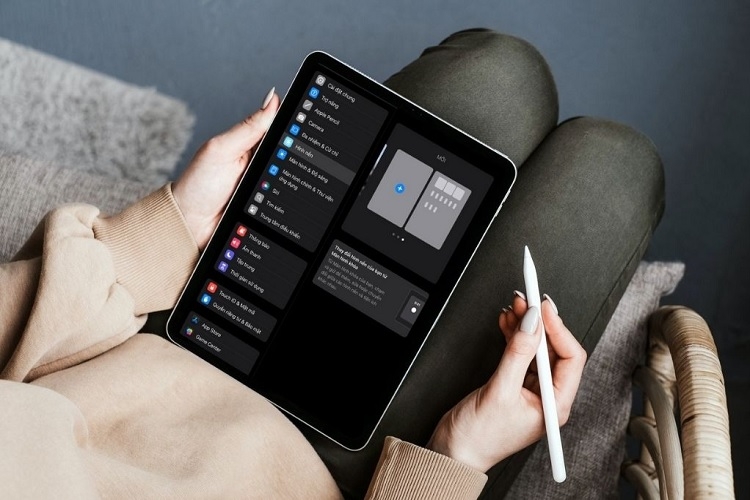
- Trước tiên, bạn hãy mở ứng dụng Cài đặt (Settings) trên iPad. Đây là nơi quản lý toàn bộ các thiết lập của thiết bị.
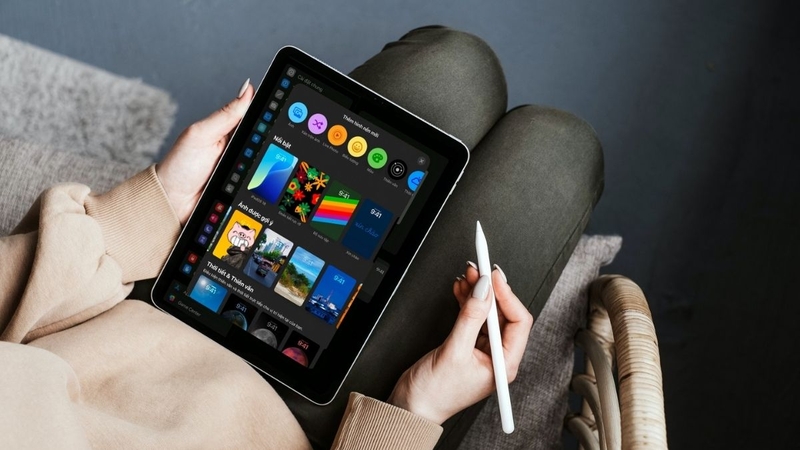
- Trong danh sách bên trái, tìm và chọn mục Hình nền (Wallpaper). Tại đây, bạn sẽ thấy hình nền hiện tại đang được sử dụng cho màn hình khóa và màn hình chính.
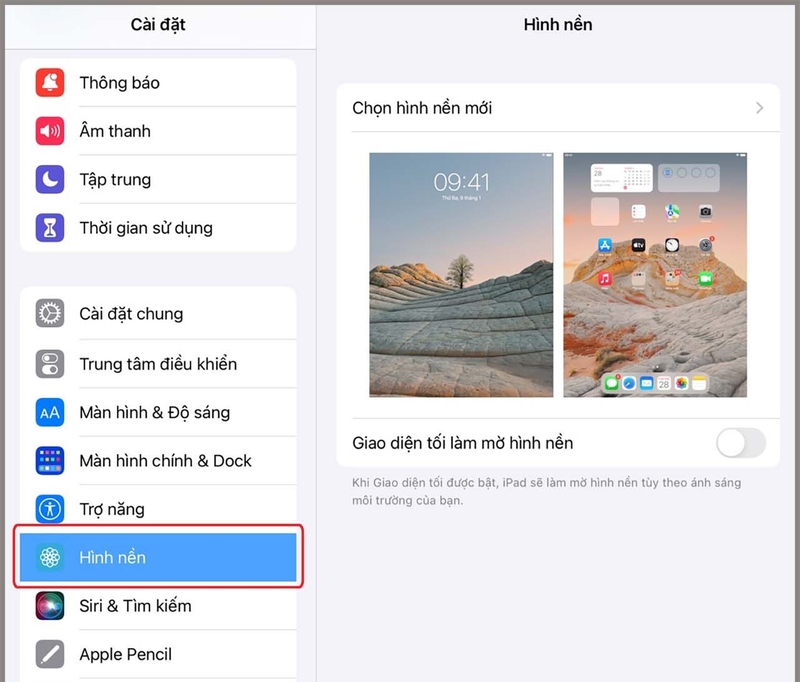
Bước 2: Chọn hình nền mới
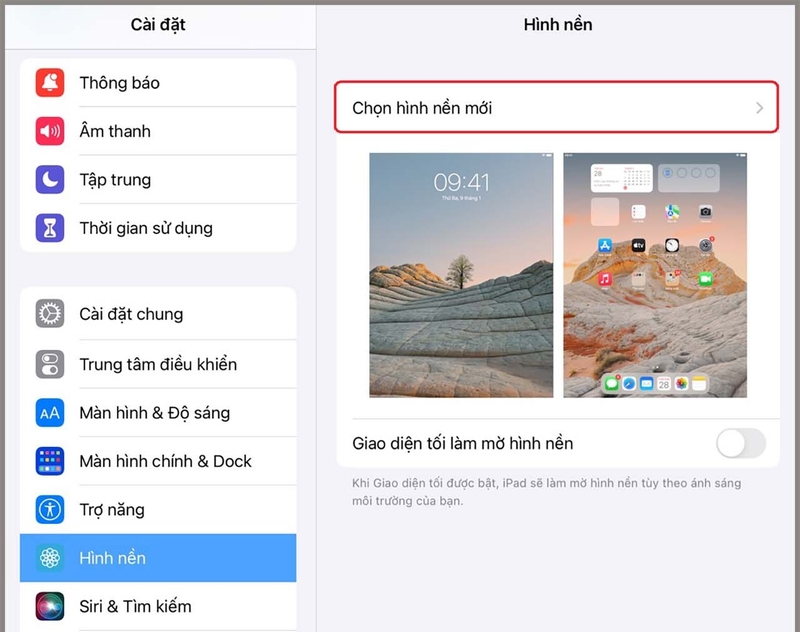
- Tiếp theo, bạn nhấn vào Chọn hình nền mới (Choose a New Wallpaper).
- Lúc này, iPad sẽ hiển thị các tùy chọn như: Hình nền mặc định có sẵn, Ảnh trong thư viện cá nhân, Hình nền động (Live Wallpaper) hoặc tĩnh.
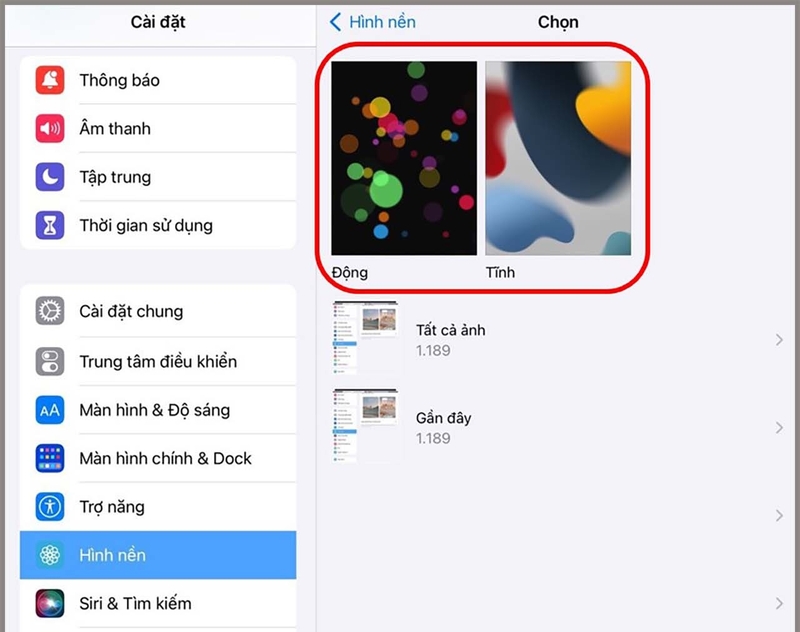
- Bạn có thể chọn bất kỳ hình ảnh nào mình yêu thích. Nếu muốn cá nhân hóa, hãy sử dụng ảnh chụp của bạn hoặc tải ảnh đẹp từ Internet.
Bước 3: Căn chỉnh và áp dụng
- Sau khi chọn ảnh, iPad sẽ hiển thị bản xem trước. Tại đây, bạn có thể: Phóng to hoặc thu nhỏ ảnh, Kéo để căn chỉnh vị trí hiển thị, Xem trước trên màn hình khóa hoặc màn hình chính.
- Tiếp theo, bạn chọn nơi áp dụng hình nền: Màn hình khóa (Lock Screen), Màn hình chính (Home Screen) hoặc Cả hai.
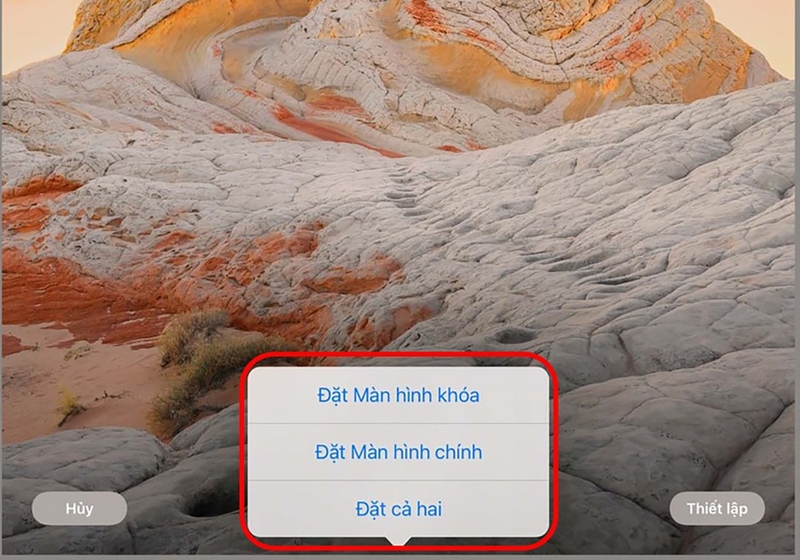
- Cuối cùng, nhấn Đặt (Set) để hoàn tất quá trình thay đổi hình nền trên iPad.
Vì sao nên thay đổi hình nền iPad thường xuyên?
Việc thay đổi hình nền không chỉ đơn thuần là làm đẹp mà còn mang lại nhiều lợi ích:
- Tạo cảm hứng mới: Một hình nền đẹp có thể giúp bạn cảm thấy hứng thú hơn khi sử dụng iPad, đặc biệt nếu bạn dùng thiết bị cho công việc hoặc học tập.
- Thể hiện cá tính: Bạn có thể chọn hình nền theo sở thích như thiên nhiên, nghệ thuật, anime, hoặc ảnh cá nhân để thể hiện phong cách riêng.
- Giảm nhàm chán: Sử dụng một hình nền quá lâu dễ khiến bạn cảm thấy đơn điệu. Việc thay đổi thường xuyên giúp giao diện luôn tươi mới.
Xem thêm: Tải ngay 20+ hình nền iPadOS 26 để mang lại không gian làm việc tối giản và tinh tế
Tại sao hình nền iPad bị cắt?
Đây là vấn đề khá phổ biến khi thay đổi hình nền trên iPad và nguyên nhân thường đến từ các yếu tố sau:
- Tỷ lệ ảnh không phù hợp: Mỗi dòng iPad có kích thước và tỷ lệ màn hình khác nhau. Nếu ảnh bạn chọn không cùng tỷ lệ, hệ thống sẽ tự động cắt bớt để phù hợp.
- Độ phân giải không tương thích: Ảnh quá nhỏ sẽ bị phóng to, gây vỡ nét. Ngược lại, ảnh quá lớn có thể bị cắt bớt chi tiết.
- Cơ chế tự động căn chỉnh: iPad sẽ tự động điều chỉnh ảnh để lấp đầy màn hình, dẫn đến việc một số phần ở rìa bị mất.
Cách khắc phục lỗi hình nền bị cắt
Để hạn chế tình trạng hình nền không hiển thị đầy đủ hoặc bị cắt mất chi tiết, bạn có thể áp dụng một số mẹo đơn giản sau đây:
- Chọn ảnh có tỷ lệ gần với màn hình iPad (thường là 4:3).
- Sử dụng ảnh có độ phân giải cao.
- Căn chỉnh ảnh thủ công trước khi đặt.
- Thu nhỏ ảnh trong bước xem trước để giữ toàn bộ khung hình.
Những mẹo này sẽ giúp bạn giữ được bố cục hình ảnh đẹp, đảm bảo các chi tiết quan trọng không bị cắt mất khi cài đặt làm hình nền, đồng thời giúp hình hiển thị cân đối và hài hòa hơn trên màn hình iPad. Nhờ đó, bạn không chỉ có một hình nền sắc nét mà còn giữ được trọn vẹn ý nghĩa và điểm nhấn của bức ảnh như mong muốn.
Gợi ý chọn hình nền đẹp cho iPad
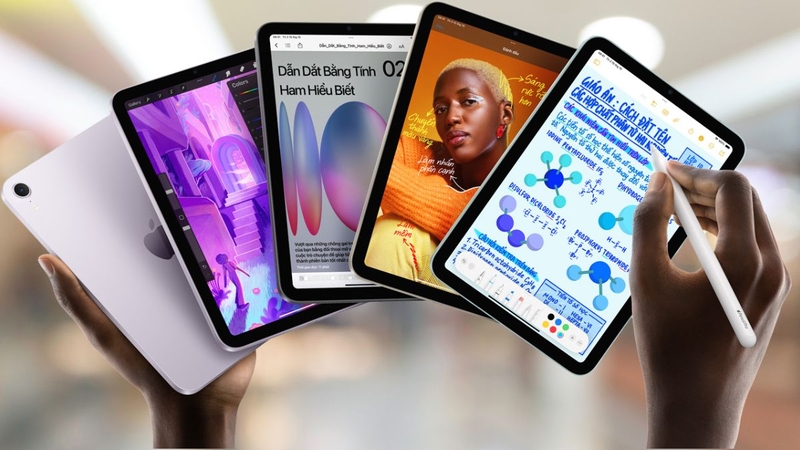
Nếu bạn vẫn đang phân vân chưa biết nên chọn hình nền iPad nào, đừng lo lắng vì có rất nhiều phong cách khác nhau để bạn tham khảo và lựa chọn theo sở thích cá nhân.
- Một trong những lựa chọn phổ biến nhất là hình nền phong cảnh thiên nhiên như núi non, biển cả, rừng cây hay hoàng hôn. Những hình ảnh này mang lại cảm giác thư giãn, dễ chịu, giúp bạn giảm căng thẳng mỗi khi sử dụng thiết bị.
- Bên cạnh đó, phong cách minimal (tối giản) cũng được rất nhiều người yêu thích. Với các hình nền có bố cục đơn giản, ít chi tiết và màu sắc nhẹ nhàng, phong cách này giúp giao diện iPad trở nên gọn gàng, tinh tế và dễ nhìn hơn, đặc biệt phù hợp với những ai thích sự ngăn nắp.
- Ngoài ra, bạn có thể thử các hình nền gradient màu sắc với sự chuyển màu mềm mại, tạo cảm giác hiện đại, trẻ trung và đầy sức sống. Đây là lựa chọn lý tưởng nếu bạn muốn làm mới giao diện mà không cần quá nhiều chi tiết phức tạp.
- Nếu bạn muốn cá nhân hóa thiết bị, hãy sử dụng ảnh cá nhân như ảnh gia đình, bạn bè hoặc những khoảnh khắc đáng nhớ. Điều này không chỉ giúp iPad trở nên gần gũi hơn mà còn lưu giữ những kỷ niệm ý nghĩa mỗi ngày.
- Cuối cùng, hình nền tối (dark) cũng là một lựa chọn đáng cân nhắc. Không chỉ giúp tiết kiệm pin, đặc biệt với các dòng iPad màn hình hiện đại, mà còn giảm mỏi mắt khi sử dụng trong điều kiện thiếu sáng.
Kết luận
Việc thay đổi hình nền trên iPad là một thủ thuật đơn giản nhưng mang lại hiệu quả lớn trong việc làm mới trải nghiệm sử dụng thiết bị. Chỉ với vài thao tác nhanh chóng, bạn đã có thể biến chiếc iPad của mình trở nên sinh động, cá tính và thú vị hơn. Hy vọng với hướng dẫn chi tiết trên, bạn có thể dễ dàng thay đổi hình nền theo ý thích mà không gặp bất kỳ khó khăn nào. Hãy thử ngay hôm nay để “làm mới” chiếc iPad của bạn nhé!
Nếu bạn đang tìm kiếm một chiếc máy tính bảng mạnh mẽ, thiết kế cao cấp và trải nghiệm mượt mà, thì iPad Pro chắc chắn là lựa chọn đáng cân nhắc. Hãy đến ngay FPT Shop để sở hữu iPad Pro chính hãng với nhiều ưu đãi hấp dẫn, chế độ bảo hành uy tín cùng đội ngũ tư vấn tận tình, giúp bạn dễ dàng chọn được sản phẩm phù hợp nhất với nhu cầu của mình.
Xem thêm:
:quality(75)/ipad_co_dung_duoc_word_excel_thumb_5ec60feab6.jpg)
:quality(75)/ipad_khong_tai_duoc_ung_dung_thumb_2daa50f592.jpg)
:quality(75)/small/tai_nghe_ipad_2ca9beaad1.jpg)
:quality(75)/small/ipad_co_cho_cam_tai_nghe_khong_bc0b69cd8a.jpg)
:quality(75)/Air_Print_co_phai_la_Wi_Fi_khong_ebd916c481.jpg)
:quality(75)/so_sanh_samsung_galaxy_tab_s11_ultra_va_ipad_pro_m5_thumb_274b144ee6.jpg)


