:quality(75)/estore-v2/img/fptshop-logo.png)
:quality(75)/thay_doi_hoac_tat_cac_am_thanh_ipad_6_e016cd87c0.png)
:quality(75)/Huyen_Dang_Ngoc_6818881a4d.jpg)
Thay đổi hoặc tắt các âm thanh iPad: Hướng dẫn chi tiết từ A–Z để cá nhân hóa âm thanh theo nhu cầu sử dụng
Âm thanh đóng vai trò quan trọng giúp iPad thông báo và tương tác với người dùng. Tuy nhiên, không phải lúc nào các âm thanh thông báo này cũng dễ chịu và phù hợp. Chẳng hạn như âm thanh thông báo của Shopee lặp lại quá nhiều lần khiến bạn mất tập trung, phá vỡ không gian yên tĩnh. Tuy nhiên không cần lo lắng vì bạn toàn toàn có thể thay đổi hoặc tắt các âm thanh iPad dễ dàng, cùng tìm hiểu trong bài viết dưới đây nhé!
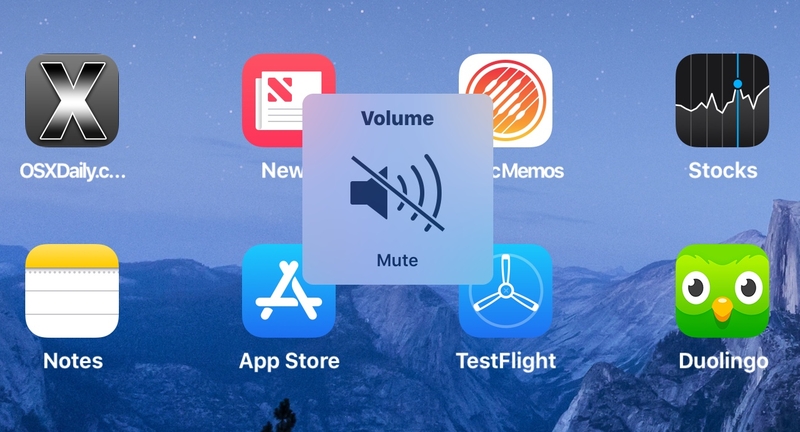
Các loại âm thanh trên iPad bạn có thể kiểm soát
iPad không chỉ có một loại âm thanh duy nhất mà bao gồm nhiều nhóm khác nhau như âm thanh thông báo, âm thanh hệ thống, âm lượng phương tiện và âm báo cuộc gọi. Mỗi loại âm thanh sẽ phục vụ một mục đích riêng và có thể được điều chỉnh độc lập.
Phân biệt rõ các loại âm thanh sẽ giúp bạn dễ dàng thực hiện các thao tác thay đổi hoặc tắt các âm thanh iPad một cách chính xác. Nhờ đó, bạn có thể giữ lại những âm thanh cần thiết và loại bỏ những yếu tố gây phiền nhiễu.
Cách thay đổi âm lượng trên iPad
Điều chỉnh âm lượng là thao tác cơ bản nhưng lại rất quan trọng trong trải nghiệm sử dụng. Bạn có thể thay đổi âm lượng bằng các nút vật lý, Siri hoặc thông qua Trung tâm điều khiển.
- Bước 1: Sử dụng nút âm lượng trên cạnh iPad để tăng hoặc giảm âm thanh
- Bước 2: Mở Trung tâm điều khiển và kéo thanh trượt âm lượng
- Bước 3: Hoặc sử dụng Siri với lệnh như “Tăng âm lượng”
Những thao tác này giúp bạn nhanh chóng kiểm soát âm thanh trong mọi tình huống. Đây cũng là bước cơ bản nhất khi bắt đầu thay đổi hoặc tắt các âm thanh iPad.
Cách tắt âm thanh thông báo và cảnh báo
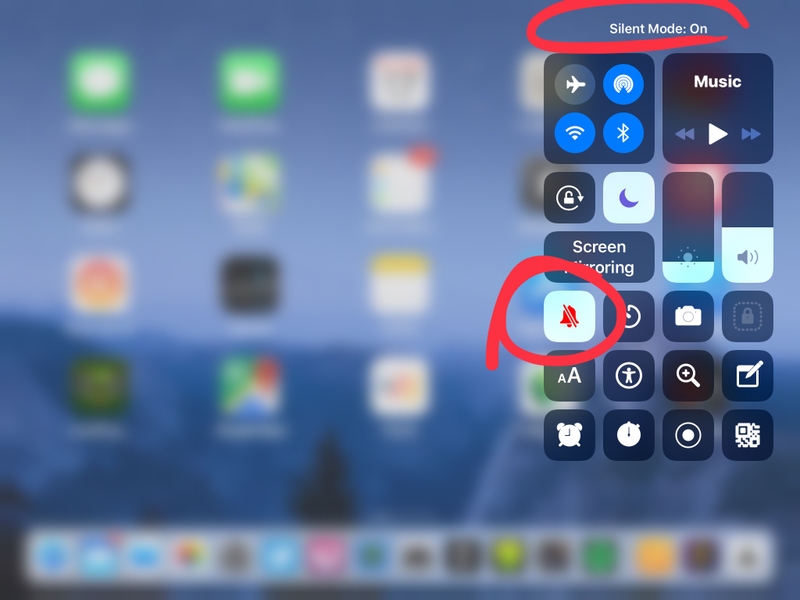
Trong trường hợp bạn muốn tắt hoàn toàn âm thanh thông báo để tránh bị làm phiền thì hoàn toàn có thể thực hiện. iPad cung cấp nhiều cách để thực hiện điều này mà không ảnh hưởng đến các chức năng khác. Bạn có thể bật chế độ Im lặng hoặc sử dụng tính năng Không làm phiền để tắt âm thanh cuộc gọi, tin nhắn và thông báo.
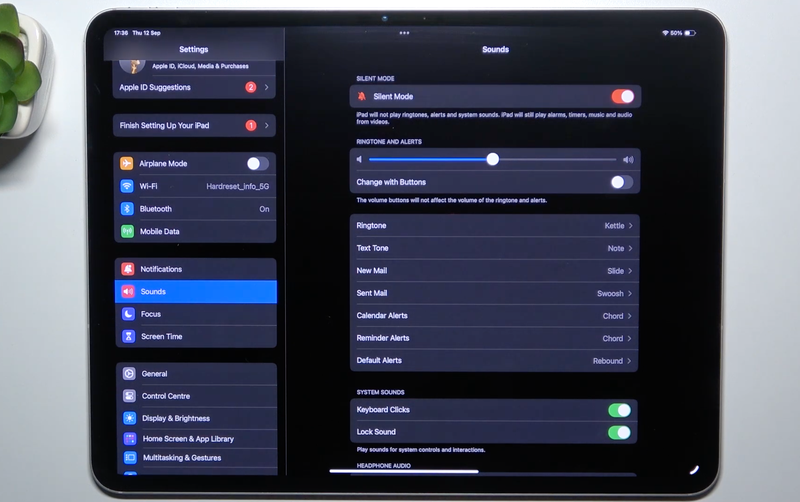
Bạn cũng có thể tắt âm thanh thông báo trong từng ứng dụng như sau:
- Bước 1: Mở Cài đặt
- Bước 2: Chọn Thông báo
- Bước 3: Chọn ứng dụng (ví dụ: Tin nhắn)
- Bước 4: Nhấn vào Âm thanh
- Bước 5: Chọn Không có để tắt âm báo
Sử dụng chế độ Không làm phiền để kiểm soát âm thanh
Chế độ Không làm phiền là một trong những công cụ hiệu quả nhất giúp bạn kiểm soát âm thanh trên iPad. Khi được kích hoạt, tất cả thông báo và cảnh báo sẽ bị tắt tiếng tạm thời. Bạn có thể dễ dàng bật tính năng này trong Trung tâm điều khiển bằng cách chọn mục Tập trung. Đây là giải pháp tối ưu khi bạn muốn thay đổi hoặc tắt các âm thanh iPad mà không cần điều chỉnh từng cài đặt riêng lẻ.
Giới hạn âm lượng và bảo vệ thính giác
Apple đã tích hợp tính năng giới hạn âm lượng tối đa để giúp người dùng tránh nghe âm thanh quá lớn trong thời gian dài. Bạn có thể thiết lập mức âm lượng tối đa trong phần Cài đặt âm thanh. Đây là một bước cần thiết khi sử dụng tai nghe thường xuyên, giúp đảm bảo sức khỏe lâu dài cho người dùng.
- Bước 1: Mở Cài đặt trên iPad
- Bước 2: Chọn mục Âm thanh
- Bước 3: Nhấn vào Giới hạn âm lượng
- Bước 4: Bật tùy chọn Giới hạn âm lượng tối đa
- Bước 5: Kéo thanh trượt để chọn mức âm lượng phù hợp
Sau khi thiết lập, iPad sẽ không phát âm thanh vượt quá mức bạn đã cài đặt.
Giảm âm thanh lớn và tối ưu trải nghiệm nghe
Ngoài việc giới hạn âm lượng, iPad còn hỗ trợ tính năng giảm âm thanh lớn. Tính năng này tự động điều chỉnh các âm thanh đột ngột có cường độ cao, giúp trải nghiệm nghe trở nên dễ chịu hơn. Bạn có thể thực hiện cài đặt theo các bước sau:
- Bước 1: Mở Cài đặt
- Bước 2: Chọn Âm thanh
- Bước 3: Bật tùy chọn Giảm âm thanh lớn
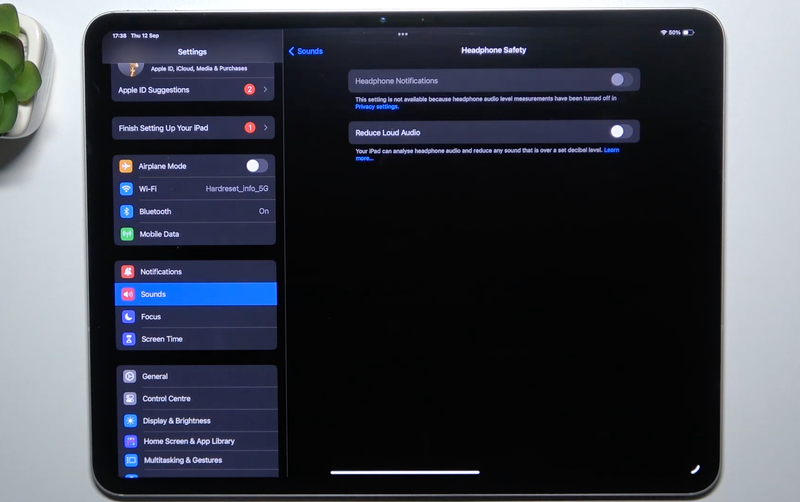
Sau khi kích hoạt, hệ thống sẽ tự động điều chỉnh những âm thanh vượt ngưỡng an toàn. Điều này giúp trải nghiệm nghe trở nên dễ chịu hơn mà không làm mất đi chất lượng âm thanh.
Khi kết hợp với các thiết lập khác, thay đổi hoặc tắt các âm thanh iPad sẽ trở nên toàn diện hơn. Người dùng không chỉ kiểm soát được âm lượng mà còn tối ưu chất lượng âm thanh theo nhu cầu cá nhân.
Khóa âm lượng và tránh thay đổi ngoài ý muốn
Để tránh vô tình thay đổi âm lượng khi sử dụng thiết bị, iPad cho phép khóa âm lượng cảnh báo và chuông. Tính năng này rất hữu ích khi bạn muốn giữ mức âm thanh ổn định trong suốt quá trình sử dụng. Đây là một trong những thiết lập quan trọng khi tối ưu trải nghiệm âm thanh trên iPad.
- Bước 1: Mở Cài đặt trên iPad
- Bước 2: Chọn mục Âm thanh
- Bước 3: Tìm tùy chọn Thay đổi bằng nút
- Bước 4: Tắt tùy chọn này để khóa âm lượng

Sau khi hoàn tất, các nút âm lượng trên iPad sẽ không còn ảnh hưởng đến âm thanh chuông và cảnh báo. Nếu bạn không cần tắt toàn bộ âm thanh mà chỉ muốn hạn chế ở một số cuộc hội thoại nhất định. iPad cho phép bạn tắt thông báo riêng lẻ cho từng cuộc trò chuyện một cách linh hoạt.
- Bước 1: Mở ứng dụng Tin nhắn
- Bước 2: Chọn cuộc hội thoại cần tắt âm
- Bước 3: Chạm vào tên liên hệ ở phía trên
- Bước 4: Bật Ẩn cảnh báo hoặc chọn âm thanh là Không có
Thay đổi âm thanh cho các thông báo trên iPad
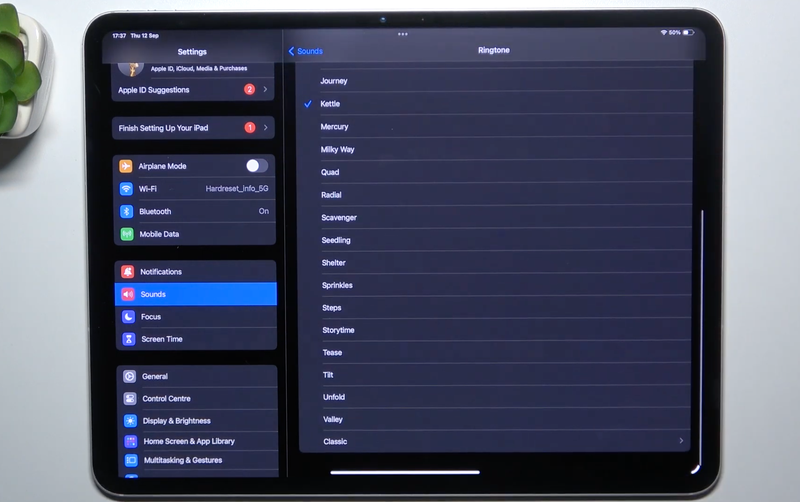
Bên cạnh bật, tắt, tăng, giảm âm thanh thông báo, iPad còn cho phép bạn thay đổi kiểu âm thanh.
Cách thay đổi âm thanh thông báo chung trên iPad
Để điều chỉnh âm thanh thông báo cho toàn bộ hệ thống, bạn có thể thực hiện trực tiếp trong phần cài đặt.
- Bước 1: Mở Cài đặt trên iPad
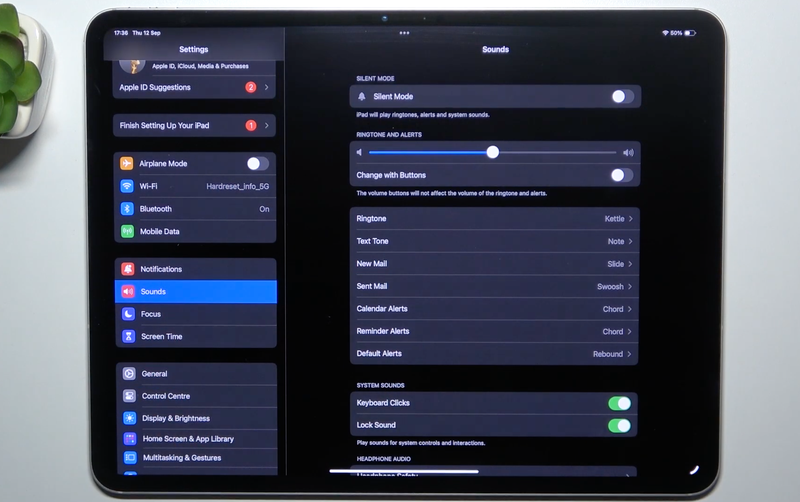
- Bước 2: Chọn Âm thanh
- Bước 3: Điều chỉnh thanh trượt để tăng hoặc giảm âm lượng thông báo
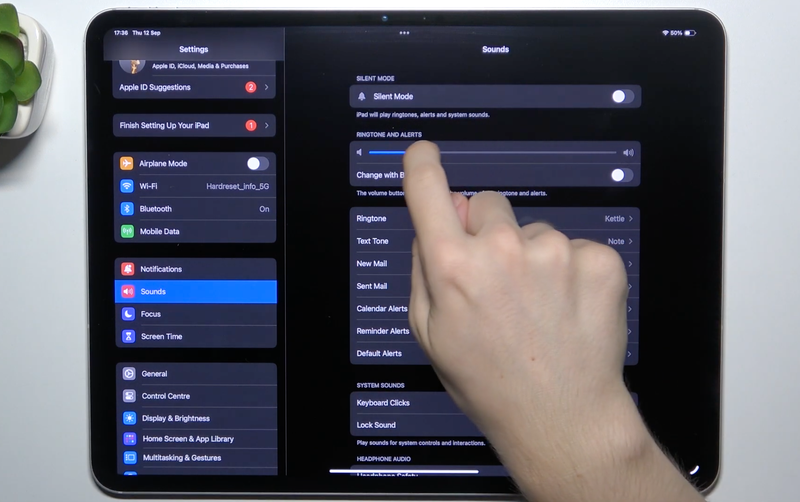
- Bước 4: Chạm vào Âm báo tin nhắn để chọn âm thanh mong muốn
- Bước 5: Chọn một âm thanh trong danh sách hoặc truy cập Tone Store để tải thêm
Sau khi thiết lập, âm thanh bạn chọn sẽ được áp dụng cho nhiều ứng dụng có bật thông báo.
Cách thay đổi âm thanh cho từng ứng dụng cụ thể
Nếu bạn muốn mỗi ứng dụng có một âm thanh riêng để dễ phân biệt. iPad cho phép bạn thiết lập điều này:
- Bước 1: Mở Cài đặt
- Bước 2: Chọn Thông báo
- Bước 3: Chọn ứng dụng (ví dụ: Tin nhắn)
- Bước 4: Nhấn vào Âm thanh
- Bước 5: Chọn âm báo phù hợp
Thiết lập này giúp bạn nhận biết nhanh nguồn thông báo mà không cần mở thiết bị.
Cách thay đổi âm thanh cho từng liên hệ
Bên cạnh thay đổi các âm thanh trên, bạn còn có thể thay đổi âm thanh cho từng liên hệ
- Bước 1: Mở ứng dụng Tin nhắn
- Bước 2: Chọn cuộc hội thoại với người cần thiết lập
- Bước 3: Chạm vào tên hoặc biểu tượng liên hệ
- Bước 4: Chọn Thông tin ⇒ Sửa ⇒ Âm báo tin nhắn
- Bước 5: Chọn âm thanh hoặc đặt thành Không có nếu muốn tắt
Kết luận
Thay đổi hoặc tắt các âm thanh iPad không chỉ giúp bạn tránh những phiền toái không cần thiết mà còn giúp bạn chủ động hơn trong việc kiểm soát âm thanh. Tùy vào nhu cầu sử dụng mà bạn có thể thay đổi cài đặt linh hoạt hơn như mình mong muốn. Hãy thực hiện theo các bước hướng dẫn để đảm bảo thay đổi hoặc tắt các âm thanh iPad thành công nhé.
Nếu bạn muốn nâng cao trải nghiệm âm thanh trên iPad thì có thể kết hợp với loa Bluetooth. Tại FPT Shop, bạn có thể tìm thấy nhiều mẫu loa Bluetooth với thiết kế hiện đại, âm thanh sống động và khả năng kết nối ổn định. Đây là giải pháp giúp bạn tận hưởng âm nhạc, phim ảnh một cách trọn vẹn hơn, mua sắm ngay hôm nay để nhận ưu đãi!
Xem thêm:
:quality(75)/small/tai_nghe_ipad_2ca9beaad1.jpg)
:quality(75)/co_nen_mua_ipad_cu_khong_6_8835dfa15d.jpg)
:quality(75)/ipad_air_4_su_dung_chip_gi_1acc343fff.png)
:quality(75)/collanote_la_gi_thumb_b26f050218.jpg)
:quality(75)/Air_Print_co_phai_la_Wi_Fi_khong_ebd916c481.jpg)
:quality(75)/ipad_co_lam_powerpoint_duoc_khong_thumb_929f565f71.jpg)


