:quality(75)/estore-v2/img/fptshop-logo.png)
:quality(75)/thay_doi_kich_thuoc_anh_tren_dien_thoai_iphone_thumb_b9f240eecd.jpg)
:quality(75)/32cec144_68a3_4e95_9435_e0515f5cda30_68fa9d2549.jpg)
Thay đổi kích thước ảnh trên điện thoại iPhone, iPad và MacBook cực đơn giản
iPhone 17 series mang đến những nâng cấp toàn diện từ màn hình, camera, chip A19/A19 Pro mạnh mẽ, thiết kế bền bỉ, pin tốt nhất lịch sử. Đặt mua iPhone 17 ngay hôm nay để nhận ưu đãi trợ giá hấp dẫn cùng loạt quà tặng độc quyền chỉ có tại FPTShop.
iPhone, iPad tích hợp nhiều tính năng cho phép người dùng chỉnh sửa hình ảnh, bao gồm cả thao tác thay đổi kích thước. Dưới đây là cách thay đổi kích thước ảnh trên điện thoại iPhone, iPad và MacBook, mời bạn tham khảo.
Thay đổi kích thước ảnh trên điện thoại iPhone và iPad
Sử dụng Phím tắt (Shortcuts)
Phím tắt (Shortcuts) là một ứng dụng tạo lối tắt do Apple phát triển và được cung cấp trên các thiết bị chạy hệ điều hành iOS, iPadOS, macOS và watchOS của hãng. Trong số hơn 3000 phím tắt được cung cấp hiện nay, phím tắt Resize Image sẽ giúp bạn thay đổi kích thước ảnh trên điện thoại iPhone cực nhanh chóng và đơn giản. Cách sử dụng như sau:
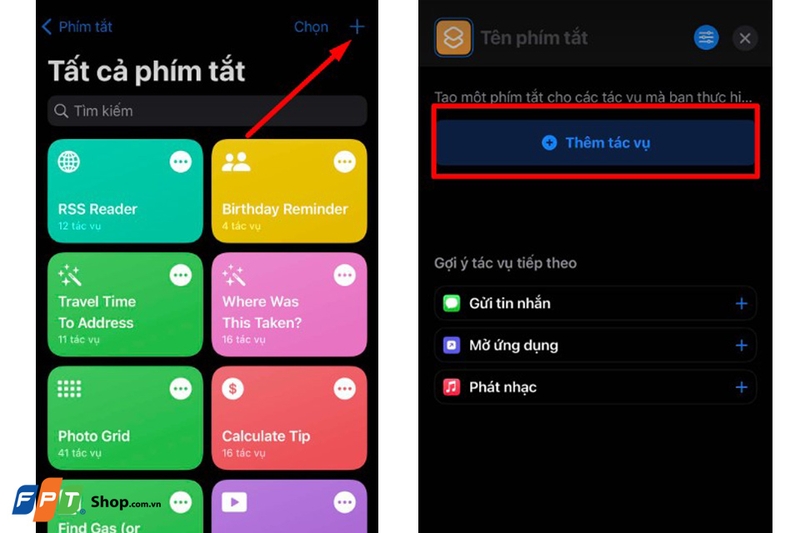
Bước 1: Mở ứng dụng Phím tắt trên iPhone > Nhấn vào biểu tượng dấu cộng (+) ở góc trên bên phải màn hình > Chọn Thêm tác vụ.
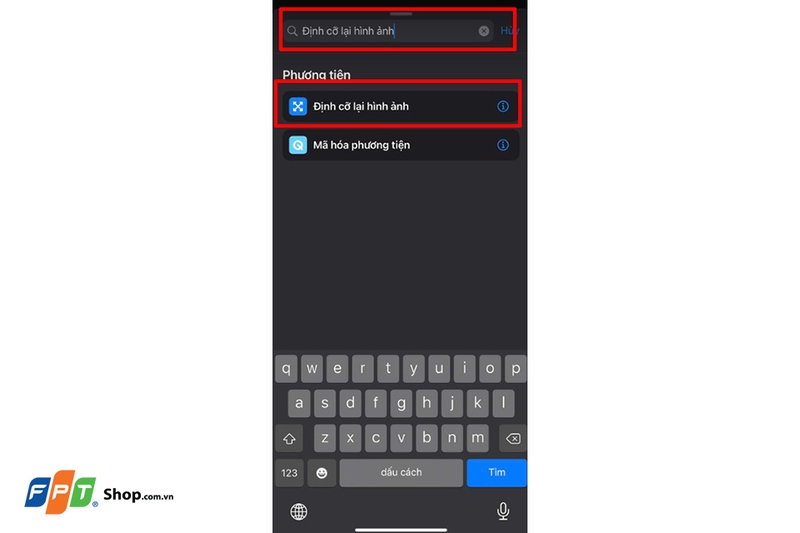
Bước 2: Tại thanh tìm kiếm phía dưới, bạn nhập Định cỡ lại hình ảnh. Tại mục Phương tiện, bạn chọn Định cỡ lại hình ảnh.
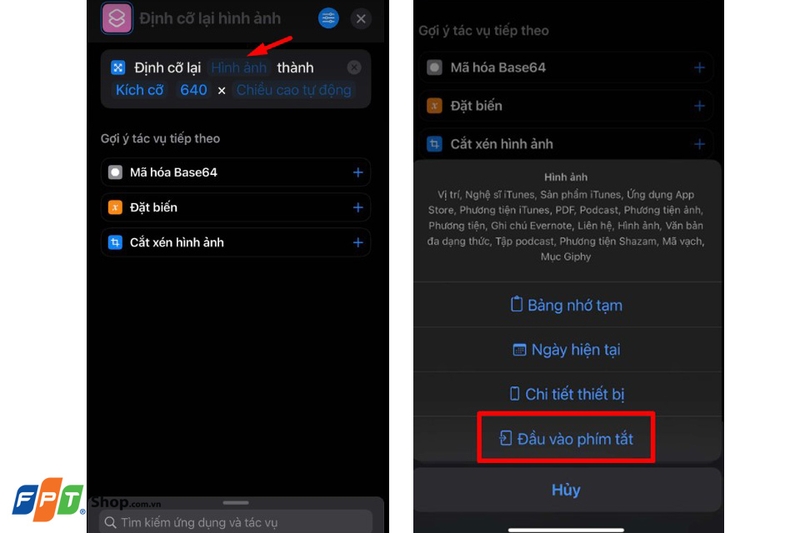
Bước 3: Bạn tiến hành cài đặt chi tiết cho lệnh này như sau:
Nhấn vào chữ Hình ảnh > Chọn Đầu vào phím tắt.
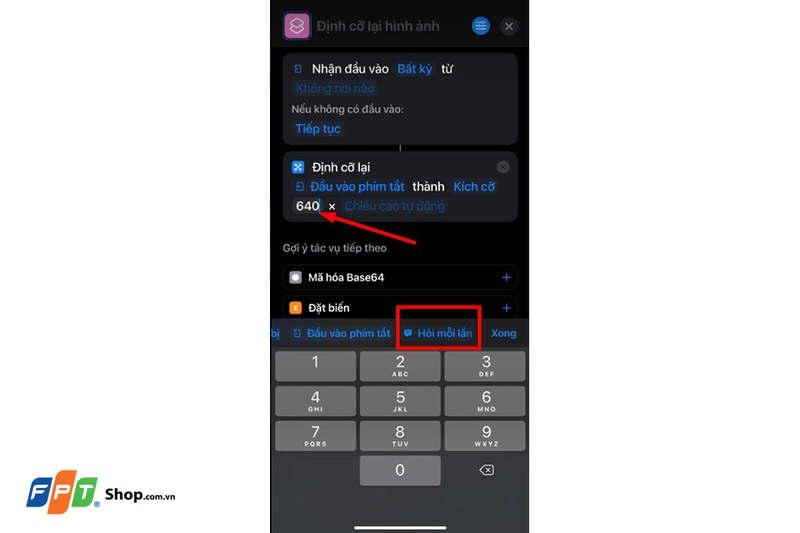
Với chiều cao và chiều rộng, phím tắt sẽ để mặc định là 640 nhưng bạn có thể thay đổi lại kích thước theo ý mình hoặc nhấn vào lựa chọn Hỏi mỗi lần để nhập lại kích thước mỗi lần bạn dùng tính năng này.
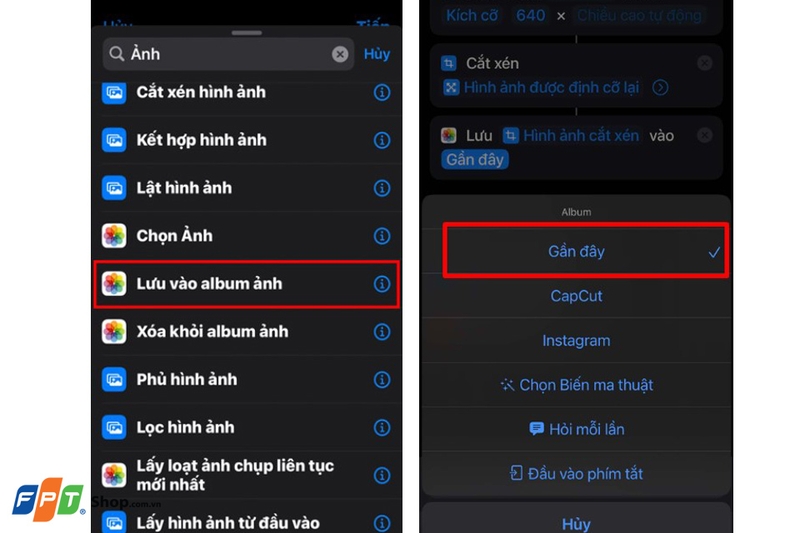
Bước 4: Nhấn vào biểu tượng dấu cộng (+) bên dưới và tìm lệnh Lưu vào album ảnh.
Điện thoại sẽ mặc định lưu lại vào Album Gần đây. Nếu không, bạn có thể nhấn vào chữ Gần đây và chọn vị trí lưu khác (CapCut, Instagram,...).
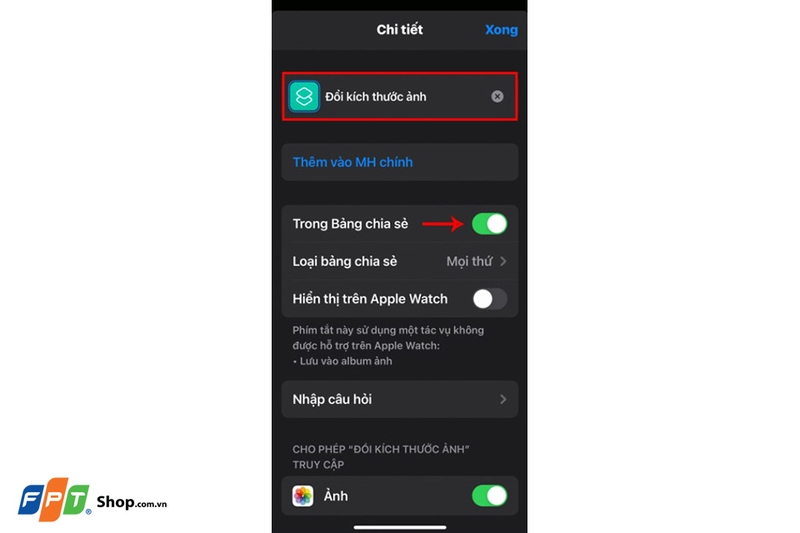
Bước 5: Nhấn vào biểu tượng dấu 3 chấm (…) ở góc trên bên phải để đổi tên phím tắt. Nhấn nút Xong để hoàn tất cài đặt.
Lưu ý, bạn cần gạt nút bật ở mục Trong Bảng chia sẻ nhé.
Bước 6: Khi muốn thay đổi kích thước ảnh, bạn chỉ cần nhấn vào biểu tượng chia sẻ ở góc trái màn hình sau đó kéo xuống và tìm mục có tên phím tắt bạn đã đặt. Ở đây là thư mục Đổi kích thước ảnh.
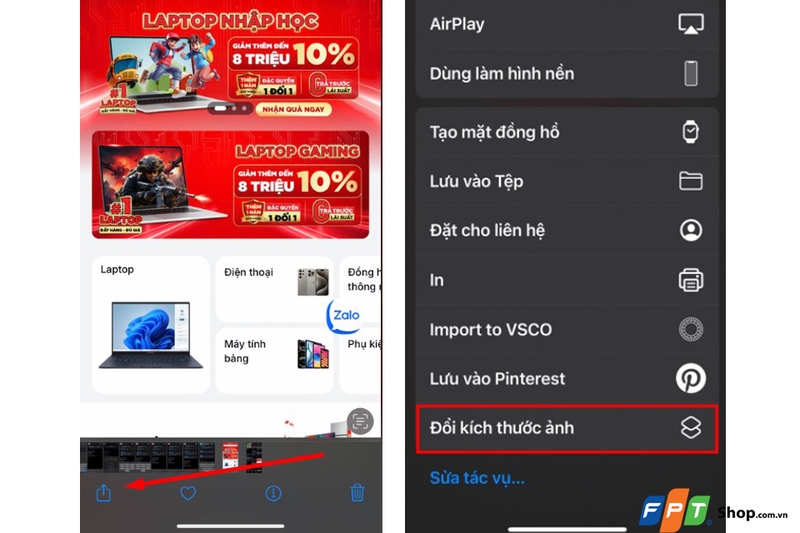
Ảnh mới sau khi đổi kích thước sẽ được lưu thành một ảnh khác trong Album bạn đã chọn.
Sử dụng ứng dụng Ảnh (Photos)
Ngay tại ứng dụng Ảnh (Photos), bạn cũng có thể thay đổi kích thước ảnh trên điện thoại iPhone. Dưới đây là hướng dẫn chi tiết:
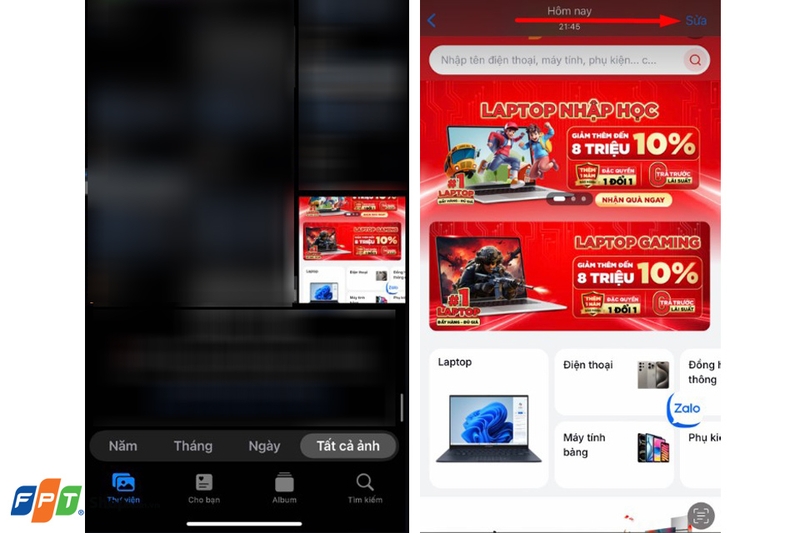
Bước 1: Mở ứng dụng Ảnh > Nhấn vào hình ảnh cần thay đổi kích thước > Nhấn vào mục Sửa (Edit) ở góc trên bên phải màn hình.
Bước 2: Nhấn vào biểu tượng Cắt ở góc dưới bên phải màn hình. Sau đó, bạn chỉ nhấn nhấn giữ và di chuyển 4 góc của hình ảnh để thay đổi kích thước và nhấn Xong (Done) để lưu.
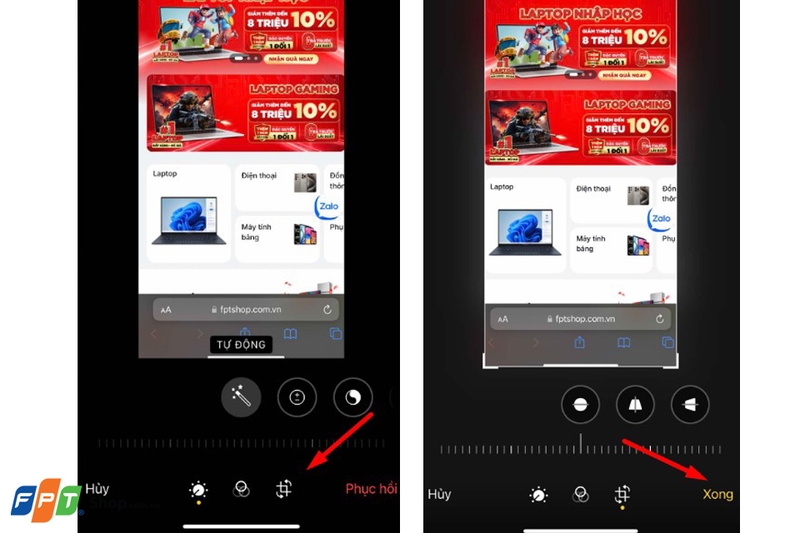
Ảnh sau khi đổi kích cỡ sẽ lưu đè (thay thế) cho hình ảnh ban đầu.
Thay đổi kích thước ảnh trên MacBook
Ngoài cách thay đổi kích thước ảnh trên điện thoại iPhone, FPT Shop cũng hướng dẫn bạn cách thực hiện trên MacBook.
Bước 1: Mở ảnh muốn thay đổi kích thước sau đó nhấn chuột phải và chọn Preview.
Nếu muốn đổi kích thước nhiều ảnh, trước tiên bạn cần nhóm chúng vào chung một thư mục sau đó nhấn chuột phải và chọn Open With > Chọn tiếp Preview.
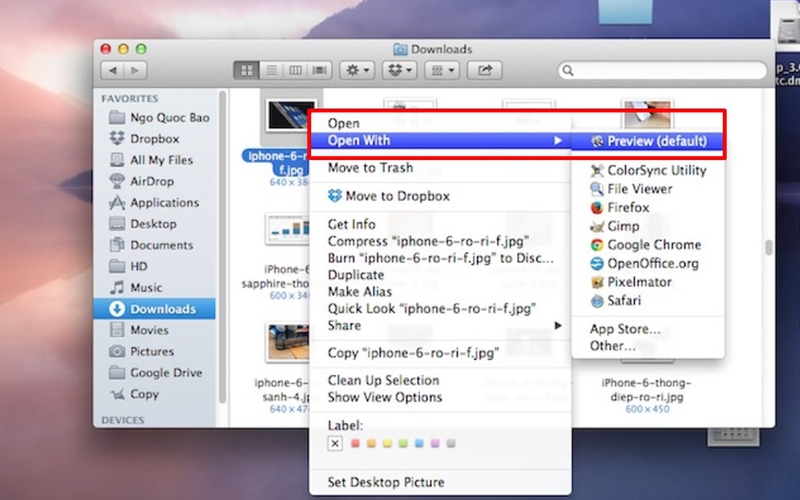
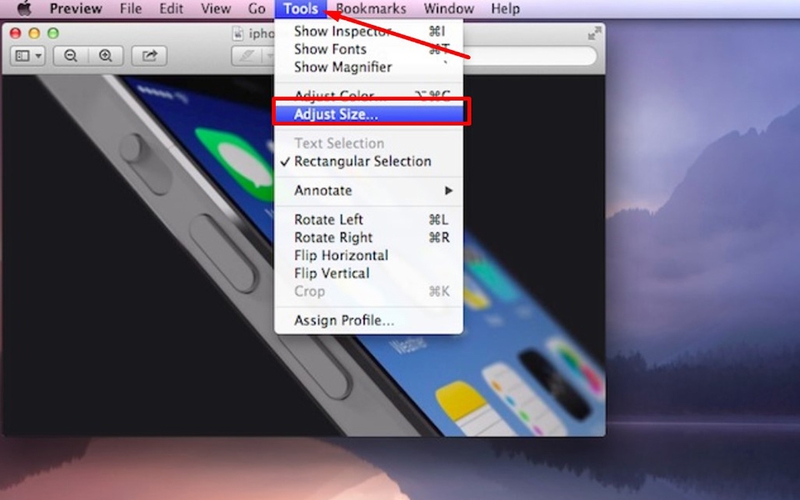
Bước 2: Sau khi đã mở trình Preview, bạn tiếp tục nhấn tổ hợp phím Cmd + A để chọn được tất cả các ảnh trong thư mục > Click mục Tools > Chọn Adjust Size...
Bước 3: Khi hộp thoại xuất hiện, bạn chỉ cần nhập kích thước ảnh mà bạn muốn theo chiều rộng và chiều cao.
Nếu thấy biểu tượng ổ khóa bên cạnh nghĩa là chiều cao và chiều rộng đang được liên kết với nhau. Điều này có nghĩa là khi bạn điều chỉnh 1 thông số thì thông số còn lại sẽ tự điều chỉnh để giữ nguyên tỷ lệ ảnh, đảm bảo sự cân đối so với ảnh gốc.
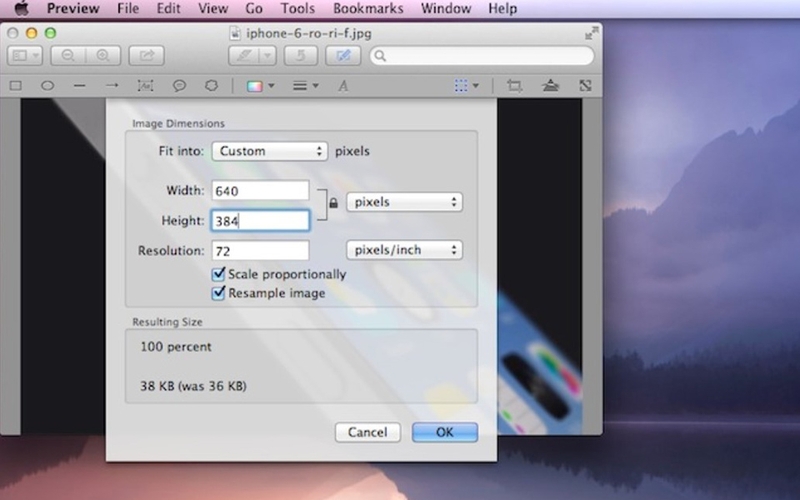
Bước 4: Click OK. Hình ảnh mới sau khi thay đổi kích thước sẽ hiển thị trong cửa sổ Preview.
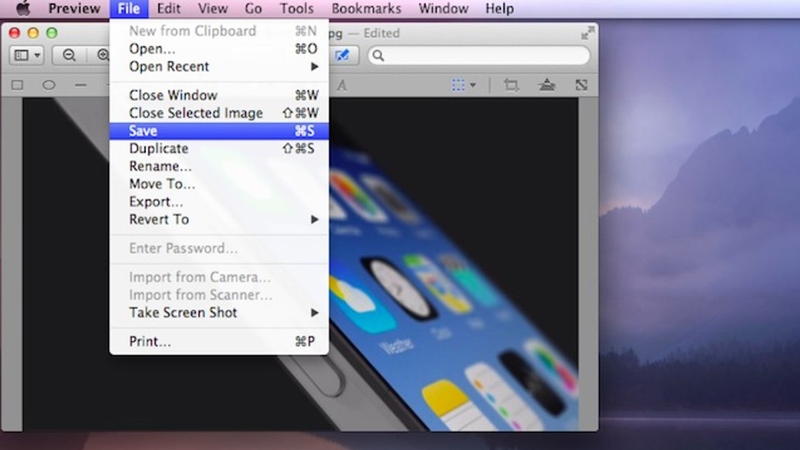
Bước 5: Chọn mục File trên thanh công cụ > Chọn Save (hình ảnh mới sẽ thay thế hình ảnh ban đầu) hoặc Export (ảnh sau khi đổi kích cỡ sẽ được lưu thành một biến thể khác so với ảnh gốc).
Tạm kết
Như vậy, FPT Shop vừa hướng dẫn bạn đọc cách thay đổi kích thước ảnh trên điện thoại iPhone. Hy vọng bạn sẽ áp dụng thành công.
FPT Shop là đối tác phân phối uy tín của Apple tại thị trường Việt Nam. Bên cạnh iPhone, bạn cũng có thể tìm thấy các sản phẩm khác trong hệ sinh thái Apple như MacBook, iPad, AirPods,... Đến ngay FPT Shop để sở hữu những sản phẩm chính hãng, giá tốt nhé.
Xem nhanh những mẫu iPhone bán chạy tại đây: iPhone
Xem thêm:


