:quality(75)/estore-v2/img/fptshop-logo.png)
:quality(75)/2020_6_17_637279916919725252_c0292744259b26cbf970473663fddc73.jpg)
:quality(75)/2022_10_26_638023960772207429_tuanan_d1851e4c40.png)
Thêm hình mờ và đối tượng nền trong Pages
Những phần tử lặp lại này được gọi là đối tượng chính. Đối tượng càng trong suốt thì càng chìm vào nền phía sau nội dung tài liệu.
Nếu tài liệu của bạn được chia thành các phần, bạn có thể thêm các đối tượng chính khác nhau vào mỗi phần.
Thêm hình mờ (đối tượng chính)
-
Bấm vào một trong các nút đối tượng trên thanh công cụ để thêm hộp văn bản, hình hoặc hình ảnh vào bất kỳ trang nào trong phần, sau đó kéo tới vị trí bạn muốn xuất hiện trên từng trang.
Nếu bạn thêm hộp văn bản, hãy nhập văn bản bạn muốn xuất hiện.
-
Trong thanh bên Định dạng
 , bấm vào tab Kiểu.
 -
Để điều chỉnh độ trong suốt (độ mờ), hãy kéo thanh trượt Độ mờ để tăng hoặc giảm độ trong suốt của đối tượng.
-
Điều chỉnh kích cỡ và vị trí của đối tượng trên trang.
-
Chọn Sắp xếp > Phần chính > Di chuyển Đối tượng đến Phần chính (từ menu Sắp xếp ở đầu màn hình của bạn).
Đối tượng được di chuyển vào nền của từng trang trong phần.
Theo mặc định, đối tượng chính bị khóa (không thể chọn được).
Sửa hoặc xóa đối tượng chính
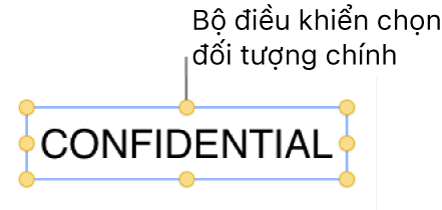
Để sửa hoặc xóa đối tượng chính, trước tiên chuyển đối tượng thành có thể chọn.
-
Chọn Sắp xếp > Phần chính > Làm cho đối tượng chính có thể chọn được (từ menu Sắp xếp ở đầu màn hình của bạn).
-
Chọn đối tượng chính, sau đó thực hiện một trong các thao tác sau:
-
Xóa vĩnh viễn đối tượng: Nhấn Delete.
-
Khóa đối tượng chính sau khi sửa: Bỏ chọn Làm cho đối tượng chính có thể chọn được để không thể vô tình di chuyển hoặc xóa đối tượng chính.
-
Giữ đối tượng nhưng xóa vai trò đối tượng chính: Chọn Sắp xếp > Phần chính > Di chuyển Đối tượng đến Trang.
-


