:quality(75)/estore-v2/img/fptshop-logo.png)
:quality(75)/Them_hoac_thay_doi_ban_phim_tren_i_Phone_cuc_de_a118bf9ee2.jpg)
:quality(75)/Thu_Phuong_c6ff1c9803.jpg)
Thêm hoặc thay đổi bàn phím trên iPhone cực dễ, hướng dẫn đầy đủ, chi tiết từng bước
Việc thêm hoặc thay đổi bàn phím trên iPhone là một trong những thao tác cơ bản nhưng lại cực kỳ hữu ích mà không phải ai cũng biết tận dụng hết. Nếu bạn thường xuyên nhắn tin, làm việc đa ngôn ngữ hoặc muốn nâng cao trải nghiệm gõ phím, thì việc tùy chỉnh bàn phím sẽ giúp bạn tiết kiệm rất nhiều thời gian. Trong bài viết này, FPT Shop sẽ hướng dẫn chi tiết từng bước từ A đến Z cách thêm và thay đổi bàn phím trên iPhone một cách đơn giản nhất.
Vì sao nên thêm hoặc thay đổi bàn phím trên iPhone?
Việc thêm hoặc thay đổi bàn phím trên iPhone mang lại rất nhiều lợi ích thiết thực trong quá trình sử dụng hàng ngày mà có thể bạn chưa tận dụng hết. Đây không chỉ là một tính năng cơ bản mà còn giúp tối ưu hóa trải nghiệm gõ phím, đặc biệt với những ai thường xuyên nhắn tin, làm việc hoặc học tập trên điện thoại.
Gõ nhiều ngôn ngữ dễ dàng
Việc bổ sung nhiều bàn phím giúp bạn dễ dàng sử dụng nhiều ngôn ngữ khác nhau như tiếng Việt, tiếng Anh, tiếng Nhật… mà không gặp bất kỳ trở ngại nào. Thay vì phải thay đổi cài đặt phức tạp, bạn chỉ cần một thao tác đơn giản là có thể chuyển đổi qua lại giữa các ngôn ngữ. Điều này cực kỳ hữu ích khi bạn giao tiếp với bạn bè quốc tế, làm việc trong môi trường đa ngôn ngữ hoặc đang học thêm ngoại ngữ. Nhờ đó, việc nhập liệu trở nên linh hoạt và nhanh chóng hơn rất nhiều.
Tăng tốc độ và trải nghiệm gõ
Bên cạnh đó, thay đổi bàn phím còn giúp cải thiện đáng kể tốc độ gõ và trải nghiệm sử dụng. Các tính năng thông minh như gợi ý từ, tự động sửa lỗi chính tả hay vuốt để nhập (swipe) giúp bạn tiết kiệm thời gian và hạn chế sai sót khi soạn thảo văn bản. Ngoài bàn phím mặc định, bạn cũng có thể sử dụng các bàn phím bên thứ ba với khả năng dự đoán từ tốt hơn, hỗ trợ tìm kiếm nhanh và tối ưu cho từng nhu cầu sử dụng cụ thể. Nhờ vậy, việc nhắn tin hay làm việc trên điện thoại trở nên mượt mà và hiệu quả hơn.

Cá nhân hóa bàn phím
Không chỉ dừng lại ở tính tiện ích, việc thay đổi bàn phím còn mang đến khả năng cá nhân hóa cao. Bạn có thể tùy chỉnh giao diện với nhiều chủ đề màu sắc khác nhau, thay đổi âm thanh khi gõ phím hoặc sử dụng thêm emoji, GIF để cuộc trò chuyện trở nên sinh động hơn. Những yếu tố nhỏ này lại góp phần tạo nên trải nghiệm thú vị và mang đậm dấu ấn cá nhân khi sử dụng iPhone mỗi ngày.
Hướng dẫn cách thêm bàn phím trên iPhone
Việc thêm bàn phím trên iPhone rất đơn giản và chỉ mất chưa đến một phút thực hiện. Bạn có thể dễ dàng bổ sung thêm nhiều ngôn ngữ khác nhau để phục vụ cho nhu cầu học tập, làm việc hoặc giao tiếp hàng ngày. Dưới đây là các bước chi tiết bạn có thể làm theo:
Bước 1: Truy cập vào Cài đặt trên iPhone, sau đó kéo xuống và chọn Cài đặt chung.
Bước 2: Trong mục Cài đặt chung, bạn tìm và nhấn vào Bàn phím.
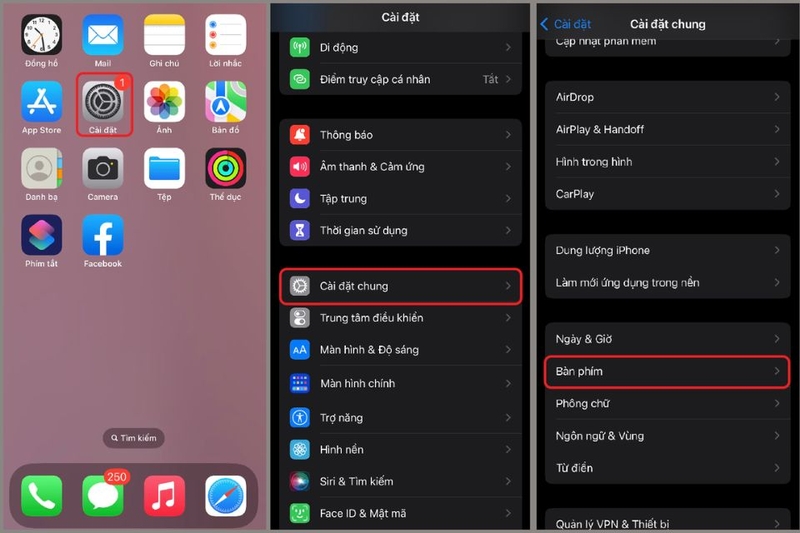
Bước 3: Tiếp tục chọn Bàn phím, chọn Thêm bàn phím mới.
Hệ thống sẽ hiển thị danh sách các ngôn ngữ hỗ trợ. Bạn chọn ngôn ngữ mà mình muốn thêm, ví dụ như tiếng Việt, tiếng Anh, tiếng Nhật… là hoàn tất.
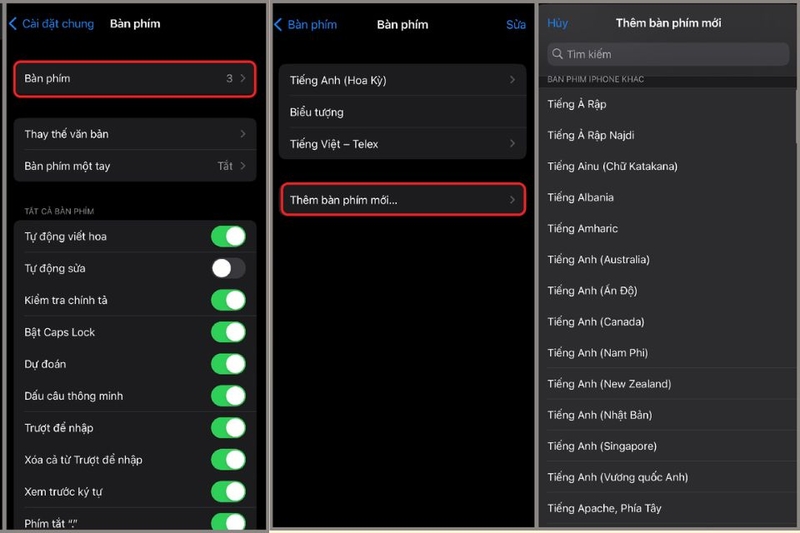
Lưu ý rằng bạn chỉ có thể thêm các bàn phím ngôn ngữ khác nhau. Ví dụ, nếu bạn đang sử dụng bàn phím tiếng Anh, bạn có thể thêm tiếng Việt hoặc ngôn ngữ khác, nhưng không thể thêm lại cùng một kiểu bàn phím giống hệt đang dùng.
Hướng dẫn thay đổi bàn phím trên iPhone khi đang sử dụng
Trong quá trình sử dụng, ngoài việc chuyển đổi nhanh giữa các bàn phím, bạn cũng nên biết cách quản lý, sắp xếp và tối ưu bàn phím để trải nghiệm gõ phím trở nên mượt mà hơn.
Xóa bàn phím
Khi danh sách bàn phím trở nên quá dài hoặc có những bàn phím bạn không còn sử dụng, việc xóa bớt sẽ giúp thao tác gõ trở nên nhanh và chính xác hơn.
Bước 1: Bạn truy cập vào phần Cài đặt, chọn Cài đặt chung.
Bước 2: Chọn mục Bàn phím.
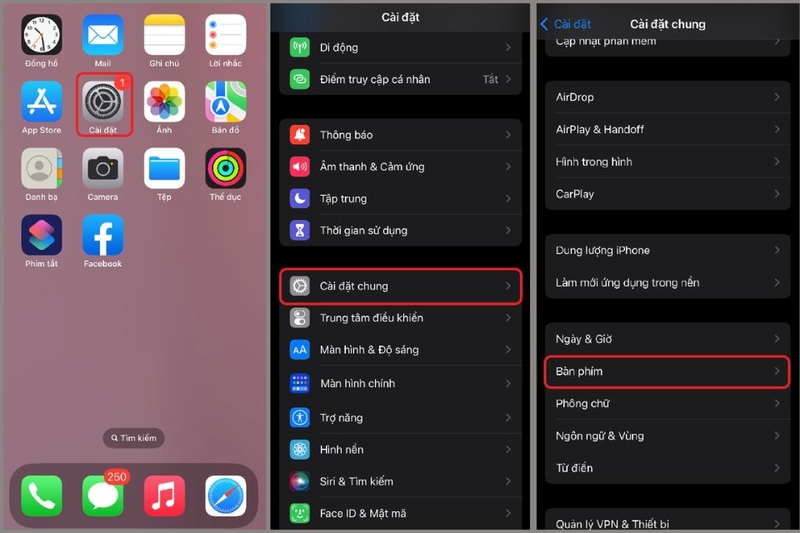
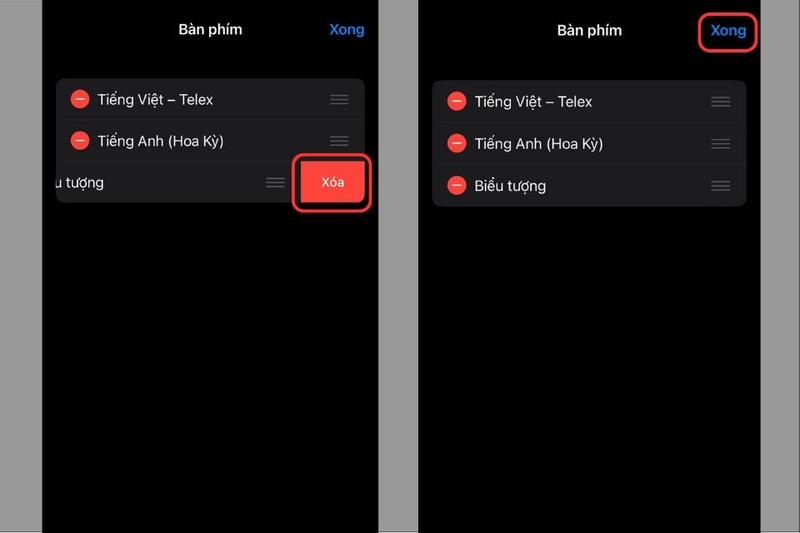
Bước 3: Tiếp tục chọn Bàn phím, chọn mục Sửa.
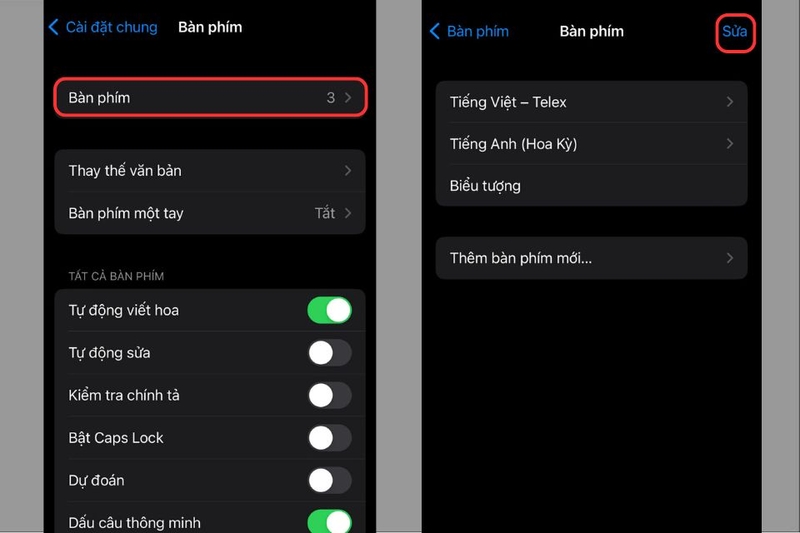
Bước 4: Chọn biểu tượng tròn màu đỏ có dấu gạch trắng nằm bên cạnh bàn phím mà bạn muốn xóa, chọn Xóa và cuối cùng nhấn Xong để hoàn tất.
Sắp xếp lại danh sách bàn phím
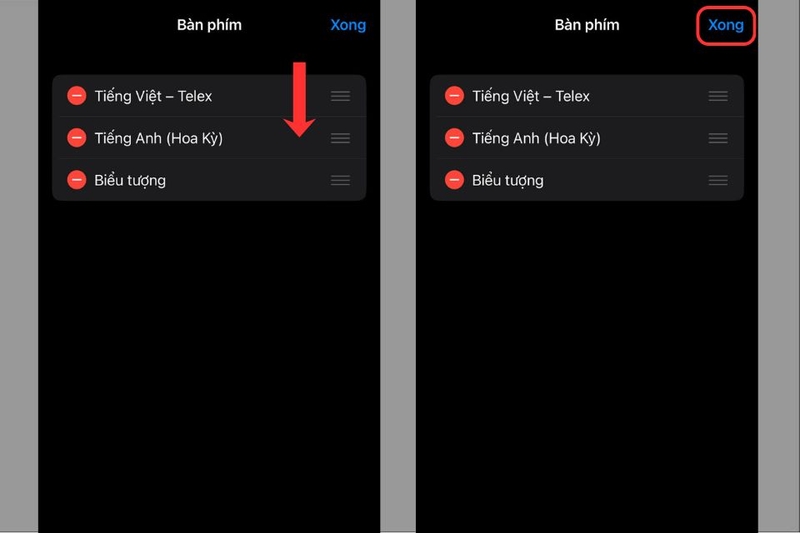
Việc sắp xếp lại thứ tự bàn phím sẽ giúp bạn ưu tiên những bàn phím sử dụng thường xuyên, từ đó tiết kiệm thời gian khi chuyển đổi. Các bước thực hiện tương tự như khi xóa bàn phím.
Bạn chỉ cần vào mục Sửa trong phần danh sách bàn phím, sau đó nhấn giữ biểu tượng 3 gạch ngang song song bên cạnh bàn phím. Kéo bàn phím đến vị trí mong muốn rồi thả ra, cuối cùng nhấn Xong để lưu lại thay đổi.
Tắt tính năng tự động sửa của bàn phím iPhone
Tính năng tự động sửa có thể hữu ích, nhưng đôi khi lại gây khó chịu khi nội dung bị thay đổi ngoài ý muốn. Nếu bạn muốn tắt, hãy thực hiện theo các bước sau:
Bước 1: Vào Cài đặt > chọn Cài đặt chung > chọn Bàn phím

Bước 2: Tìm mục Tự động sửa và kéo thanh trượt từ màu xanh sang màu xám để tắt

Sau khi tắt, bạn sẽ kiểm soát hoàn toàn nội dung mình nhập mà không bị chỉnh sửa tự động.
Thay thế từ viết tắt
Tính năng thay thế từ viết tắt giúp bạn rút ngắn thời gian nhập liệu, đặc biệt khi phải gõ những cụm từ dài hoặc lặp lại nhiều lần. Để thiết lập, bạn thực hiện như sau:
Bước 1: Vào Cài đặt > chọn Cài đặt chung > chọn Bàn phím
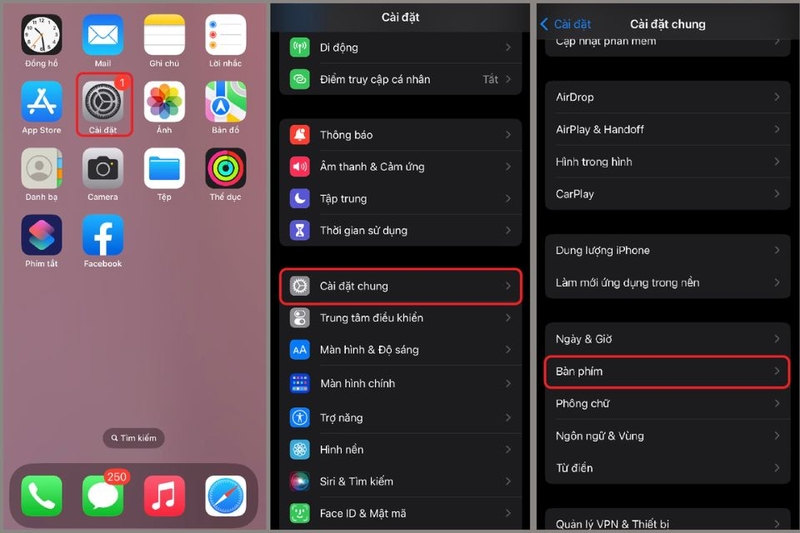
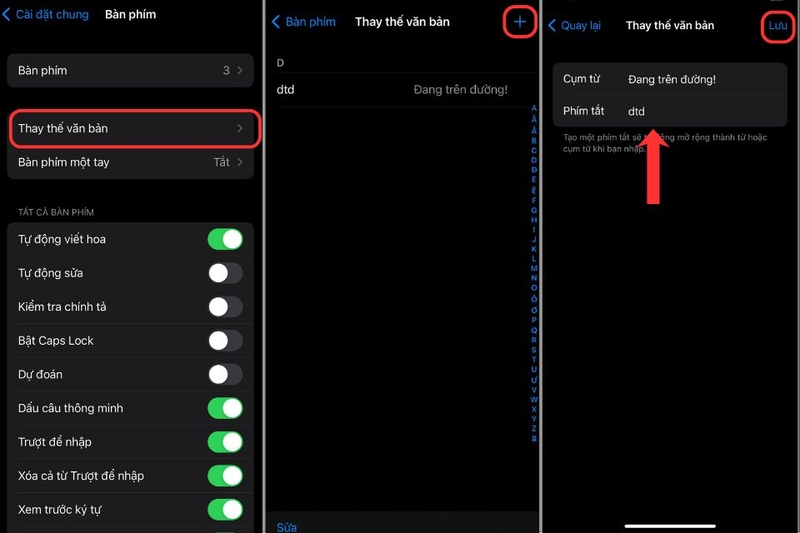
Bước 2: Chọn Thay thế văn bản
Bước 3: Nhấn vào dấu + ở góc trên bên phải màn hình
Sau đó, bạn nhập nội dung đầy đủ vào mục Phrase và từ viết tắt vào mục Shortcut, rồi nhấn Lưu để hoàn tất. Từ đó về sau, mỗi khi bạn nhập từ viết tắt, hệ thống sẽ tự động chuyển thành cụm từ hoàn chỉnh, giúp việc soạn thảo trở nên nhanh chóng và tiện lợi hơn.
Lỗi thường gặp khi thêm hoặc thay đổi bàn phím trên iPhone
Trong quá trình thêm hoặc thay đổi bàn phím trên iPhone, đôi khi bạn có thể gặp phải một số lỗi nhỏ gây ảnh hưởng đến trải nghiệm sử dụng. Tuy nhiên, hầu hết các vấn đề này đều khá phổ biến và có thể khắc phục nhanh chóng nếu bạn nắm được nguyên nhân và cách xử lý phù hợp.
Không thêm được bàn phím
Trong một số trường hợp, bạn có thể không thêm được bàn phím mới do hệ điều hành chưa được cập nhật hoặc xảy ra lỗi hệ thống. Lúc này, bạn nên kiểm tra phiên bản iOS đang sử dụng và tiến hành cập nhật nếu có bản mới. Ngoài ra, việc khởi động lại thiết bị cũng có thể giúp khắc phục nhanh lỗi này.
Không chuyển được bàn phím
Nếu không thể chuyển đổi giữa các bàn phím khi đang sử dụng, nguyên nhân có thể đến từ việc cài đặt chưa đúng hoặc bạn chưa thêm đủ bàn phím cần thiết. Hãy kiểm tra lại trong phần cài đặt để đảm bảo đã thêm ít nhất hai bàn phím và tính năng chuyển đổi đang hoạt động bình thường.

Bàn phím bị lag hoặc lỗi
Tình trạng bàn phím bị lag, phản hồi chậm hoặc gặp lỗi thường xuất phát từ xung đột phần mềm hoặc ứng dụng bàn phím bên thứ ba. Để khắc phục, bạn nên khởi động lại iPhone, đồng thời kiểm tra và cập nhật ứng dụng bàn phím lên phiên bản mới nhất. Nếu vẫn chưa cải thiện, bạn có thể thử xóa và cài đặt lại bàn phím để đảm bảo hoạt động ổn định hơn.
Tạm kết
Việc thêm hoặc thay đổi bàn phím trên iPhone mang đến sự tiện lợi rõ rệt trong quá trình sử dụng, đặc biệt khi bạn cần chuyển đổi linh hoạt giữa nhiều ngôn ngữ. Không chỉ vậy, thao tác này còn giúp cải thiện tốc độ nhập liệu và nâng cao trải nghiệm gõ phím mỗi ngày.
Để tận hưởng trọn vẹn những tính năng tiện ích này, bạn nên lựa chọn những chiếc iPhone chất lượng. Tại FPT Shop, bạn có thể dễ dàng tìm thấy các dòng iPhone chính hãng với mức giá hợp lý, đi kèm nhiều ưu đãi hấp dẫn và chế độ bảo hành rõ ràng. Đây là gợi ý vô cùng hoàn hảo nếu bạn đang muốn nâng cấp thiết bị hoặc trải nghiệm hệ sinh thái Apple một cách trọn vẹn hơn.
Xem thêm:
:quality(75)/iphone_loi_khoa_huong_doc_thumb_5341c244d8.png)
:quality(75)/ban_phim_iphone_16_bi_lag_48522c418c.png)
:quality(75)/ios_27_co_the_nang_cap_ban_phim_iphone_204971_1_a9d2530609.jpg)
:quality(75)/iphone_loi_bao_mat_moi_198350_3_028baafc94.jpg)
:quality(75)/iphone_17_dung_cong_sac_gi_b066160616.jpg)
:quality(75)/man_hinh_iphone_chop_nhay_lien_tuc_0_38c2ffc18f.jpg)


