:quality(75)/estore-v2/img/fptshop-logo.png)
:quality(75)/2020_8_8_637325206112245360_c13580043713208b424e4597a95c6501.jpg)
:quality(75)/2022_10_26_638023960772207429_tuanan_d1851e4c40.png)
Thêm hoặc xóa bảng trong Keynote
Thêm bảng mới
-
Bấm vào
 trên thanh công cụ, sau đó chọn một bảng hoặc kéo bảng vào trang chiếu.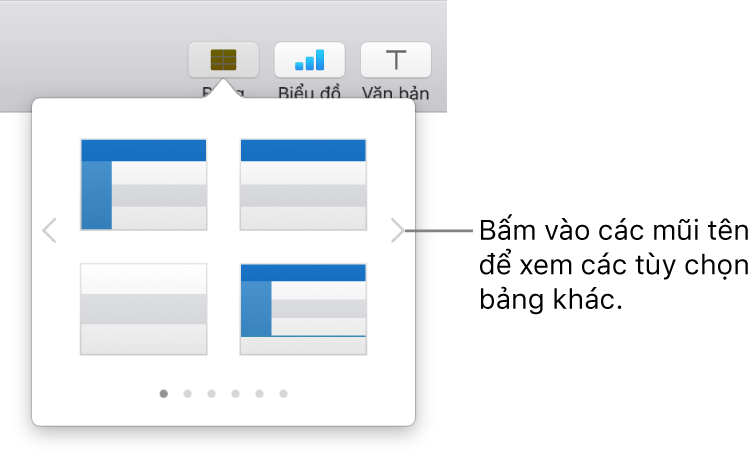
-
Thực hiện bất kỳ thao tác nào sau đây:
-
Nhập vào một ô: Bấm vào ô, sau đó bắt đầu nhập.
-
Di chuyển bảng: Bấm vào bảng, sau đó kéo
 ở góc trên cùng bên trái.
 -
Thêm hoặc xóa hàng: Bấm vào bảng, bấm vào
 ở góc dưới cùng bên trái của bảng, sau đó bấm vào các mũi tên.
 -
Định cỡ lại bảng: Bấm vào bảng, bấm
ở góc trên cùng bên trái, sau đó giữ Shift khi kéo hình vuông màu trắng vào góc dưới cùng bên phải để định cỡ lại bảng theo tỷ lệ. -
Thay đổi cài đặt xen kẽ màu của hàng: Bấm vào bảng; trong thanh bên Định dạng
 , bấm vào tab Bảng; sau đó chọn hoặc bỏ chọn Xem kẽ màu của hàng. (Để chọn một màu khác, bấm vào ô màu).
 -
Thay đổi hình thức của bảng: Bấm vào bảng, sau đó sử dụng các điều khiển trong tab Bảng của thanh bên ở bên phải để thực hiện thay đổi, chẳng hạn như thêm tên bảng hoặc viền bảng.
-
Tạo bảng từ các ô hiện có
Khi bạn tạo bảng mới từ các ô trong bảng hiện có thì dữ liệu ô ban đầu sẽ bị di chuyển, không được sao chép. Bảng ban đầu nằm ở bên trái với các ô trống mà bạn có thể xóa.
-
Chọn ô có dữ liệu bạn muốn sử dụng để tạo bảng mới.
-
Bấm và giữ lựa chọn cho đến khi lựa chọn đó dường như nhô lên, sau đó kéo lựa chọn đó vào một vị trí mới trong trang chiếu.
-
Để xóa các ô trống khỏi bảng ban đầu, hãy chọn ô trống, giữ Control khi bấm, sau đó chọn Xóa các hàng hoặc Xóa các cột.
Xóa bảng
-
Bấm vào bảng, bấm vào
ở góc trên cùng bên trái, sau đó nhấn Delete trên bàn phím.


