:quality(75)/estore-v2/img/fptshop-logo.png)
:quality(75)/Them_loi_tat_vao_Siri_tren_i_Pad_2_53d2737739.png)
:quality(75)/c957aecc_06ed_44d2_8830_e21fe8311301_1_f7a33efda2.jpg)
Cách thêm lối tắt vào Siri trên iPad nhằm tối ưu hóa trải nghiệm người dùng hiện đại
Thay vì chỉ sử dụng những câu lệnh cơ bản, việc biết cách thêm lối tắt vào Siri trên iPad sẽ giúp bạn nâng tầm trải nghiệm. Thay vì phải thực hiện nhiều thao tác chạm mở ứng dụng, giờ đây chỉ với một câu lệnh, bạn có thể thực hiện hàng loạt tác vụ phức tạp trong vài giây. Hãy cùng FPT Shop khám phá quy trình thực hiện từ A đến Z ngay trong bài viết này.
Tại sao bạn nên sử dụng lối tắt cho Siri trên iPad?
Phím tắt (Shortcuts) trên iPad không chỉ là một ứng dụng thông thường, nó là một công cụ lập trình đơn giản hóa, cho phép bạn kết hợp nhiều bước của các ứng dụng khác nhau thành một quy trình duy nhất. Khi cài đặt thêm vào Siri trên thiết bị, bạn đang tạo ra một "đường tắt" để sử dụng iPad được tiện lợi hơn.
Ví dụ, thay vì phải mở ứng dụng bản đồ, nhập địa chỉ công ty, sau đó mở Spotify để chọn danh sách nhạc yêu thích, bạn chỉ cần tạo một lối tắt mang tên "Đi làm" và gán nó vào Siri. Khi bạn nói "Hey Siri, đi làm thôi", iPad sẽ tự động điều hướng lộ trình và phát nhạc ngay lập tức. Điều này không chỉ tiết kiệm thời gian mà còn giúp quy trình làm việc trên thiết bị trở nên mượt mà và chuyên nghiệp hơn rất nhiều.
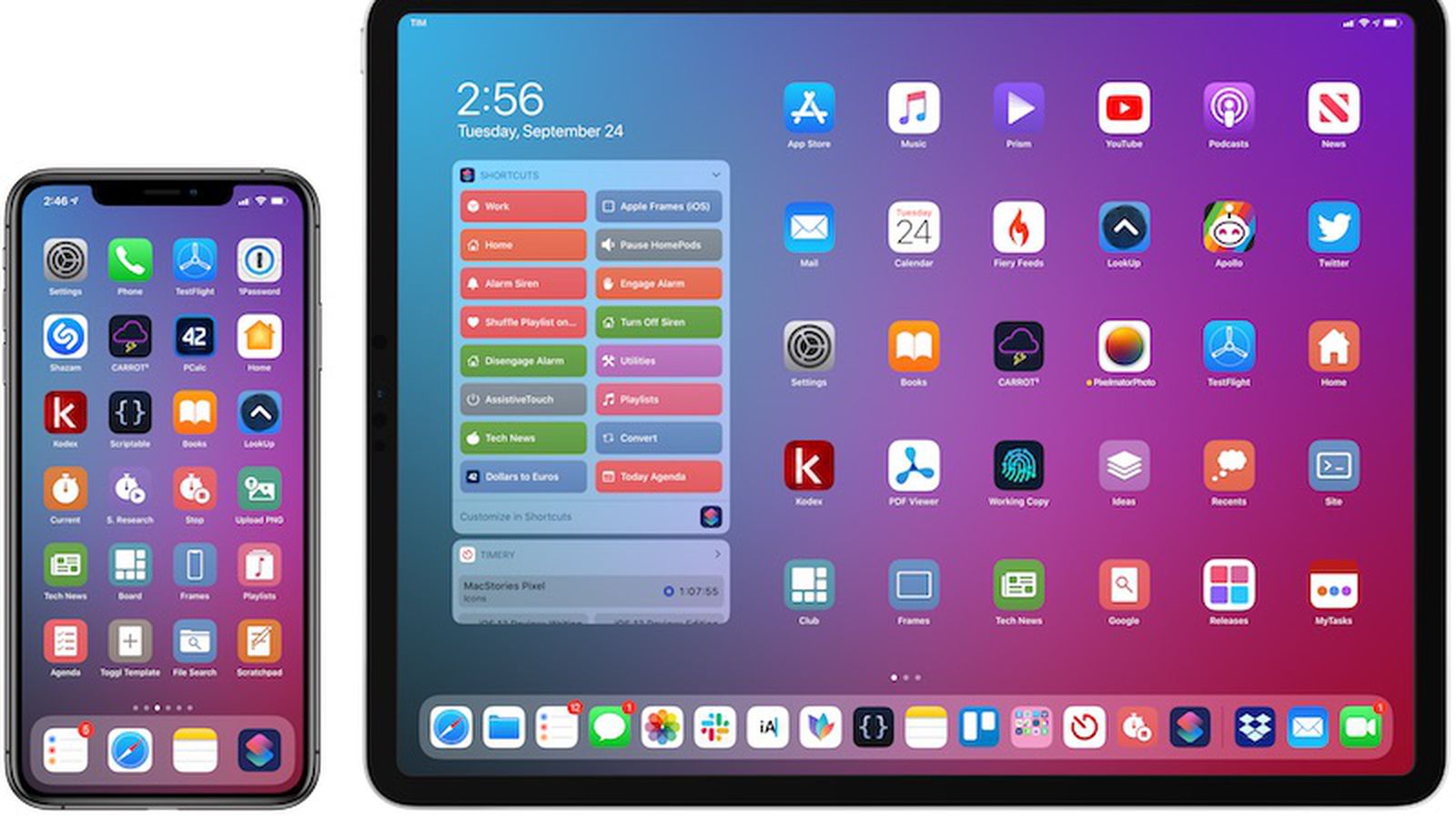
Điều kiện cần để cài đặt lối tắt Siri thành công
Để quá trình thêm lối tắt vào Siri trên iPad diễn ra thuận lợi, người dùng cần đảm bảo thiết bị của mình đáp ứng một số tiêu chuẩn cơ bản về phần mềm. Đầu tiên và quan trọng nhất là iPad nên được cập nhật lên phiên bản iPadOS mới nhất. Apple thường xuyên nâng cấp khả năng tương tác giữa Siri và ứng dụng Phím tắt, do đó phiên bản phần mềm càng mới, bạn càng có nhiều lựa chọn về hành động và tính năng.
Bên cạnh đó, bạn cần kiểm tra xem ứng dụng "Phím tắt" (Shortcuts) đã có sẵn trên máy chưa. Thông thường, đây là ứng dụng mặc định, nhưng nếu bạn lỡ tay xóa mất, thì có thể vào App Store để tải lại. Ngoài ra, bạn cần đảm bảo rằng tính năng "Hey Siri" đã được kích hoạt trong phần cài đặt để bạn có thể gọi các lối tắt này bằng giọng nói một cách nhanh chóng nhất.

Hướng dẫn chi tiết cách thêm lối tắt vào Siri trên iPad qua Thư viện
Cách đơn giản nhất để bắt đầu chính là tận dụng kho tàng có sẵn trong Thư viện phím tắt. Apple đã thiết kế hàng trăm lối tắt hữu ích phù hợp với nhiều nhu cầu khác nhau, từ học tập, làm việc cho đến giải trí cá nhân.
Bước 1: Truy cập ứng dụng Phím tắt
Bạn tìm và mở ứng dụng Phím tắt trên màn hình chính của iPad. Giao diện hiện ra sẽ bao gồm các mục như Phím tắt của tôi, Tự động hóa và Thư viện. Sau đó, bạn nhấn chọn vào tab Thư viện ở góc dưới màn hình.
Bước 2: Chọn lối tắt phù hợp
Trong mục Thư viện, các phím tắt được phân loại theo chủ đề như "Tiện ích", "Làm việc mọi nơi", hoặc "Chia sẻ thông minh". Bạn có thể lướt qua để tìm kiếm hoặc sử dụng thanh tìm kiếm để chọn một hành động cụ thể. Ví dụ, bạn có thể tìm phím tắt "Nhắc tôi khi về đến nhà".
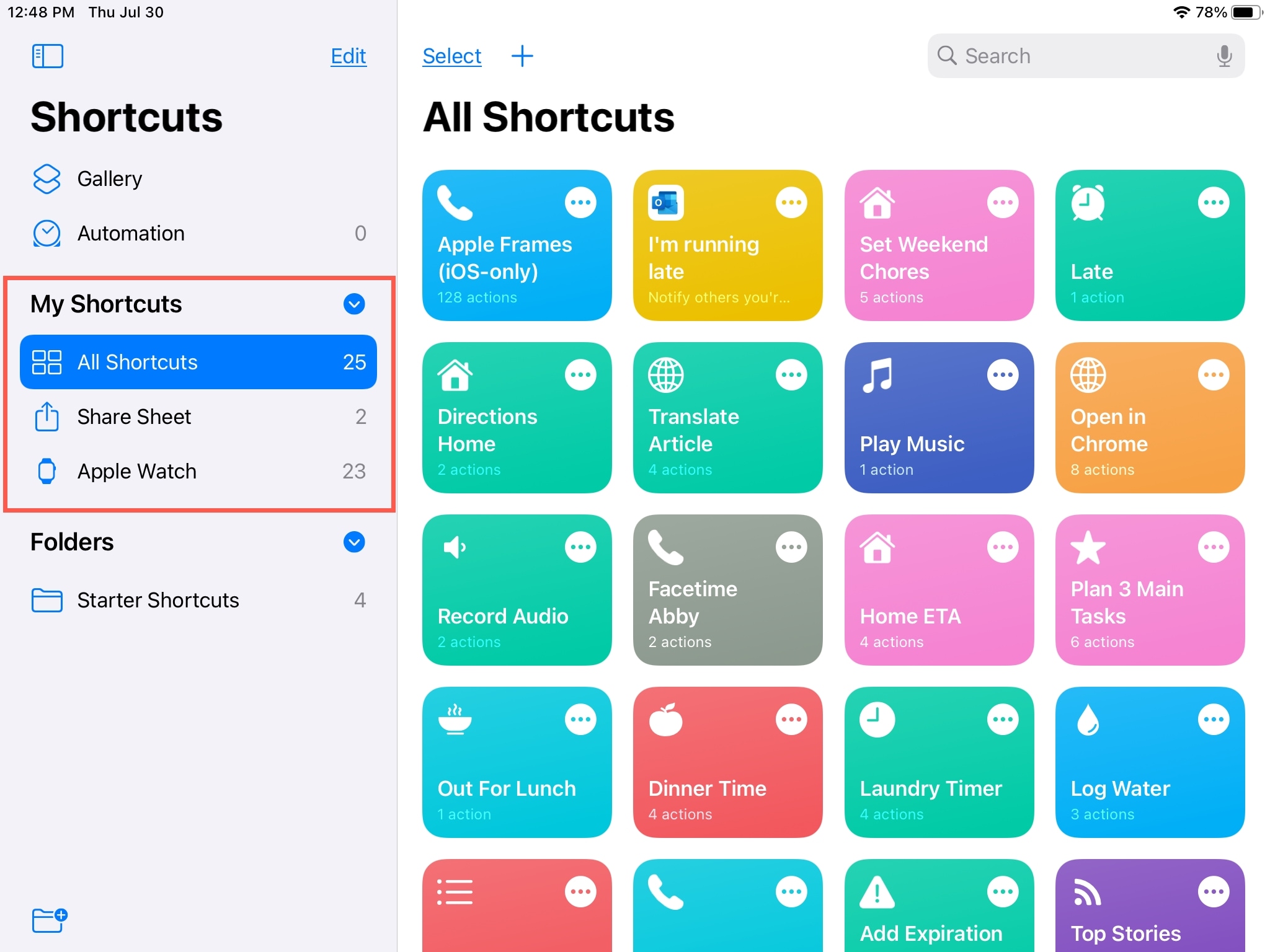
Bước 3: Thêm và thiết lập câu lệnh cho Siri
Sau khi chọn được lối tắt ưng ý, bạn nhấn vào biểu tượng dấu cộng (+) hoặc nút Thêm phím tắt. Một điều thú vị là trên các phiên bản iPadOS gần đây, Siri sẽ tự động nhận diện tên của phím tắt đó làm câu lệnh khởi động. Nếu phím tắt của bạn tên là "Chụp ảnh màn hình và gửi mail", bạn chỉ cần nói "Hey Siri, chụp ảnh màn hình và gửi mail" là hệ thống sẽ thực hiện ngay lập tức.
Cách tự tạo lối tắt cá nhân hóa cho Siri
Bạn hoàn toàn có thể tự mình thiết kế một quy trình riêng. Đây là nơi bạn có thể phát huy tối đa sức mạnh của iPad để phục vụ công việc SEO, viết lách hay quản lý tài chính cá nhân.
Khởi tạo phím tắt mới
Trong tab Phím tắt của tôi, bạn nhấn vào dấu cộng (+) ở góc trên bên phải. Tại đây, bạn sẽ thấy một không gian trống để thêm các hành động. Bạn có thể đặt tên cho phím tắt này ngay lập tức. Lưu ý rằng tên phím tắt chính là câu lệnh bạn sẽ nói với Siri, nên cần đặt tên sao cho ngắn gọn, dễ phát âm và không gây nhầm lẫn cho trợ lý ảo.
Thêm các hành động (Actions)
Bạn có thể bắt đầu với các tác vụ đơn giản như “Mở URL” để truy cập nhanh vào công cụ tra cứu hoặc kiểm tra từ khóa. Để áp dụng, bạn kết hợp nhiều hành động trong cùng một quy trình. Ví dụ, yêu cầu lấy nội dung từ clipboard rồi dịch nội dung đó sang tiếng Việt và lưu vào ghi chú trong ứng dụng Notes.
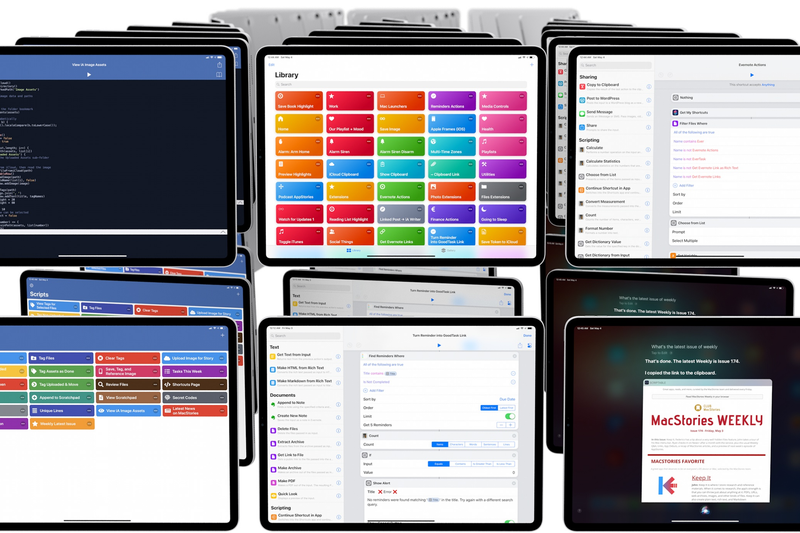
Lưu và kiểm tra với Siri
Sau khi hoàn tất việc sắp xếp các khối hành động, bạn nhấn Xong. Bây giờ, bạn thử gọi Siri và đọc tên phím tắt bạn vừa đặt. Nếu iPad thực hiện đúng chuỗi hành động đó, chúc mừng bạn đã tạo thành công một công cụ hỗ trợ đắc lực cho riêng mình.
Quản lý và chỉnh sửa các lối tắt đã thêm
Trong quá trình sử dụng, bạn có thể cần thay đổi tên gọi hoặc điều chỉnh các bước bên trong lối tắt để phù hợp hơn với nhu cầu thực tế. Trên thiết bị, việc quản lý và chỉnh sửa các thiết lập này diễn ra khá trực quan và dễ thao tác.
Để chỉnh sửa, chỉ cần nhấn vào biểu tượng dấu ba chấm (...) trên từng lối tắt. Tại đây, bạn có thể sắp xếp lại thứ tự hành động, thêm mới hoặc loại bỏ những bước không cần thiết. Khi áp dụng cách thêm lối tắt vào Siri trên iPad, bạn cũng nên kiểm tra quyền truy cập của các ứng dụng liên quan. Trong nhiều trường hợp, lối tắt không hoạt động chỉ vì chưa được cấp quyền truy cập vào Ảnh, Danh bạ hoặc các dữ liệu khác.
Nếu một lối tắt không còn phù hợp, việc xóa bớt sẽ giúp giao diện gọn gàng và dễ quản lý hơn. Chỉ cần nhấn giữ vào lối tắt và chọn Xóa. Thao tác này cũng đồng thời loại bỏ câu lệnh khỏi Siri, tránh tình trạng nhận diện nhầm khi sử dụng giọng nói.
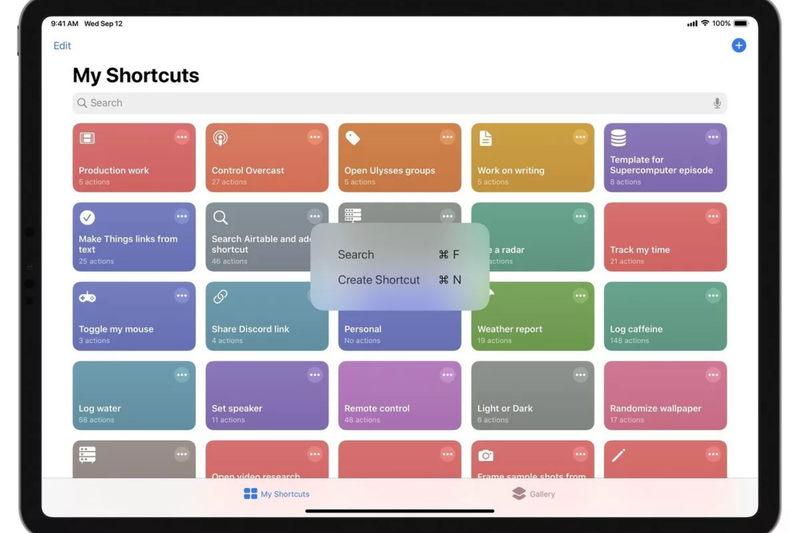
Tạm kết
Việc biết cách thêm lối tắt vào Siri trên iPad không chỉ đơn thuần là học một mẹo công nghệ, mà là cách bạn làm chủ thiết bị để biến nó thành một người cộng sự thực thụ. Hy vọng rằng qua bài hướng dẫn chi tiết này, bạn sẽ có thêm nhiều cảm hứng để tối ưu hóa chiếc máy tính bảng của mình, giúp cuộc sống và công việc trở nên nhẹ nhàng, thú vị hơn.
Bên cạnh đó, để tận dụng các tính năng của Siri cũng như hệ sinh thái Apple, việc lựa chọn một chiếc iPhone chính hãng là điều đáng cân nhắc. Bạn có thể tham khảo các sản phẩm tại FPT Shop, nơi cung cấp nhiều dòng iPhone đa dạng, đi kèm chính sách bảo hành minh bạch cùng nhiều ưu đãi hấp dẫn, giúp bạn dễ dàng tìm được thiết bị phù hợp với nhu cầu sử dụng.
Xem thêm:
:quality(75)/apple_he_lo_siri_sap_co_ban_nang_cap_vuot_xa_ky_vong_ban_dau_2a954d6a6f.jpg)
:quality(75)/huong_dan_su_dung_siri_tich_hop_chat_gpt_tieng_viet_62a5b96097.jpg)
:quality(75)/cach_bat_siri_tren_iphone_17_f3dc64635e.png)
:quality(75)/iphone_17_siri_ai_nang_cao_ngu_canh_0_fa5c6550fd.jpg)
:quality(75)/small/ios_27_thu_nghiem_siri_moi_203909_4_7e8dd00f8c.jpg)
:quality(75)/ios_263_rc_sap_ra_mat_200559_1_af5ab69bc2.jpg)


