:quality(75)/estore-v2/img/fptshop-logo.png)
:quality(75)/2020_4_15_637225788005218875_s0224_transitions.jpg)
:quality(75)/2022_10_26_638023960772207429_tuanan_d1851e4c40.png)
Thêm phần chuyển tiếp vào phim
Bạn có thể làm cho clip xuất hiện hoặc biến mất, hòa tan vào một clip khác, phóng to đến một clip khác, v.v. Bạn có thể đặt để iMovie tự động thêm phần chuyển tiếp, hoặc bạn có thể thêm thủ công phần chuyển tiếp.
Tự động thêm phần chuyển tiếp vào giữa các clip
-
Với dự án của bạn đang mở trong dòng thời gian, bấm vào Cài đặt ở góc trên bên phải của dòng thời gian rồi chọn hộp kiểm “Nội dung tự động”.
Nếu bạn đã áp dụng chủ đề cho phim, iMovie sẽ chèn các phần chuyển tiếp chồng mờ thông thường vào giữa các clip, với một số phần đặc biệt dựa trên chủ đề. Không phải mọi khoảng trống giữa các clip đều có phần chuyển tiếp.
iMovie cũng thêm tiêu đề mở đầu theo chủ đề trên clip đầu tiên và tiêu đề kết thúc trên clip cuối cùng.
-
Để chỉ thêm các phần chuyển tiếp thông thường, không theo chủ đề vào phim, hãy bấm nút Chủ đề, chọn Không có chủ đề, bấm vào Thay đổi rồi bỏ chọn hộp kiểm “Nội dung tự động”.
Ghi chú: Nếu bạn đã áp dụng chủ đề cho phim và chọn Không có chủ đề, tất cả các thành phần chủ đề bị sẽ xóa khỏi phim.
Thêm thủ công phần chuyển tiếp giữa các clip
Để thêm thủ công phần chuyển tiếp, trước tiên bạn phải tắt tính năng chuyển tiếp tự động.
-
Với phim của bạn đang mở trong dòng thời gian, chọn Chuyển tiếp phía trên trình duyệt.
Để xem trước phần chuyển tiếp, hãy xem lướt phần đó.
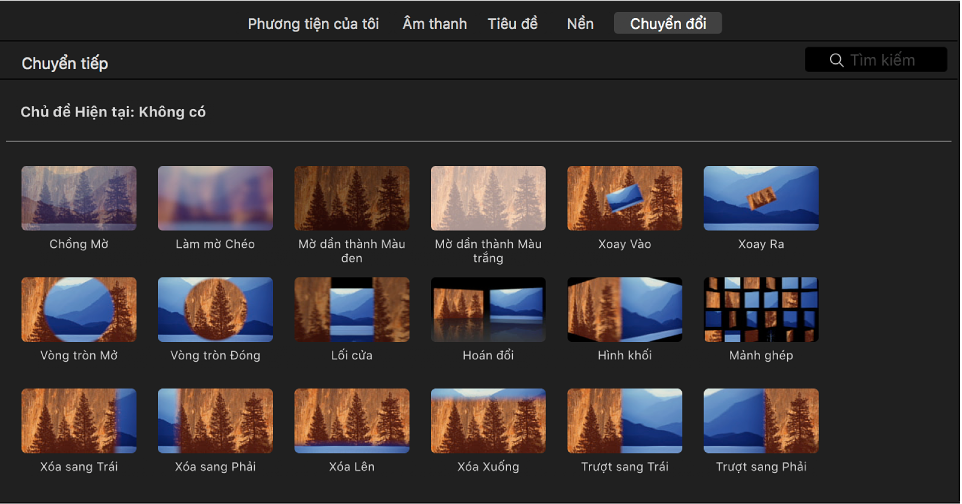
-
Thực hiện một trong các thao tác sau:
Thêm phần chuyển tiếp giữa hai clip: Kéo phần chuyển tiếp vào giữa hai clip trong dòng thời gian.
Thêm phần chuyển tiếp vào cả hai đầu của clip: Chọn clip trong dòng thời gian, rồi bấm hai lần vào phần chuyển tiếp trong trình duyệt.
xuất hiện giữa các clip.
Thêm phần chuyển tiếp chồng mờ giữa các clip
Để thêm phần chuyển tiếp chồng mờ, tức là cảnh đầu tiên biến mất dần trong khi cảnh thứ hai hiện rõ dần, trước tiên bạn phải tắt tính năng chuyển tiếp tự động. Để biết thêm thông tin, hãy xem Tắt chuyển tiếp tự động.
-
Trong dòng thời gian, bấm vào cạnh của một trong hai clip mà bạn muốn nối với hiệu ứng chồng mờ.
-
Chọn Sửa > Thêm chồng mờ (hoặc nhấn Command-T).
Chuyển tiếp chồng mờ xuất hiện giữa hai clip trong dòng thời gian.
Ghi chú: Nếu bạn chọn clip trong dòng thời gian và chọn Sửa > Thêm chồng mờ, hiệu ứng chồng mờ được thêm vào cả hai phía của clip.
Đặt thời lượng mặc định của phần chuyển tiếp trong phim
Theo mặc định, iMovie làm cho tất cả các phần chuyển tiếp trong phim có cùng độ dài. Các phần chuyển tiếp thông thường có độ dài nửa giây và phần chuyển tiếp theo chủ đề (chỉ có sẵn nếu bạn đã áp dụng chủ đề cho phim) dài 2 giây. Bạn có thể thay đổi thời lượng mặc định trong tùy chọn iMovie. Cài đặt này được áp dụng cho các phần chuyển tiếp bạn thêm bằng cách thủ công vào bất kỳ dự án phim nào của mình.
-
Chọn iMovie > Tùy chọn.
-
Bấm hai lần vào số trong trường Chuyển tiếp và nhập số giây.
Ghi chú: Nếu thời lượng chuyển tiếp mặc định của bạn dài hơn mức cho phép của phương tiện có sẵn trong các clip liền kề trong phim, thì thời lượng dài nhất có thể sẽ được sử dụng thay thế.


