:quality(75)/estore-v2/img/fptshop-logo.png)
:quality(75)/2020_10_27_637394180224714987_1d5b4afb4dfae0fda4f5125596dc5d3f.jpg)
:quality(75)/2022_10_26_638023960772207429_tuanan_d1851e4c40.png)
Thêm tệp đính kèm vào email trên iOS 14
Đính kèm tài liệu vào email
Bạn có thể đính kèm tài liệu đã lưu vào email.
-
Chạm vào email tại vị trí mà bạn muốn chèn tài liệu, sau đó chạm vào
 trong thanh định dạng phía trên bàn phím.
 -
Chạm vào
 phía trên bàn phím, sau đó định vị tài liệu trong Tệp.
Trong Tệp, chạm vào Duyệt hoặc Gần đây ở cuối màn hình, sau đó chạm vào một tệp, vị trí hoặc thư mục để mở.
-
Chạm vào tài liệu để chèn vào email của bạn.
Bạn cũng có thể kéo tệp vào email để đính kèm tệp đó vào email.
Chèn ảnh hoặc video đã lưu
-
Chạm vào email tại vị trí mà bạn muốn chèn ảnh hoặc video, sau đó chạm vào
trong thanh định dạng phía trên bàn phím. -
Chạm vào
 trong thanh định dạng, sau đó định vị ảnh hoặc video trong bộ chọn ảnh.
Bạn có thể vuốt lên để xem thêm hình ảnh.
-
Chạm vào ảnh hoặc video để chèn vào email của bạn.
Chụp ảnh hoặc quay video để chèn vào email của bạn
-
Chạm vào email tại vị trí mà bạn muốn chèn ảnh hoặc video, sau đó chạm vào
phía trên bàn phím. -
Chạm vào
 phía trên bàn phím, sau đó chụp một ảnh mới hoặc quay một video mới.
 -
Chạm vào Sử dụng ảnh hoặc Sử dụng video để chèn vào email hoặc chạm vào Chụp lại nếu bạn muốn chụp hoặc quay lại.
Quét tài liệu vào email
-
Chạm vào email tại vị trí mà bạn muốn chèn tài liệu được quét, sau đó chạm vào
phía trên bàn phím. -
Chạm vào
 phía trên bàn phím.
 -
Định vị iPhone sao cho trang tài liệu xuất hiện trên màn hình – iPhone sẽ tự động chụp trang đó.
Để chụp thủ công trang đó, hãy chạm vào
 hoặc nhấn nút âm lượng. Để bật hoặc tắt đèn flash, hãy chạm vào
  .
. -
Quét các trang khác, sau đó chạm vào Lưu khi bạn đã hoàn tất.
-
Để thay đổi bản quét đã lưu, hãy chạm vào bản quét, sau đó thực hiện thao tác bất kỳ sau đây:
-
Cắt xén hình ảnh: Chạm vào
 .
. -
Áp dụng bộ lọc: Chạm vào
 .
. -
Xoay hình ảnh: Chạm vào
 .
. -
Xóa bản quét: Chạm vào
 .
.
-
Đánh dấu tệp đính kèm
Bạn có thể sử dụng Đánh dấu để viết hoặc vẽ lên tệp đính kèm ảnh, video hoặc PDF.
-
Trong email, chạm vào tệp đính kèm, sau đó chạm vào
 .
. -
Sử dụng công cụ vẽ, vẽ bằng ngón tay bạn.
-
Khi bạn kết thúc, chạm vào Xong.
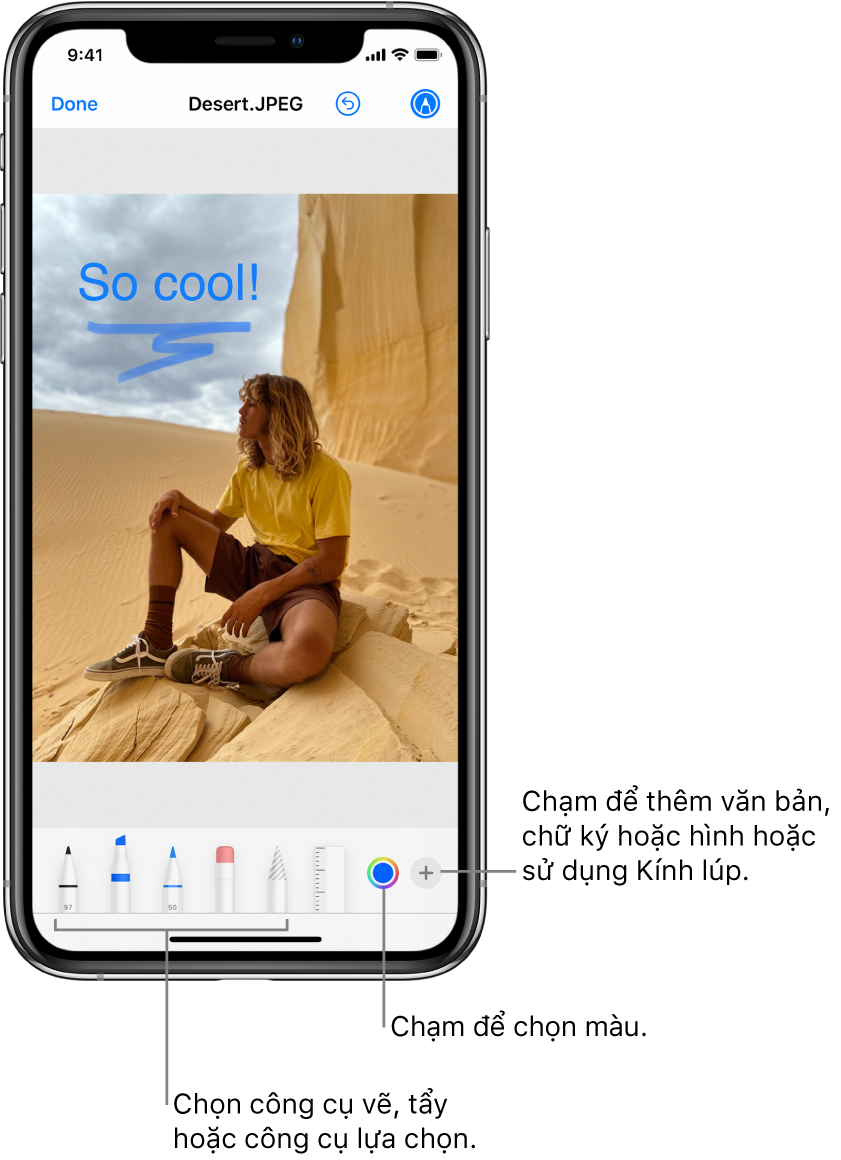
Vẽ trong email của bạn
-
Chạm vào email tại vị trí mà bạn muốn chèn bản vẽ, sau đó chạm vào
phía trên bàn phím. -
Chạm vào
trong thanh định dạng. -
Chọn một công cụ vẽ và màu, sau đó viết hoặc vẽ bằng ngón tay của bạn.
-
Khi bạn hoàn tất, hãy chạm vào Xong, sau đó chạm vào Chèn bản vẽ.
Để tiếp tục làm việc trên bản vẽ, chạm vào bản vẽ, sau đó chạm vào .


