:quality(75)/estore-v2/img/fptshop-logo.png)
:quality(75)/2019_1_4_636822001823931729_fa.jpg)
:quality(75)/2018_4_20_636598131966183897_awesome_technology_news_2016_29cfc7679d.jpg)
Thêm tệp đính kèm vào ghi chú trên iPhone
Trong ứng dụng Ghi chú  , bạn có thể đính kèm ảnh, video và tài liệu được quét. Bạn thậm chí có thể thêm thông tin từ ứng dụng khác—bản đồ, liên kết, tài liệu, v.v.
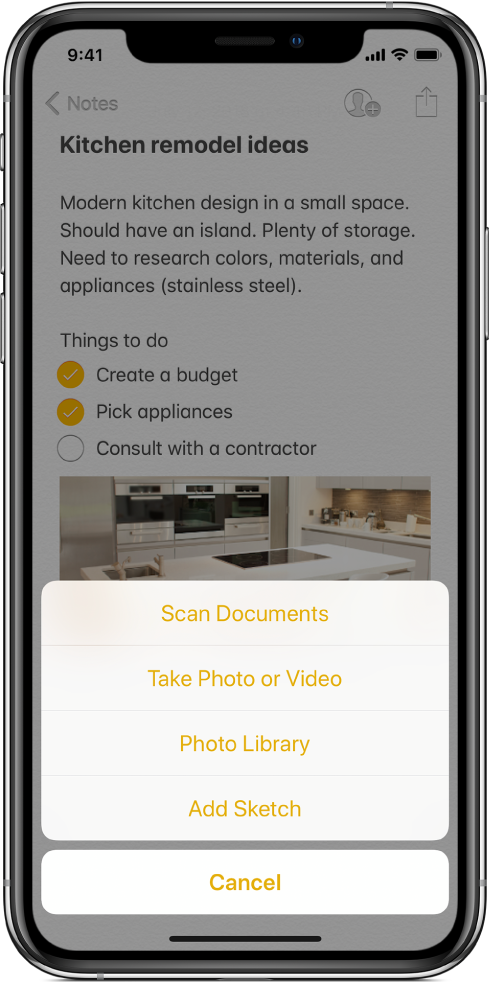
Thêm ảnh hoặc video
1. Trong một ghi chú, chạm vào  .
.
2. Chụp ảnh hoặc quay video mới hoặc chạm vào Thư viện ảnh để thêm ảnh và video hiện có.
3. Để thay đổi kích cỡ xem trước của tệp đính kèm, hãy chạm và giữ một tệp đính kèm, sau đó chọn Hình ảnh nhỏ hoặc Hình ảnh lớn.
Nếu bạn muốn ảnh hoặc video bạn chụp/quay trong Ghi chú được lưu tự động vào ứng dụng Ảnh, hãy đi tới Cài đặt  > Ghi chú, sau đó bật Lưu vào Ảnh.
Đánh dấu ảnh
Bạn có thể sử dụng Đánh dấu để viết hoặc vẽ lên ảnh.
1. Trong ghi chú, hãy chạm vào ảnh, sau đó chạm vào  .
.
2. Sử dụng công cụ phác thảo để vẽ bằng ngón tay bạn.
3. Khi bạn kết thúc, chạm vào Xong.
Để biết thêm thông tin, hãy xem Sử dụng Đánh dấu trong các ứng dụng trên iPhone.
Quét tài liệu vào ghi chú bằng camera
1. Trong ghi chú, chạm vào , sau đó chọn Quét tài liệu.
2. Định vị iPhone sao cho trang tài liệu xuất hiện trên màn hình, iPhone sẽ tự động chụp trang đó.
Để chụp thủ công trang đó, hãy chạm vào  hoặc nhấn nút âm lượng. Để bật hoặc tắt đèn flash, hãy chạm vào
  .
.
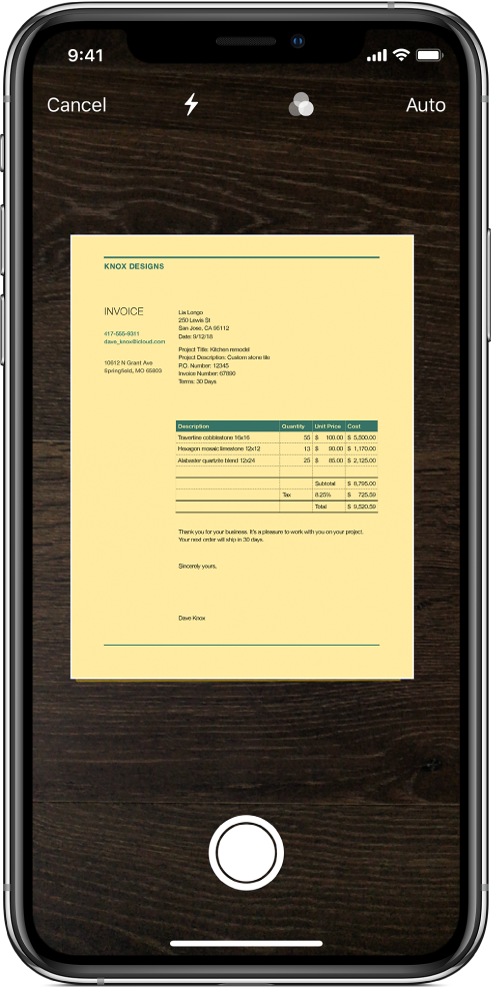
3. Quét các trang khác, sau đó chạm vào Lưu khi bạn đã hoàn tất.
4. Để thay đổi tài liệu đã lưu, hãy chạm vào tài liệu đó rồi thực hiện thao tác bất kỳ sau đây:
- Thêm các trang khác: Chạm vào
 .
. - Cắt xén hình ảnh: Chạm vào
 .
. - Áp dụng bộ lọc: Chạm vào
 , sau đó chọn quét trang dưới dạng tài liệu màu, thang màu xám hoặc đen trắng hoặc dưới dạng ảnh.
 - Xoay hình ảnh: Chạm vào
 .
. - Thêm đánh dấu: Chạm vào
 , chạm vào , sau đó vẽ bằng ngón tay của bạn. Để thêm chữ ký, hãy chạm vào , sau đó chạm vào Chữ ký.
 - Xóa bản quét: Chạm vào
 .
.
Thêm thông tin từ ứng dụng khác vào ghi chú
Bạn có thể thêm thông tin từ ứng dụng khác dưới dạng tệp đính kèm vào ghi chú—chẳng hạn như vị trí trong Bản đồ, trang web trong Safari hay PDF trong Tệp.
1. Trong ứng dụng kia, mở mục bạn muốn chia sẻ (ví dụ: bản đồ hoặc trang web).
2. Chạm vào Chia sẻ hoặc , sau đó chạm Thêm vào Ghi chú.
3. Chạm vào Chọn ghi chú, sau đó thêm tệp đính kèm vào ghi chú mới hoặc ghi chú hiện có.


