:quality(75)/estore-v2/img/fptshop-logo.png)
:quality(75)/2019_8_26_637024080164784033_cef1f5f1c542c8526090f44d4f133850.jpg)
:quality(75)/2022_10_26_638023960772207429_tuanan_d1851e4c40.png)
Thêm tiêu đề, mô tả và các nội dung khác vào ảnh bằng Ảnh
Bạn có thể gán tiêu đề và chú thích cho ảnh, thêm hoặc thay đổi vị trí của ảnh, cũng như thay đổi thông tin ngày và giờ cho chúng. Bạn có thể chọn nhiều ảnh trong giây lát và thêm hoặc thay đổi thông tin về tất cả cùng lúc. Mẹo: Bạn có thể thêm chú thích văn bản, ngày, mũi tên và các hình dạng khác trực tiếp vào ảnh bằng công cụ Đánh dấu.
Xem và thêm thông tin về ảnh
Bạn sử dụng cửa sổ Thông tin để xem hoặc thay đổi thông tin về các ảnh.
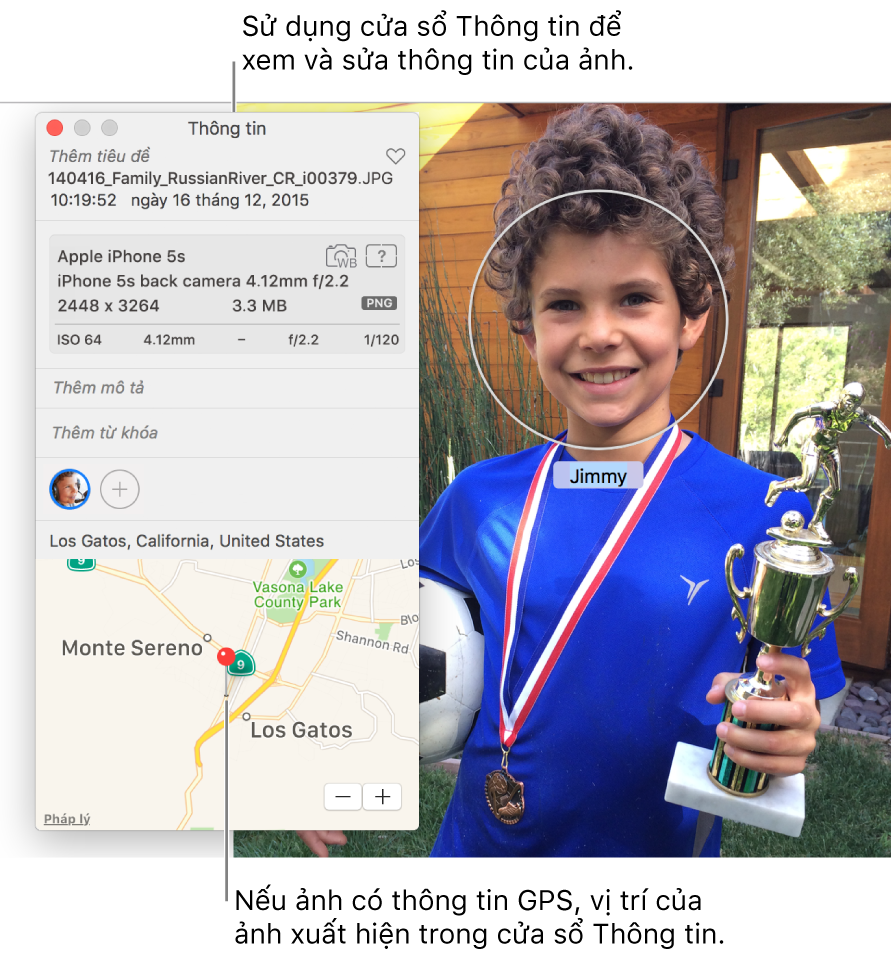
-
Trong ứng dụng Ảnh
 trên máy Mac của bạn, hãy bấm hai lần vào ảnh để xem ảnh đó, sau đó bấm vào nút Thông tin
  trên thanh công cụ hoặc nhấn Command-I.
 -
Sửa bất kỳ mục nào sau đây:
-
Tiêu đề: Nhập tên vào trường Tiêu đề.
Mẹo: Để thêm nhanh tiêu đề vào ảnh ngay trong cửa sổ chính của Ảnh, hãy chọn Xem > Siêu dữ liệu > Tiêu đề, bấm vào trường xuất hiện bên dưới ảnh khi bạn giữ con trỏ phía trên ảnh, sau đó nhập tên.
-
Mô tả: Nhập chú thích vào trường Mô tả.
-
Mục ưa thích: Bấm nút Mục ưa thích
 để đánh dấu ảnh là mục ưa thích. Bấm lại nút này để bỏ đánh dấu.
 -
Từ khóa: Nhập từ khóa vào trường Từ khóa. Khi bạn nhập, Ảnh gợi ý các từ khóa bạn đã sử dụng trước đây. Nhấn Enter khi bạn hoàn tất một từ khóa.
Để xóa một từ khóa, chọn từ khóa và nhấn Delete.
-
Mọi người: Bấm vào nút Thêm
 và nhập tên để nhận dạng một người.
Để nhận dạng nhiều người trong ảnh, hãy bấm vào nút Thêm
và kéo nhận dạng khuôn mặt qua từng người bạn muốn nhận dạng. -
Vị trí: Nhập vị trí trong trường Vị trí. Để thay đổi vị trí, hãy tìm kiếm một vị trí khác hoặc kéo mốc trên bản đồ. (Bạn không thể gán vị trí nếu máy tính của bạn không được kết nối Internet).
-
Thay đổi ngày và giờ của ảnh
Bạn có thể thay đổi ngày và giờ được liên kết với ảnh—ví dụ: nếu bạn di chuyển đến một múi giờ khác, và máy ảnh của bạn gán ngày và giờ đúng theo ở nhà bạn, nhưng không đúng cho địa điểm bạn đến.
-
Trong ứng dụng Ảnh
trên máy Mac của bạn, hãy chọn các ảnh bạn muốn thay đổi. -
Chọn Hình ảnh > Điều chỉnh Ngày và Giờ.
-
Nhập ngày và giờ bạn muốn trong trường Điều chỉnh.
-
Bấm vào múi giờ trên bản đồ hoặc chọn thành phố gần nhất, nếu cần.
-
Bấm vào Điều chỉnh.
Xóa vị trí của ảnh
Bạn có thể xóa thông tin vị trí của ảnh hoặc khôi phục thông tin vị trí ban đầu của ảnh đó.
-
Trong ứng dụng Ảnh
trên máy Mac của bạn, hãy chọn các ảnh bạn muốn thay đổi. -
Chọn Hình ảnh > Vị trí, sau đó chọn Xóa Vị trí hoặc Khôi phục về Vị trí Ban đầu.
Nếu bạn chỉ định thông tin vị trí theo cách thủ công cho ảnh không có thông tin đó, Khôi phục về vị trí ban đầu sẽ xóa thông tin vị trí bạn đã chỉ định.


