:quality(75)/estore-v2/img/fptshop-logo.png)
:quality(75)/2019_1_4_636821969593459316_them-lien-he-moi-iphone-cover.jpg)
:quality(75)/2022_10_25_638023101964297331_308119532_5560762277344805_60541_e35c51ba83.jpeg)
Thêm và sử dụng thông tin liên hệ trong ứng dụng Danh bạ trên iPhone
*Yêu cầu Siri. Nói điều gì đó tương tự như:
- “What’s my brother’s work address?”
- “Sarah Castelblanco is my sister”
- “Send a message to my sister”
Tạo một liên hệ mới
Chạm vào nút  .
.
iPhone sẽ tự động gợi ý các liên hệ mới từ những email bạn nhận được trong ứng dụng Mail, lời mời trong ứng dụng Lịch và từ các ứng dụng khác. Để tắt tính năng này, hãy đi tới Cài đặt  > Danh bạ > Siri & tìm kiếm, sau đó tắt Tìm liên hệ trong ứng dụng khác.
Tìm một liên hệ
Chạm vào trường tìm kiếm ở đầu danh sách liên hệ, sau đó nhập liên hệ bạn muốn tìm.
Bạn cũng có thể tìm các liên hệ của mình bằng tính năng Tìm kiếm (xem bài viết Sử dụng iPhone để tìm kiếm nội dung).
Chia sẻ một liên hệ
Chạm vào liên hệ, sau đó chạm vào Chia sẻ liên hệ.
Nếu bạn chia sẻ một liên hệ, bạn sẽ chia sẻ tất cả thông tin từ thẻ của liên hệ đó.
Liên lạc nhanh với một liên hệ
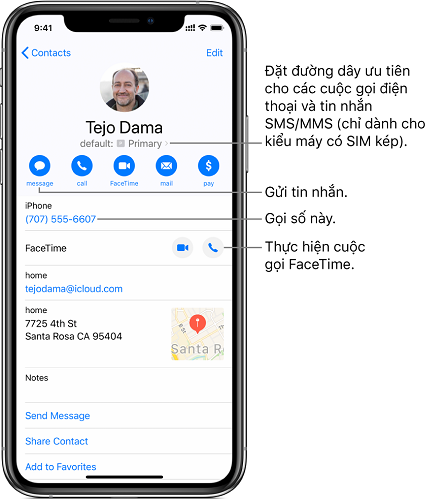
Chạm vào một trong các nút bên dưới tên của liên hệ để bắt đầu tin nhắn, cuộc gọi, cuộc gọi video hoặc email.
Để thay đổi phương thức liên hệ mặc định (ví dụ: đối với cuộc gọi), hãy chạm và giữ nút gọi, sau đó chạm vào một số điện thoại.
Xóa một liên hệ
1. Truy cập thẻ của liên hệ, sau đó chạm vào Sửa.
2. Cuộn xuống, sau đó chạm vào Xóa liên hệ.


