:quality(75)/estore-v2/img/fptshop-logo.png)
:quality(75)/2020_10_26_637393321128732070_e38659a750bfd21bef04fd8539cb367b.jpg)
:quality(75)/2022_10_26_638023960772207429_tuanan_d1851e4c40.png)
Theo dõi mức tiếp xúc âm thanh trong Sức khỏe trên iOS 14
Thu thập mức âm thanh từ tai nghe
Kết nối EarPods, AirPods và các tai nghe tương thích khác với iPhone của bạn.
Mức âm thanh tai nghe được gửi tự động đến Sức khỏe.
Ghi chú: Kết quả đo từ AirPods chính xác hơn từ tai nghe được kết nối bằng dây. Kết quả đo cho tai nghe có dây được ước tính dựa trên âm lượng của iPhone.
Thu thập mức âm thanh môi trường từ Apple Watch
Ghép đôi Apple Watch với iPhone của bạn, sau đó thiết lập ứng dụng Tiếng ồn trên Apple Watch (yêu cầu watch OS 6 trở lên; Apple Watch được bán riêng).
Mức âm thanh môi trường được gửi tự động từ Apple Watch đến Sức khỏe.
Ghi chú: Bạn có thể nhận thông báo từ Apple Watch khi âm thanh môi trường đạt tới một mức có thể ảnh hưởng đến thính giác của bạn. Để xem chi tiết về một thông báo, hãy chạm vào Duyệt ở dưới cùng bên phải, chạm vào Nghe, chạm vào Thông báo tiếng ồn, sau đó chạm vào thông báo.
Xem thông tin về mức tiếp xúc âm thanh và âm thanh môi trường
-
Chạm vào Duyệt ở dưới cùng bên phải, sau đó chạm vào Nghe.
-
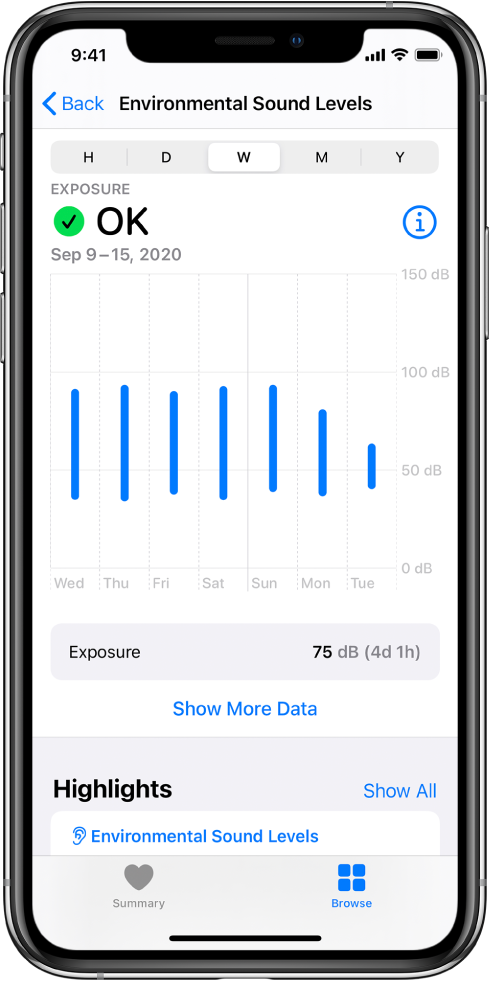
Chạm vào Mức âm thanh tai nghe hoặc Mức âm thanh môi trường, sau đó thực hiện bất kỳ tác vụ nào sau đây:
-
Tìm hiểu về các phân loại mức âm thanh: Chạm vào
 .
. -
Xem mức tiếp xúc trong một khoảng thời gian: Chạm vào các tab ở đầu màn hình.
Tất cả các mức được đo bằng decibel.
-
Thay đổi khoảng thời gian được hiển thị trong đồ thị: Vuốt đồ thị sang trái hoặc phải.
-
Xem chi tiết về một thời điểm: Chạm và giữ đồ thị, sau đó kéo để di chuyển lựa chọn.
-
Xem chi tiết về mức tiếp xúc trung bình: Chạm vào Hiển thị tất cả bộ lọc, sau đó chạm vào Trung bình hàng ngày.
-
Xem một đường biểu thị mức tiếp xúc trung bình: Chạm vào Tiếp xúc bên dưới đồ thị.
-
Xem phạm vi cao và thấp: Chạm vào Hiển thị tất cả bộ lọc, sau đó chạm vào Phạm vi.
-
Lọc dữ liệu theo tai nghe: Chạm vào Hiển thị tất cả bộ lọc, cuộn xuống cuối màn hình, sau đó chọn một trong các tai nghe của bạn.
-
Xem điểm nổi bật: Cuộn xuống; để xem thêm, chạm vào Hiển thị tất cả.
-
Xem thông báo tiếng ồn cho âm thanh môi trường
Thông thường, âm thanh được coi là lớn khi vượt quá 80 decibel. Bạn có thể nhận thông báo từ Apple Watch khi âm thanh đạt tới một mức có thể ảnh hưởng đến thính giác của bạn.
-
Chạm vào Duyệt ở dưới cùng bên phải, sau đó chạm vào Nghe.
-
Chạm vào Thông báo tiếng ồn, sau đó chạm vào một thông báo để xem thêm chi tiết.


