:quality(75)/estore-v2/img/fptshop-logo.png)
:quality(75)/2020_10_27_637393932679100771_ea1159d164d5eb6bc1f672e030182fbd.jpg)
:quality(75)/2022_10_26_638023960772207429_tuanan_d1851e4c40.png)
Thiết lập camera an ninh trong Nhà trên iOS 14
Video do các camera của bạn ghi lại được phân tích riêng tư và mã hóa trên thiết bị trung tâm nhà của bạn (HomePod, Apple TV hoặc iPad) và được tải lên iCloud một cách bảo mật sao cho chỉ bạn và những người mà bạn chia sẻ mới có thể xem video.
Với gói dung lượng iCloud 200 GB, bạn có thể xem 10 ngày hoạt động gần nhất từ một camera duy nhất mà không mất thêm chi phí. Bạn có thể chuyển sang một camera khác bất kỳ lúc nào, nhưng để truyền phát và ghi từ nhiều camera, bạn phải có gói 2 TB, cho phép bạn xem hoạt động từ tối đa năm camera. Nội dung video không tính vào giới hạn dữ liệu iCloud của bạn.
Các tùy chọn camera
Khi bạn thêm một camera tương thích vào ứng dụng Nhà, bạn được yêu cầu chọn các tùy chọn truyền phát và ghi, đồng thời chỉ định camera vào một phòng. Theo mặc định, camera được đánh dấu là mục ưa thích và xuất hiện trong tab Nhà. Để sửa những cài đặt đó sau này, hãy chạm và giữ nút camera, sau đó chạm vào  để xem những tùy chọn này:
-
Phòng: Camera có thể được đặt trong một phòng ở bên trong nhà của bạn hoặc bạn có thể tạo một phòng cho một vị trí ở bên ngoài, ví dụ như hiên trước hoặc sân sau.
-
Thông báo: Chạm vào Thông báo để chọn thời điểm bạn sẽ nhận thông báo (ví dụ như vào bất kỳ lúc nào bạn không ở nhà), khi phát hiện chuyển động hoặc khi có một clip được ghi. Bạn cũng có thể lựa chọn để cho phép ảnh chụp nhanh trong thông báo.
-
Truyền phát & Ghi: Các tùy chọn bao gồm Tắt, Phát hiện hoạt động, Truyền phát và Truyền phát & cho phép ghi.
Bạn có thể tạo ra các cài đặt riêng cho thời điểm bạn ở nhà và thời điểm bạn đi vắng. Ví dụ: khi bạn ở nhà, bạn có thể lựa chọn dừng truyền phát và ghi cho camera ở bên trong nhà, nhưng tiếp tục truyền phát và ghi từ camera ở bên ngoài nhà.
Ghi chú: Ứng dụng Nhà sử dụng vị trí của các thiết bị thuộc về các thành viên trong nhà để chuyển đổi giữa các chế độ Ở nhà và Đi vắng. Ví dụ: khi bạn đi tới nơi làm việc cùng với iPhone, camera chuyển từ cài đặt Khi ở nhà thành cài đặt Khi đi vắng.
-
Tùy chọn ghi: Camera của bạn có thể ghi khi phát hiện bất kỳ chuyển động nào hoặc khi phát hiện chuyển động cụ thể. Khi bạn chọn Chuyển động cụ thể, tính năng ghi video được kích hoạt bởi chuyển động của người, động vật hoặc xe.
Mẹo: Chọn một chuyển động cụ thể, thay vì bất kỳ chuyển động nào, sẽ dẫn đến ít clip hơn (và ít thông báo clip hơn) và ít video để xem lại hơn. Ví dụ: chọn Người và camera của bạn sẽ không ghi lại chuyển động của lá trên cây hoặc một con sóc nhảy giữa các cành cây.
Tạo các vùng hoạt động
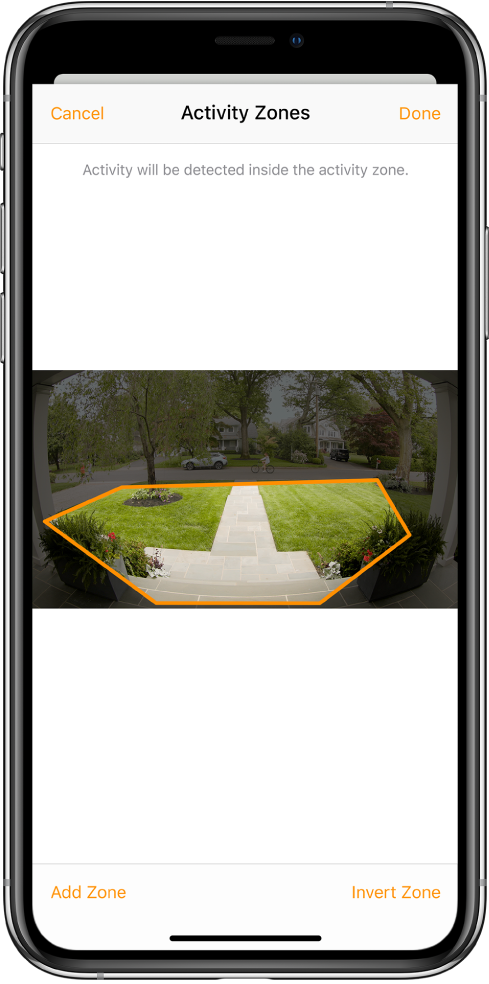
Bạn có thể tạo các vùng hoạt động để tập trung camera vào các khu vực quan trọng nhất trong phạm vi quan sát – ví dụ: lối đi bộ phía trước chứ không phải vỉa hè ở phía sau đó. Sau đó, bạn có thể được cảnh báo khi phát hiện thấy chuyển động trong những khu vực này.
Ghi chú: Bạn chỉ có thể tạo ra các vùng hoạt động cho các camera được định cấu hình để ghi khi phát hiện thấy một chuyển động cụ thể. Các vùng hoạt động sẽ không ảnh hưởng đến mục tự động hóa phát hiện chuyển động.
-
Chạm vào tab Nhà, chạm và giữ camera, sau đó chạm vào
. -
Chạm vào Vùng hoạt động, chạm hoặc vẽ trên video để tạo một vùng, sau đó chạm vào Thêm vùng.
Để camera của bạn chỉ phát hiện chuyển động bên ngoài vùng mà bạn đã xác định, hãy chạm vào Đảo ngược vùng.
-
Tạo bất kỳ vùng hoạt động bổ sung nào mà bạn muốn bên trong phạm vi quan sát của camera – ví dụ: một vùng cho đường lái xe và một vùng khác cho hộp thư.
-
Chạm vào Thêm vùng cho từng vùng mà bạn tạo, sau đó chạm vào Xong.
Xem video
-
Chạm vào tab Nhà, sau đó chạm vào camera.
Video trực tiếp sẽ phát tự động.
-
Vuốt qua dòng thời gian ở cuối màn hình để duyệt các clip đã ghi.
-
Chạm vào một clip để phát.
-
Mở ngón tay sang trái và phải trên clip để hiển thị dòng thời gian, sau đó kéo để di chuyển về phía trước hoặc phía sau trong video.
-
Chạm vào Trực tiếp để chuyển đổi trở lại video trực tiếp.
Khi bạn thiết lập camera để phát hiện chuyển động cụ thể, dòng thời gian hiển thị các biểu tượng đơn nhất cho người, động vật và phương tiện.
Bạn cũng có thể xem video trực tiếp và đã ghi trong ứng dụng Nhà trên máy Mac có macOS 10.15.1 trở lên.
Chọn tùy chọn truy cập
Để cho phép người khác xem video từ các camera của bạn, hãy làm theo những bước này:
-
Chạm vào
 .
. -
Chạm vào Cài đặt nhà, sau đó bên dưới đề mục Người, chạm vào một người.
-
Chạm vào Camera, sau đó chọn một tùy chọn.


