:quality(75)/estore-v2/img/fptshop-logo.png)
:quality(75)/thiet_lap_touch_id_tren_ipad_2_d6632fa198.jpg)
:quality(75)/2023_10_13_638328073405548695_khunganhonline-com_15ee73d1c22c7.jpg)
Hướng dẫn chi tiết cách thiết lập Touch ID trên iPad từ A đến Z cho người dùng
Nếu bạn chưa biết cách thiết lập Touch ID trên iPad, bài viết dưới đây sẽ hướng dẫn chi tiết từng bước, đồng thời chia sẻ thêm một số mẹo hữu ích để bạn sử dụng tính năng này hiệu quả nhất.
Touch ID là gì và vì sao nên sử dụng?
Touch ID là công nghệ nhận diện dấu vân tay do Apple phát triển, được tích hợp trên các thiết bị như iPhone và iPad nhằm tăng cường bảo mật và mang lại sự tiện lợi cho người dùng. Thay vì phải nhập mật khẩu truyền thống, bạn chỉ cần đặt ngón tay lên nút Home để mở khóa thiết bị hoặc xác nhận các thao tác quan trọng.
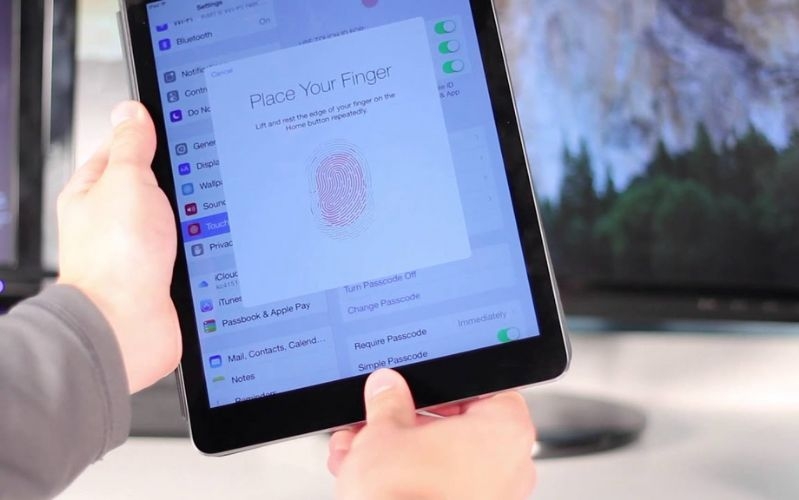
Công nghệ này hoạt động bằng cách quét và lưu trữ dữ liệu dấu vân tay dưới dạng mã hóa trong thiết bị, giúp đảm bảo thông tin cá nhân luôn được bảo vệ an toàn. Touch ID không chỉ dùng để mở khóa mà còn hỗ trợ thanh toán, tải ứng dụng trên App Store hoặc đăng nhập vào các ứng dụng bên thứ ba một cách nhanh chóng.
Ưu điểm lớn nhất của Touch ID là tốc độ xử lý nhanh, độ chính xác cao và dễ sử dụng với mọi đối tượng. Đồng thời, dữ liệu vân tay không được lưu trên máy chủ bên ngoài nên hạn chế tối đa nguy cơ bị đánh cắp.
Việc thiết lập Touch ID trên iPad mang lại nhiều lợi ích:
- Bảo mật cao: Dấu vân tay là duy nhất, khó bị sao chép.
- Tiện lợi: Mở khóa nhanh chỉ trong tích tắc.
- Đa năng: Dùng để thanh toán, tải ứng dụng hoặc đăng nhập vào app của bên thứ ba.
Khi nào bạn cần thiết lập Touch ID?
Thông thường, bạn sẽ được yêu cầu cài đặt Touch ID ngay khi khởi động iPad lần đầu. Tuy nhiên, nếu bạn bỏ qua bước này hoặc muốn cài lại, bạn hoàn toàn có thể thực hiện sau.
Việc thiết lập Touch ID trên iPad đặc biệt cần thiết trong các trường hợp:
- Bạn vừa mua iPad mới.
- Bạn muốn tăng cường bảo mật.
- Bạn chia sẻ thiết bị với người thân nhưng vẫn muốn kiểm soát quyền truy cập.
- Bạn thường xuyên mua ứng dụng hoặc thanh toán online.
Cách bật nhận dạng dấu vân tay
Để bắt đầu, bạn cần kích hoạt tính năng Touch ID trong phần cài đặt:
- Mở Cài đặt trên iPad.
- Chọn vào Touch ID & Mật mã.
- Nhập mật mã thiết bị (nếu có).
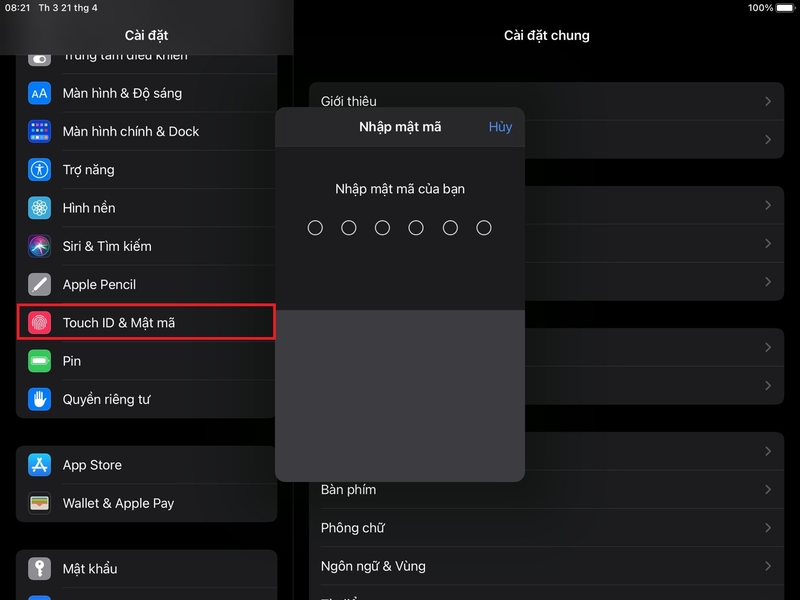
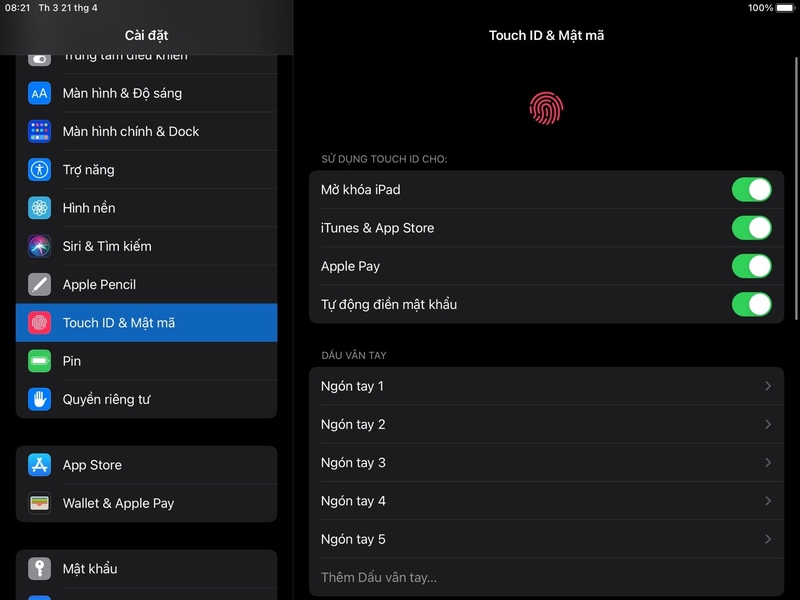
Bật các tùy chọn như:
- Mở khóa iPad.
- iTunes & App Store.
- Apple Pay (nếu hỗ trợ).
- Tự động điền mật khẩu.
Cách thêm dấu vân tay mới
iPad cho phép bạn lưu nhiều dấu vân tay khác nhau, rất tiện lợi nếu bạn muốn sử dụng nhiều ngón tay hoặc cho người thân truy cập.
Các bước thực hiện:
- Vào Cài đặt chọn Touch ID & Mật mã.
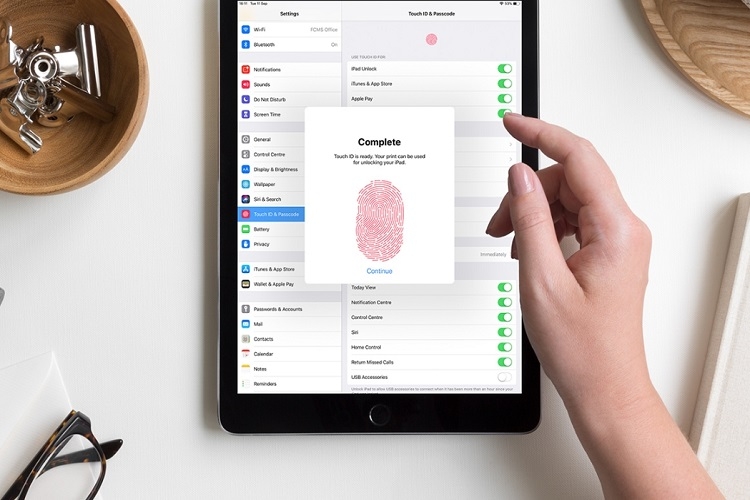
- Nhấn Thêm dấu vân tay.
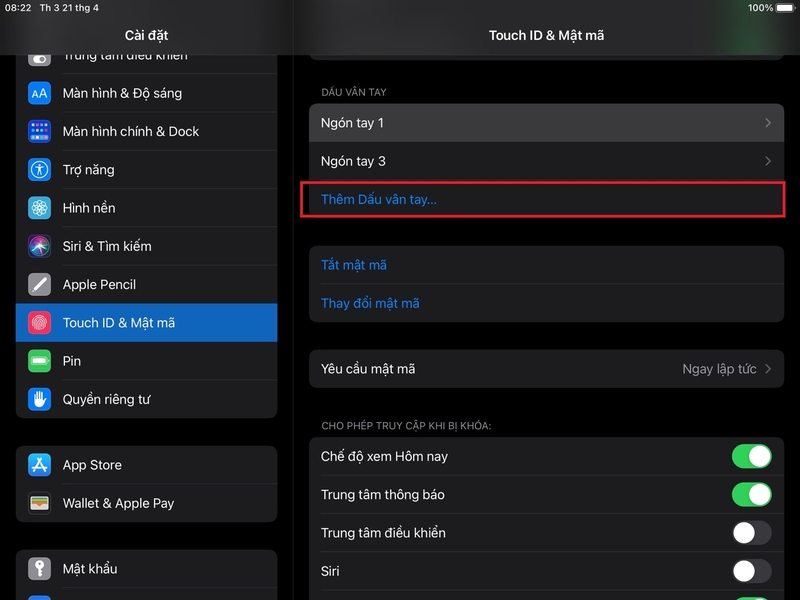
- Đặt ngón tay lên nút Home theo hướng dẫn.
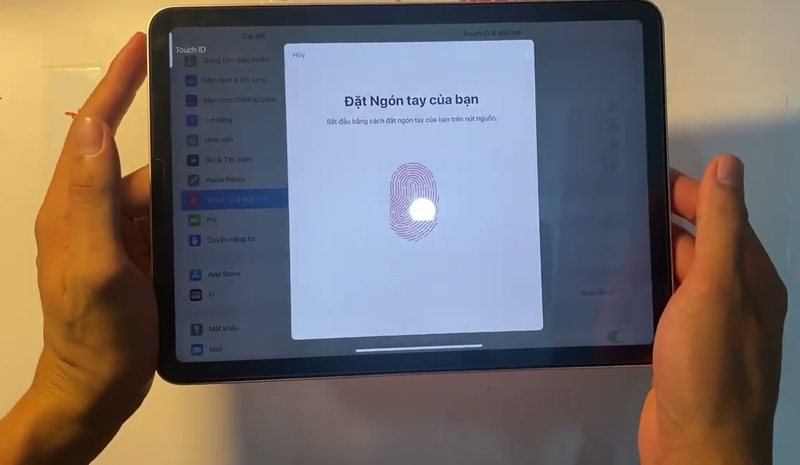
- Hoàn tất quá trình quét.
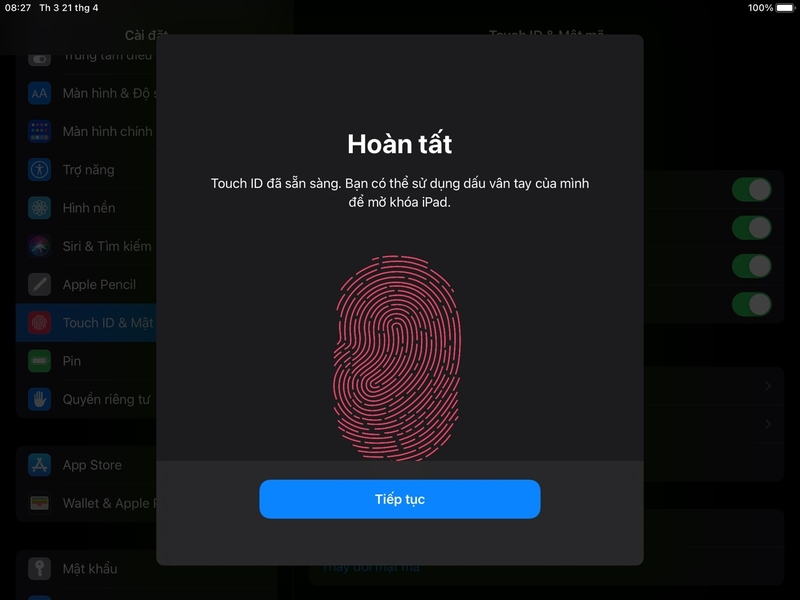
Bạn có thể thêm dấu vân tay của cả hai tay để sử dụng linh hoạt hơn. Khi thiết lập Touch ID trên iPad, việc thêm nhiều dấu vân tay sẽ giúp bạn tránh bất tiện trong các tình huống khác nhau.
Cách đặt tên hoặc xóa dấu vân tay
Sau khi thêm nhiều dấu vân tay, bạn nên đặt tên để dễ phân biệt:
- Vào Cài đặt chọn Touch ID & Mật mã.
- Chọn dấu vân tay tương ứng.
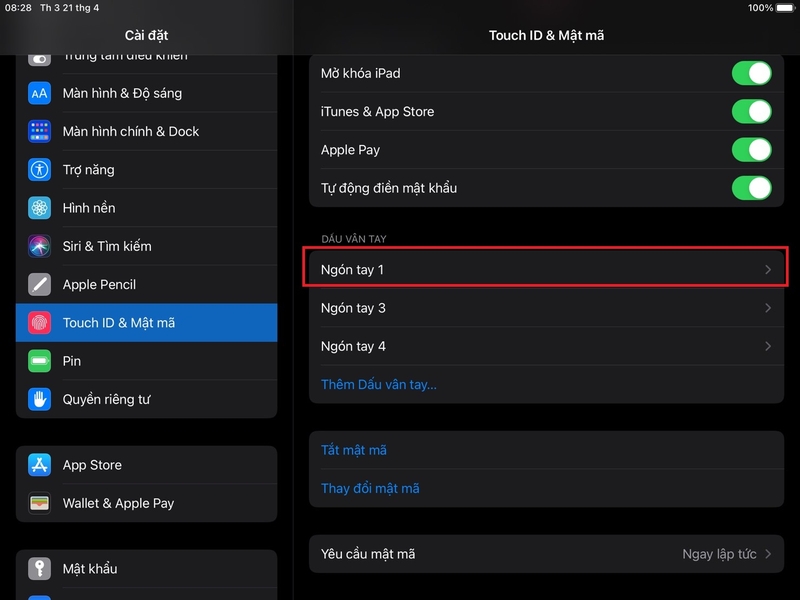
- Nhập tên mới (ví dụ: “Ngón cái trái”).
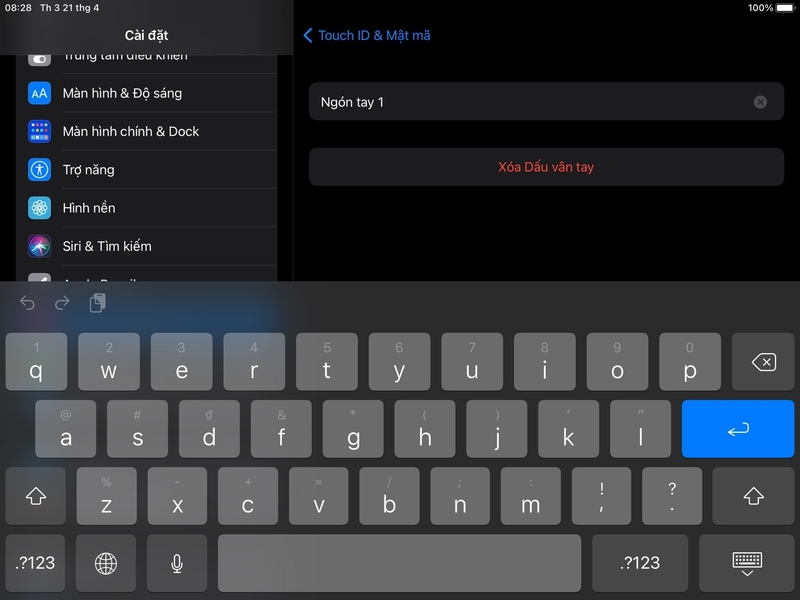
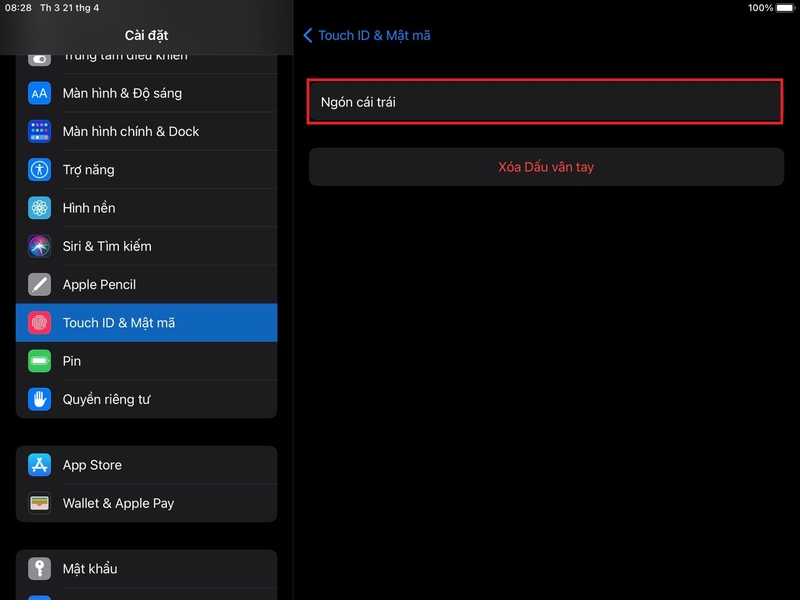
- Nếu muốn xóa, chọn Xóa dấu vân tay.
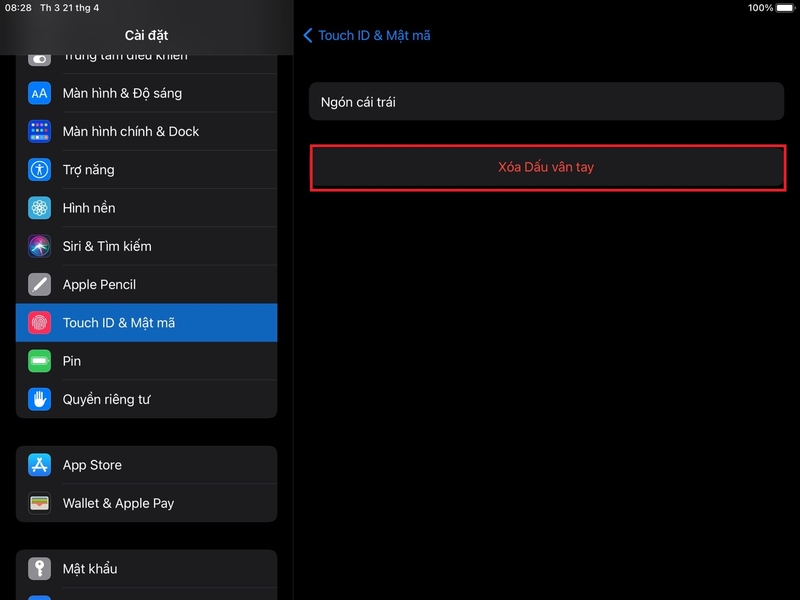
Quản lý dấu vân tay là một phần quan trọng khi thiết lập Touch ID trên iPad, giúp bạn kiểm soát tốt hơn những ai có thể truy cập thiết bị.
Cách mở khóa iPad bằng chạm nhẹ
Ngoài việc nhấn nút Home, bạn có thể thiết lập để chỉ cần chạm nhẹ là mở khóa:
- Vào Cài đặt.
- Chọn Trợ năng.
- Nhấn vào Nút Home.
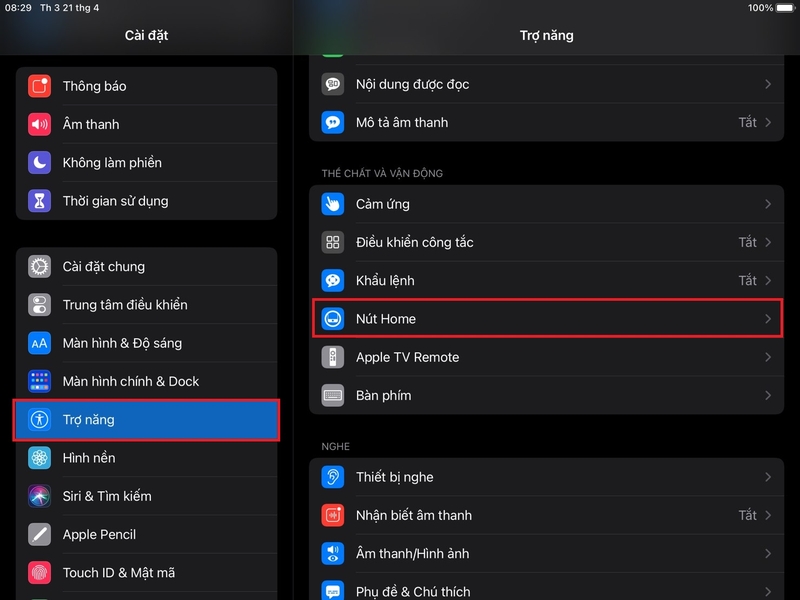
- Tìm và bật Giữ ngón tay để mở.
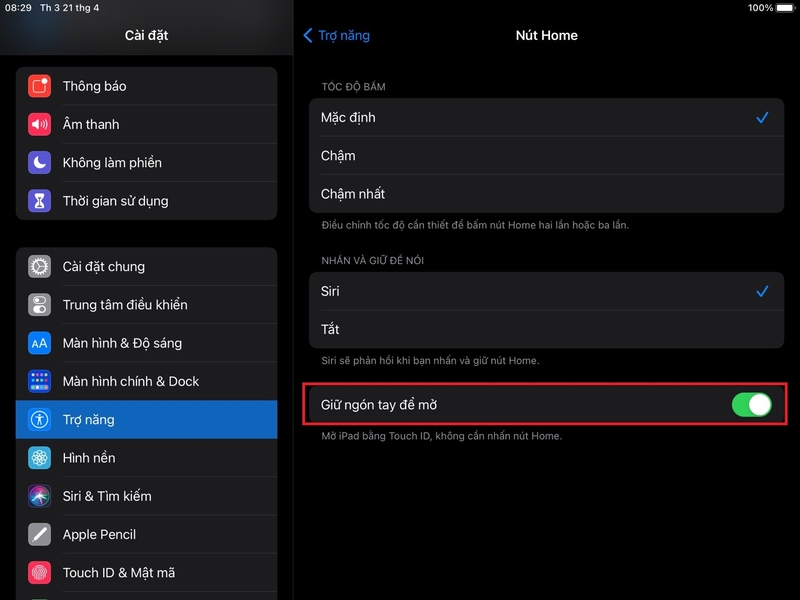
Tính năng này giúp trải nghiệm sử dụng trở nên mượt mà hơn, đặc biệt khi bạn đã quen với việc thiết lập Touch ID trên iPad và sử dụng thường xuyên.
Cách tắt Touch ID khi cần
Trong một số trường hợp, bạn có thể muốn tắt Touch ID, chẳng hạn như khi cho người khác mượn thiết bị:
- Vào Cài đặt chọn Touch ID & Mật mã.
- Nhập mật mã.
Tắt các tùy chọn như:
- Mở khóa iPad.
- App Store.
- Thanh toán.
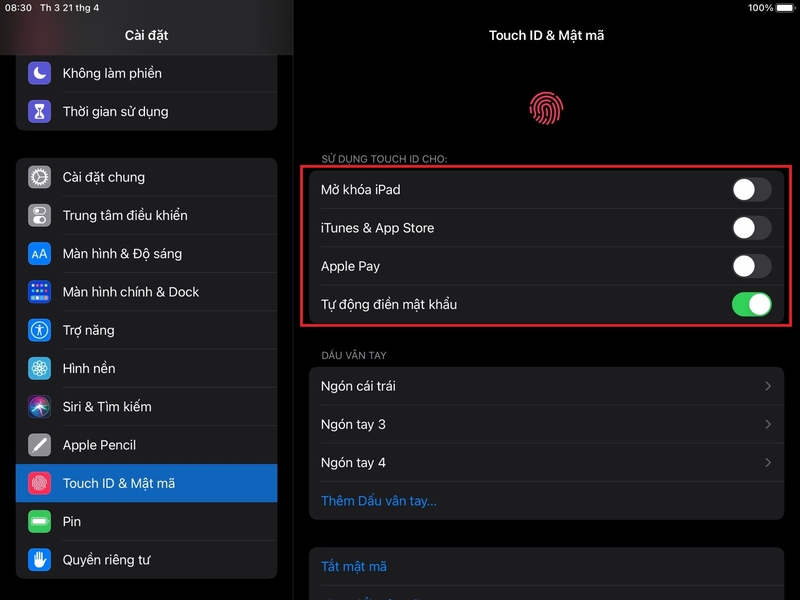
Việc bật/tắt linh hoạt giúp bạn kiểm soát tốt hơn quyền riêng tư sau khi đã hoàn tất thiết lập Touch ID trên iPad.
Một số lưu ý khi sử dụng Touch ID
Để Touch ID hoạt động hiệu quả, bạn nên lưu ý:
- Giữ tay sạch và khô: Nước hoặc mồ hôi có thể làm giảm độ chính xác.
- Không dùng găng tay: Touch ID không nhận diện qua lớp phủ.
- Cập nhật iOS thường xuyên: Đảm bảo hệ thống hoạt động ổn định.
- Đăng ký nhiều góc vân tay: Khi quét, hãy xoay nhẹ ngón tay.
Những lưu ý này sẽ giúp quá trình thiết lập Touch ID trên iPad diễn ra nhanh chóng, chính xác hơn, đồng thời đảm bảo khả năng nhận diện vân tay ổn định, nâng cao tính bảo mật và hạn chế tối đa các lỗi phát sinh trong quá trình sử dụng lâu dài.
Những lỗi thường gặp khi dùng Touch ID trên iPad
Trong quá trình sử dụng Touch ID trên iPad, bạn có thể gặp một số lỗi:
Touch ID không nhận diện
- Lau sạch nút Home.
- Đăng ký lại dấu vân tay.
- Khởi động lại iPad.
Không thể thêm dấu vân tay
- Kiểm tra xem đã đủ số lượng dấu vân tay chưa.
- Cập nhật phần mềm mới nhất.
Touch ID phản hồi chậm
- Xóa bớt dấu vân tay cũ.
- Đăng ký lại với thao tác chính xác hơn.
Việc xử lý các lỗi này sẽ giúp bạn duy trì hiệu suất ổn định và đảm bảo tính năng hoạt động mượt mà sau khi thiết lập Touch ID trên iPad. Đồng thời, nó còn giúp tăng độ chính xác khi nhận diện dấu vân tay, hạn chế tình trạng gián đoạn trong quá trình sử dụng hằng ngày. Nhờ đó, bạn sẽ luôn có trải nghiệm an toàn, nhanh chóng và tiện lợi hơn khi mở khóa hoặc thực hiện các thao tác trên thiết bị.
Kết luận
Touch ID là một trong những tính năng hữu ích nhất trên iPad, mang lại sự tiện lợi và bảo mật vượt trội cho người dùng. Chỉ với vài bước đơn giản, bạn đã có thể kích hoạt và sử dụng tính năng này một cách hiệu quả. Hy vọng với hướng dẫn chi tiết trên, bạn đã hiểu rõ cách thiết lập Touch ID trên iPad cũng như cách quản lý và sử dụng nó trong thực tế. Nếu bạn chưa cài đặt, hãy thử ngay hôm nay để trải nghiệm sự tiện lợi mà công nghệ này mang lại.
Nếu bạn đang tìm một địa chỉ đáng tin cậy để sở hữu iPad Air chính hãng với mức giá hợp lý cùng nhiều ưu đãi hấp dẫn, thì FPT Shop là một lựa chọn rất đáng để cân nhắc. Tại đây, bạn không chỉ được đảm bảo về nguồn gốc sản phẩm mà còn nhận được chính sách bảo hành rõ ràng, hỗ trợ kỹ thuật tận tình và nhiều chương trình khuyến mãi hấp dẫn.
Xem thêm:
:quality(75)/small/tai_nghe_ipad_2ca9beaad1.jpg)
:quality(75)/co_nen_mua_ipad_cu_khong_6_8835dfa15d.jpg)
:quality(75)/ipad_air_4_su_dung_chip_gi_1acc343fff.png)
:quality(75)/Air_Print_co_phai_la_Wi_Fi_khong_ebd916c481.jpg)
:quality(75)/ipad_co_lam_powerpoint_duoc_khong_thumb_929f565f71.jpg)
:quality(75)/so_sanh_samsung_galaxy_tab_s11_ultra_va_ipad_pro_m5_thumb_274b144ee6.jpg)


