:quality(75)/estore-v2/img/fptshop-logo.png)
:quality(75)/2020_6_8_637272335585588144_5e274fa343365a28d51b7c3d34d9b28e.jpg)
:quality(75)/2022_10_26_638023960772207429_tuanan_d1851e4c40.png)
Thiết lập trang đôi trong tài liệu Pages trên máy Mac
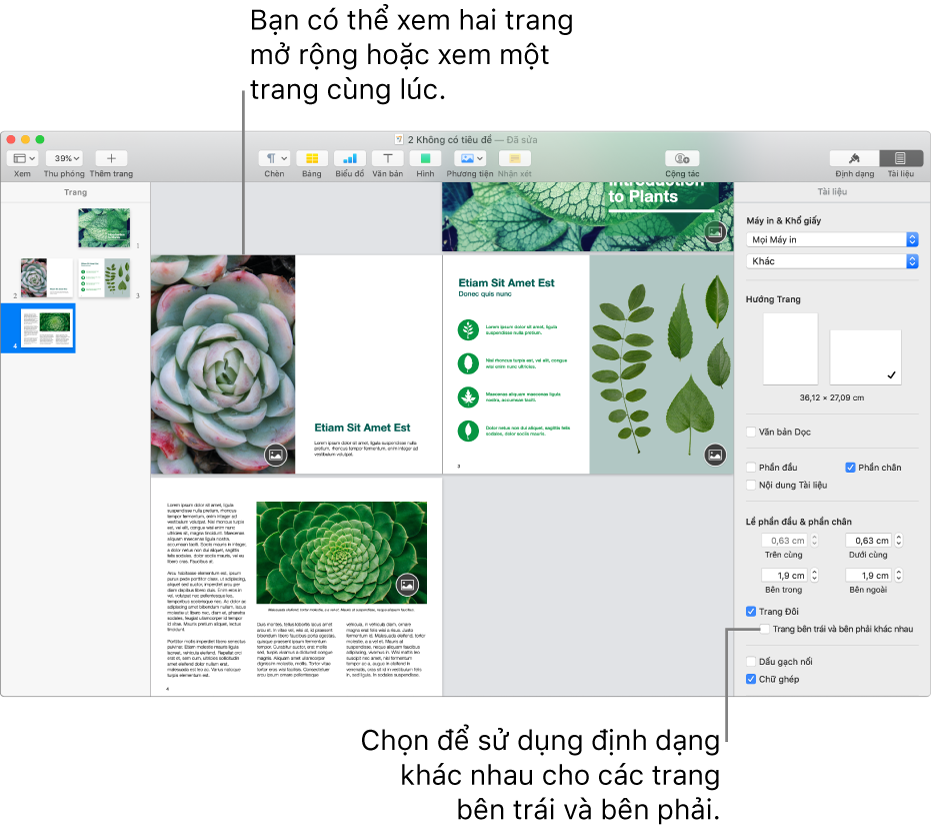
Các tài liệu sử dụng trang đôi có thể có hai phần đầu, phần chân và đối tượng chính khác nhau ở trang bên trái và bên phải.
Thiết lập trang đôi trong tài liệu soạn thảo văn bản
-
Bấm vào
 trên thanh công cụ, sau đó bấm vào tab Tài liệu ở đầu thanh bên.
Ghi chú: Nếu hộp kiểm Nội dung tài liệu chưa được chọn, đây là tài liệu bố cục trang và bạn nên làm theo các hướng dẫn trong “Thiết lập trang đôi trong tài liệu bố cục trang” bên dưới.
-
Chọn hộp kiểm Trang đôi bên dưới Lề tài liệu.
Trong chế độ xem Hình thu nhỏ của trang, hình thu nhỏ của trang sắp xếp lại dưới dạng bản in hai trang. Nếu mức thu phóng của tài liệu được đặt thành Hai trang, trang bên trái và bên phải xuất hiện cạnh nhau trong cửa sổ Pages.
-
Thực hiện bất kỳ thao tác nào sau đây:
-
Đặt lề trên cùng, dưới cùng, bên trong và bên ngoài: Bấm vào các mũi tên hoặc nhập các giá trị vào phần Lề đầu trang & chân trang. Trong tài liệu bố cục trang, bạn đặt lề đầu trang và chân trang, không phải lề của trang. Lề bên trong là cạnh của bất kỳ trang nào được ghép vào. Lề bên ngoài nằm trên cạnh bên ngoài của từng trang.
-
Sử dụng phần đầu và phần chân khác nhau cho trang bên trái và bên phải: Chọn hộp kiểm “Trang bên trái và bên phải khác nhau” bên dưới hộp kiểm Trang đôi.
-
Mẹo: Khi bạn in tài liệu, hãy kiểm tra các tùy chọn máy in của bạn và in tài liệu đó hai trang/trang tính.


