:quality(75)/estore-v2/img/fptshop-logo.png)
:quality(75)/2024_5_4_638504502351481146_this-app-has-been-blocked-for-your-protection_.jpg)
:quality(75)/Ngoc_Thuy_47ae6ec271.jpg)
Hướng dẫn khắc phục lỗi: This app has been blocked for your protection trên Windows
Lỗi “This app has been blocked for your protection” là một biện pháp bảo vệ từ Windows, nhằm mục đích ngăn chặn các thứ tiềm ẩn có thể gây ra rủi ro cho máy tính của bạn.
Nguyên nhân gây ra lỗi
Có khá nhiều lý do dẫn đến thông báo lỗi “This app has been blocked for your protection” xuất hiện:
- Thiếu chứng chỉ số đáng tin cậy: Khi một ứng dụng không có chứng chỉ số được phát hành bởi một cơ quan xác thực, Windows có thể xem đó là một nguy cơ và từ chối cài đặt hay chạy ứng dụng.
- Nguồn gốc không an toàn của ứng dụng: Nếu bạn cố gắng chạy một ứng dụng từ một nguồn không tin cậy hoặc tải về từ các trang web không an toàn, Windows có thể chặn nó để bảo vệ hệ thống, dẫn đến hiển thị lỗi “This app has been blocked for your protection”.
- Cấu hình bảo mật cao: Các cài đặt bảo mật cao có thể ngăn chặn cài đặt các ứng dụng không được phép trên hệ thống, nhất là trong các môi trường nơi an ninh dữ liệu là ưu tiên hàng đầu.
- Nghi ngờ về malware: Windows có thể chặn một ứng dụng nếu nó nghi ngờ rằng ứng dụng đó có thể là malware, hay có hành vi đáng ngờ đối với hệ thống.
- Chính sách Group Policy: Trong một môi trường doanh nghiệp, các quản trị viên có thể cấu hình chính sách nhóm để ngăn chặn cài đặt các ứng dụng cụ thể trên các máy tính trong mạng, giúp tăng cường an ninh và tuân thủ chính sách công ty.
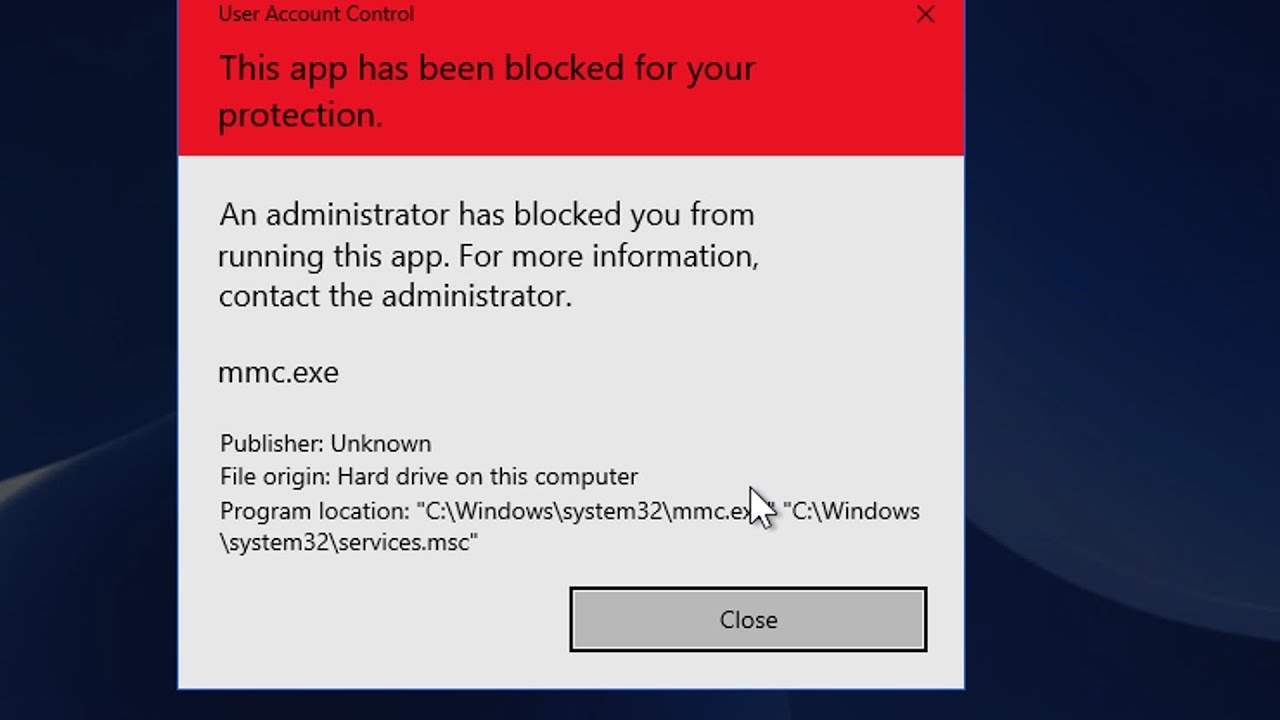
Các cách để khắc phục lỗi
Sử dụng SmartScreen mở khóa chương trình
Bước 1: Tìm và chọn file cài đặt mà bạn muốn mở (đuôi file là .exe).
Bước 2: Bạn nhấp chuột phải vào file đó để mở menu tuỳ chọn.
Bước 3: Trong menu tuỳ chọn, chọn Properties.
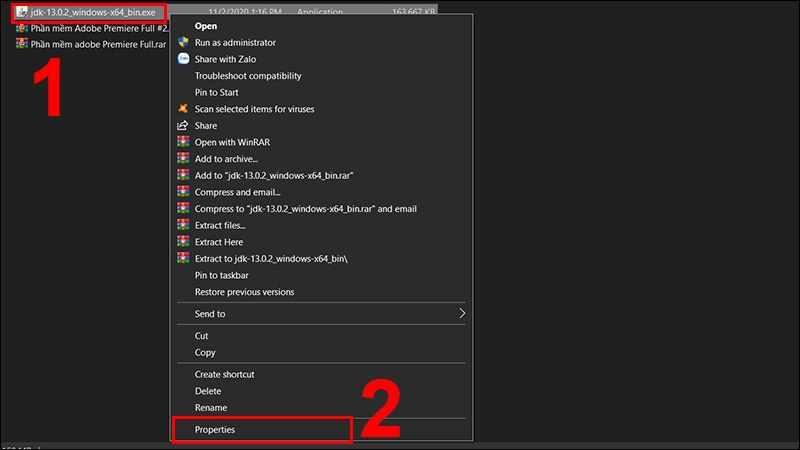
Bước 4: Trong cửa sổ Properties, chọn tab General nếu chưa được chọn mặc định.
Bước 5: Tại phía dưới, bạn sẽ thấy một phần ghi Security. Nếu SmartScreen đã chặn file này, bạn sẽ thấy một dòng có tên This file came from another computer and might be blocked to help protect this computer.
Bước 6: Để mở khóa file, tích vào ô Unblock ở dưới cùng của cửa sổ.
Bước 7: Sau đó, nhấn vào nút Apply để áp dụng thay đổi.
Bước 8: Cuối cùng, nhấn nút OK để đóng cửa sổ.
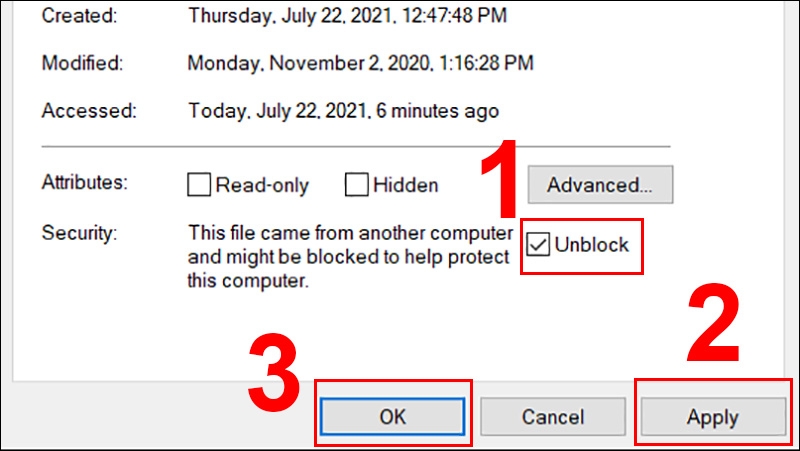
Sau khi hoàn thành các bước này, bạn có thể thử chạy lại file cài đặt. Thông báo lỗi “This app has been blocked for your protection” có thể không xuất hiện nữa và bạn có thể tiếp tục cài đặt chương trình một cách bình thường.
Sử dụng Local Group Policy
Thay vì cần sự phê duyệt từ quản trị viên, sử dụng Local Group Policy cho phép bạn tự mình quyết định chạy và cài đặt ứng dụng trên máy tính. Dưới đây là hướng dẫn cách sử dụng Local Group Policy để khắc phục lỗi “This app has been blocked for your protection”:
Bước 1: Nhấn tổ hợp phím Windows + R để mở cửa sổ Run.
Bước 2: Nhập lệnh gpedit.msc rồi nhấn OK.
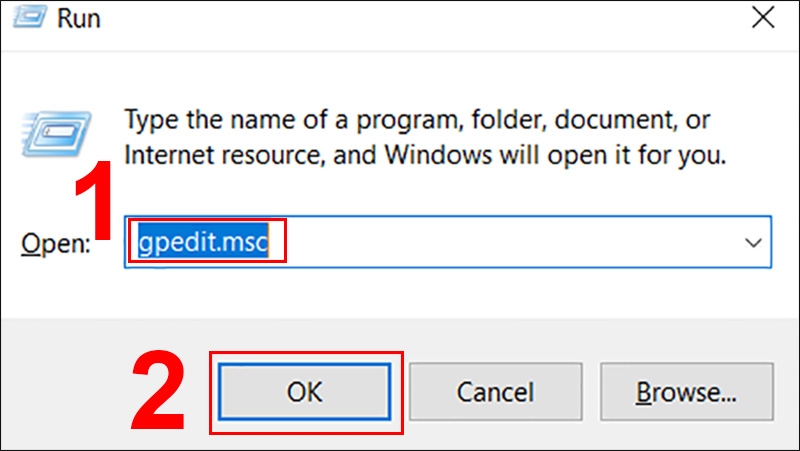
Bước 3: Trong cửa sổ Group Policy Editor mới xuất hiện, di chuyển đến đường dẫn sau:
Computer Configuration > Windows Settings > Security Settings > Local Policies > Security Options.
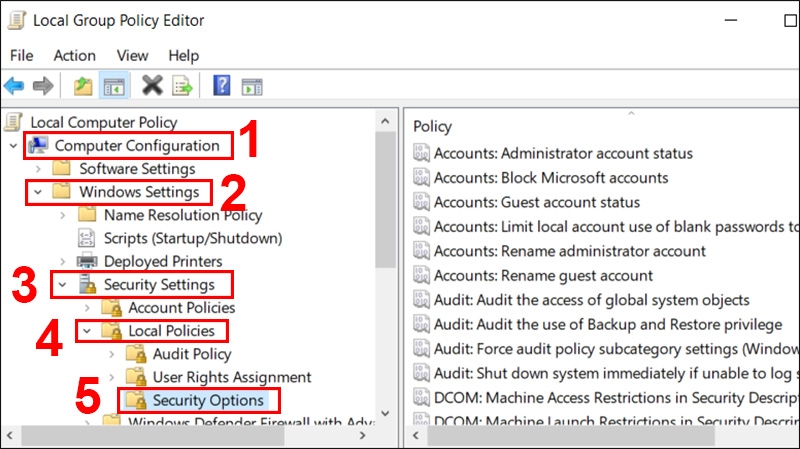
Bước 4: Trên khung bên phải, cuộn xuống và tìm mục User Account Control: Run all administrators in Admin Approval Mode. Nhấp đúp chuột vào mục này.

Bước 5: Chọn tùy chọn Disabled.
Bước 6: Nhấn vào nút Apply, sau đó nhấn OK để lưu các thay đổi.
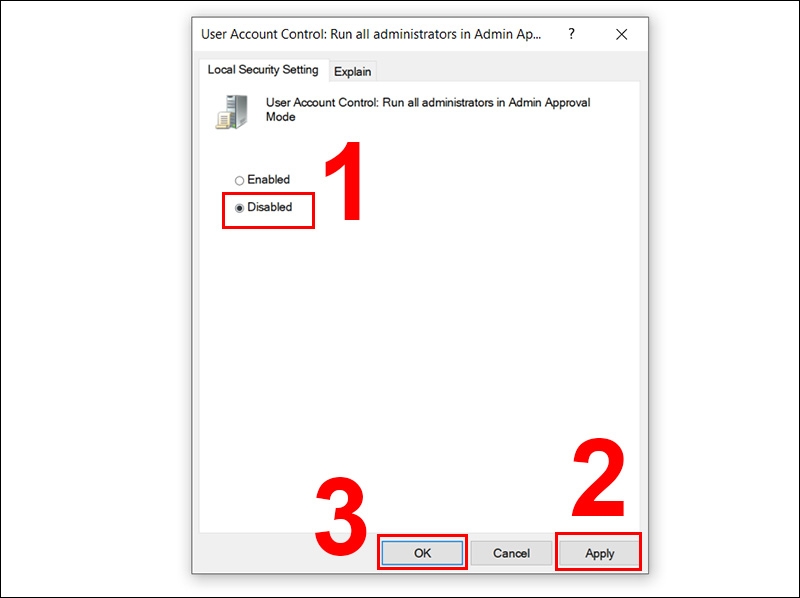
Lưu ý: Để bảo vệ máy tính của bạn, sau khi cài đặt xong ứng dụng, hãy nhấp chọn lại tùy chọn Enabled.
Sử dụng Registry Editor
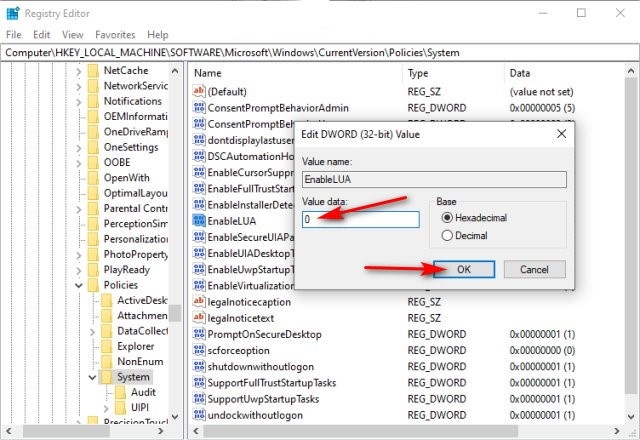
Bước 1: Nhập dòng regedit vào khung tìm kiếm của Windows.
Bước 2: Nhấn chuột phải vào kết quả regedit và chọn Run as administrator. Sau đó, nhấn Yes trong cửa sổ pop-up hiện lên.
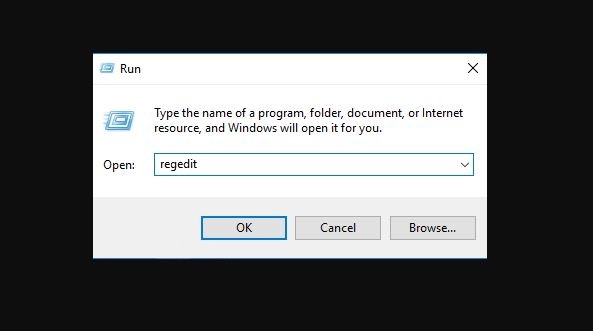
Bước 3: Trong cửa sổ Registry Editor, truy cập theo đường dẫn sau:
HKEY_LOCAL_MACHINE > Software > Microsoft > Windows > CurrentVersion > Policies > System.
Bước 4: Trong khung bên phải, tìm và nhấn đúp chuột vào EnableLUA.
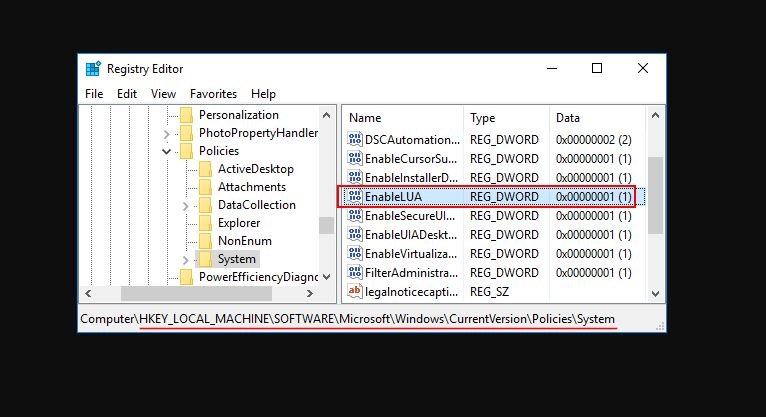
Bước 5: Thay đổi giá trị Value data thành 0.
Bước 6: Nhấn OK để lưu các thay đổi rồi khởi động lại máy tính của bạn.
Vô hiệu hóa SmartScreen tạm thời
Vô hiệu hóa SmartScreen thông qua Windows Defender có thể giúp bạn khắc phục vấn đề, kể cả việc bỏ chặn cài đặt file, nhưng cách làm này không được khuyến khích. Bạn có thể tham khảo các bước như sau:
Bước 1: Mở cửa sổ tìm kiếm trên Windows và nhập Windows Security, sau đó nhấn Enter.
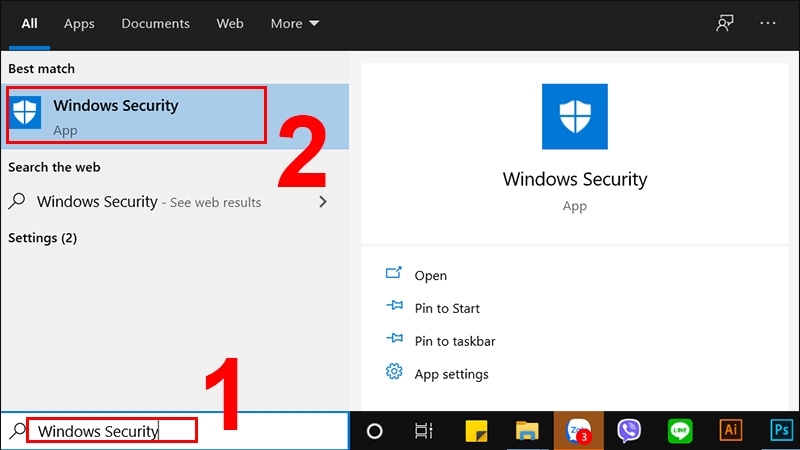
Bước 2: Trong cửa sổ Windows Security hiển thị, chọn mục App & browser control.
Bước 3: Tại phần Check apps and files, chọn tùy chọn Off để tắt SmartScreen.
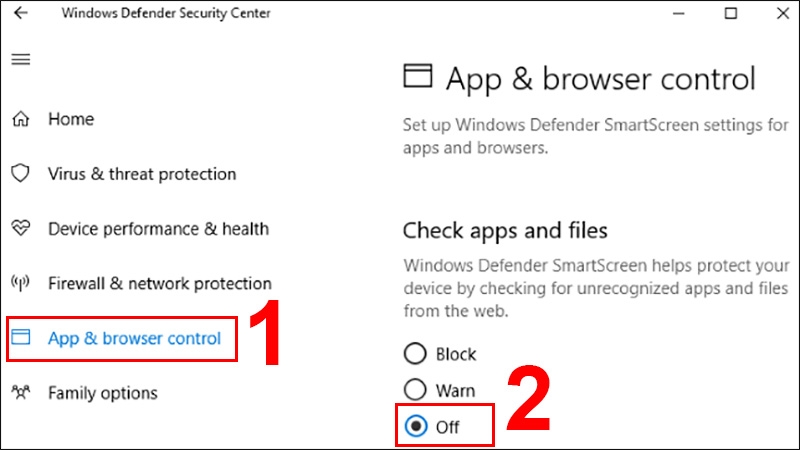
Lưu ý: Bạn cũng có thể vô hiệu hóa SmartScreen cho các ứng dụng khác như Microsoft Edge và Windows Store bằng cách tương tự.
Khi đã hoàn thành các bước trên, hãy thử chạy lại file cài đặt. Sau khi cài đặt xong ứng dụng, đừng quên bật lại SmartScreen để bảo vệ máy tính bằng cách chọn Block hoặc Warn.
Tạm kết
Bài viết vừa tổng hợp cho bạn các cách để khắc phục lỗi “This app has been blocked for your protection” trên máy tính sử dụng hệ điều hành Windows, hy vọng rằng với những thông tin được chia sẻ trong bài bạn có thể cài đặt phần mềm dễ dàng.
Các sản phẩm như điện thoại, laptop, PC hay máy tính bảng,… là một phần không thể thiếu trong cuộc sống hiện đại, phục vụ nhu cầu sử dụng trong học tập, làm việc và giải trí của mọi người. Hãy ghé qua website của FPT Shop để tham khảo ngay các mẫu sản phẩm đời mới nhất, giá thành hợp lí với nhiều chương trình ưu đãi ngay nhé! Dưới đây là danh sách laptop bán chạy nhất hiện nay:
Xem thêm:


