:quality(75)/estore-v2/img/fptshop-logo.png)
:quality(75)/2021_2_14_637489229166838689_pexels-kaboompics-com-6415.jpg)
:quality(75)/2022_10_26_638023960772207429_tuanan_d1851e4c40.png)
Thông tin cơ bản về chức năng sửa ảnh trong Ảnh trên macOS Big Sur
Bạn cũng có thể sử dụng hàng tá điều chỉnh phức tạp để thay đổi độ phơi sáng và màu, xóa các dấu hoặc đốm, xóa mắt đỏ, thay đổi cân bằng trắng, v.v.
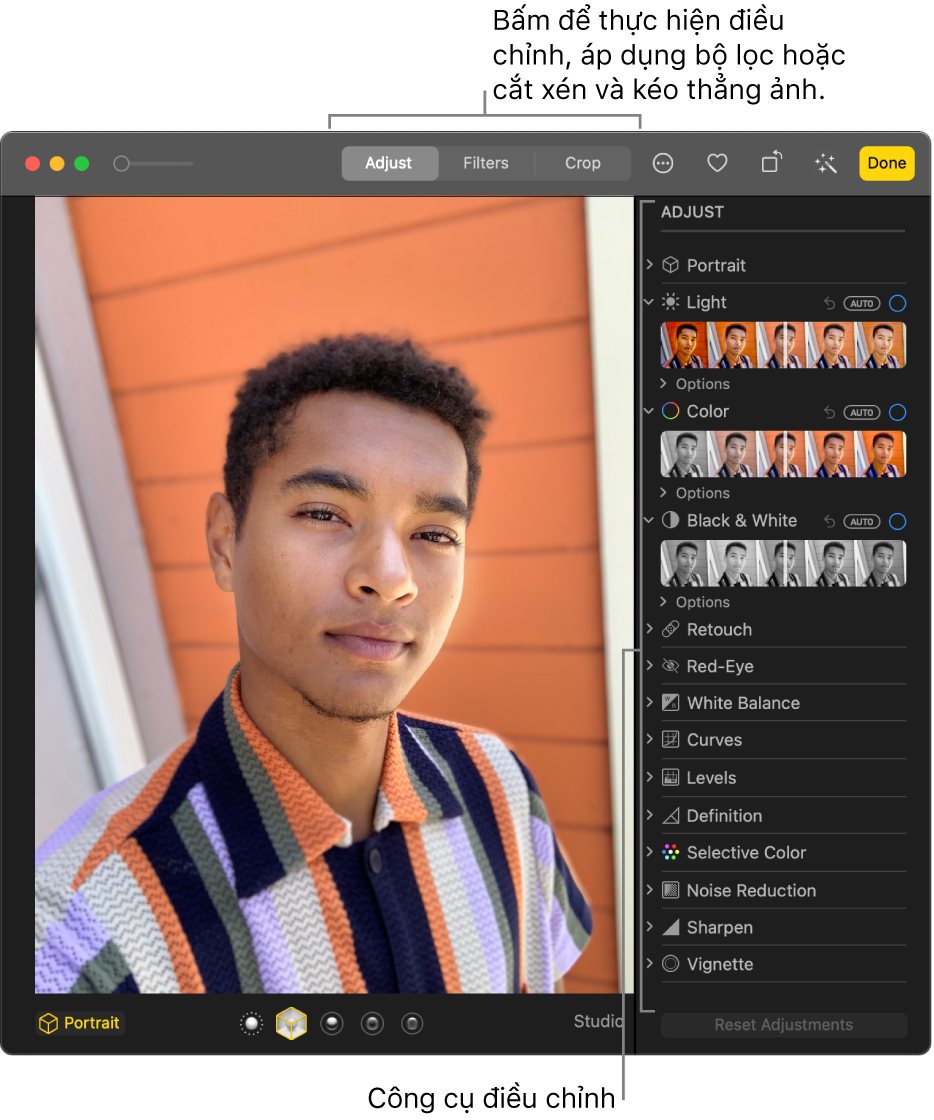
Khi bạn thay đổi ảnh hoặc video, ứng dụng Ảnh sẽ giữ lại bản gốc sao cho bạn luôn có thể hoàn tác các thay đổi và khôi phục về hình thức ban đầu.
Các thay đổi bạn thực hiện cho ảnh hoặc video xuất hiện ở mọi nơi ảnh hoặc video đó xuất hiện trong thư viện của bạn - mọi album, dự án, v.v. Nếu bạn muốn mang lại cho ảnh hoặc video một hình thức độc đáo xuất hiện chỉ trong một phiên bản của mục, trước tiên hãy nhân bản ảnh hoặc video đó và làm việc trên bản sao.
Sửa ảnh hoặc video
-
Trong ứng dụng Ảnh
 trên máy Mac của bạn, hãy thực hiện một trong các tác vụ sau:
-
Bấm hai lần vào hình thu nhỏ của ảnh hoặc video, sau đó bấm Sửa trong thanh công cụ.
-
Chọn hình thu nhỏ của ảnh hoặc video, sau đó nhấn Return.
-
-
Thực hiện bất kỳ tác vụ nào sau đây:
-
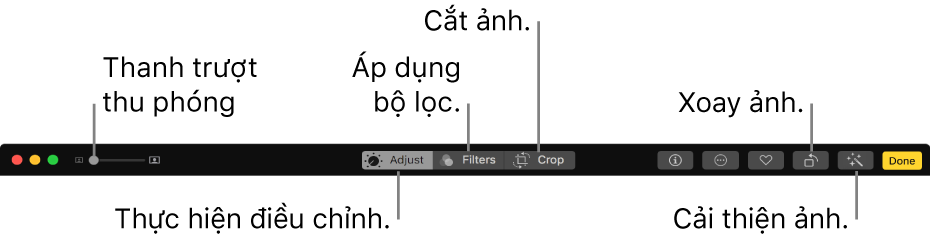
Phóng to hoặc thu nhỏ trên ảnh: Bấm hoặc kéo thanh trượt Thu phóng.
-
Thực hiện điều chỉnh: Bấm vào Điều chỉnh để hiển thị các công cụ điều chỉnh.
-
Áp dụng bộ lọc: Bấm vào Bộ lọc để hiển thị các bộ lọc mà bạn có thể áp dụng để thay đổi hình thức của ảnh hoặc video.
-
Cắt xén hình ảnh: Bấm vào Cắt xén để hiển thị các tùy chọn nhằm cắt xén ảnh hoặc video.
-
Xoay ảnh hoặc video: Bấm vào nút Xoay
 trên thanh công cụ để xoay hình ảnh ngược chiều kim đồng hồ. Tiếp tục bấm cho đến khi bạn nhận được hướng mình muốn. Giữ Option khi bấm vào nút để xoay hình ảnh theo chiều kim đồng hồ.
 -
Tự động cải thiện ảnh hoặc video: Bấm vào nút Tự động cải thiện
 để đặt tự động điều chỉnh màu và độ tương phản của ảnh hoặc video của bạn. Để loại bỏ các thay đổi, nhấn Command-Z hoặc bấm Khôi phục về Bản gốc.
-
-
Để dừng sửa, bấm Xong hoặc nhấn Return.
Trong khi đang sửa ảnh hoặc video, bạn có thể nhấn vào các phím mũi tên để chuyển sang các mục khác.
Nhân bản ảnh
Để tạo các phiên bản khác nhau của ảnh hoặc video, bạn nhân bản ảnh đó và làm việc trên bản sao.
-
Trong ứng dụng Ảnh
trên máy Mac, hãy chọn mục bạn muốn sao chép. -
Chọn Hình ảnh > Nhân bản 1 ảnh (hoặc nhấn Command-D).
Nếu bạn đang nhân bản Live Photo, bấm vào Nhân bản để bao gồm phần video hoặc Nhân bản dưới dạng Ảnh Tĩnh để chỉ bao gồm hình ảnh tĩnh.
So sánh ảnh hoặc video trước và sau khi sửa
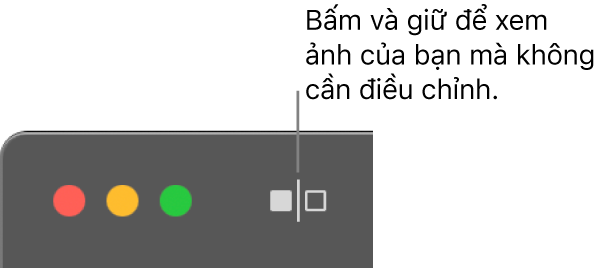
Trong khi sửa mục, bạn có thể so sánh phiên bản được sửa với bản gốc.
-
Trong ứng dụng Ảnh
trên máy Mac của bạn, hãy bấm hai lần vào ảnh để mở ảnh hoặc video đó, sau đó bấm vào Sửa trong thanh công cụ. -
Để xem hình ảnh gốc, hãy bấm và giữ nút Không có điều chỉnh hoặc nhấn và giữ phím M.
Nhả nút hoặc phím M để xem mục với các chỉnh sửa.
Sao chép và dán điều chỉnh
Sau khi bạn điều chỉnh ảnh hoặc video, bạn có thể sao chép các điều chỉnh mà bạn đã thực hiện và dán chúng lên các mục khác. Bạn chỉ có thể dán các điều chỉnh lên một mục tại một thời điểm.
Ghi chú: Bạn không thể sao chép và dán các cài đặt từ công cụ sửa, công cụ mắt đỏ, công cụ cắt xén hoặc từ các phần mở rộng của bên thứ ba.
-
Trong ứng dụng Ảnh
trên máy Mac của bạn, hãy bấm hai lần vào mục bạn đã thực hiện các điều chỉnh, sau đó bấm vào Sửa trong thanh công cụ. -
Chọn Hình ảnh > Sao chép Điều chỉnh.
-
Bấm hai lần vào mục mà bạn muốn áp dụng các điều chỉnh, sau đó bấm vào Sửa.
-
Chọn Hình ảnh > Dán Điều chỉnh.
Bạn cũng có thể giữ Control khi bấm vào mục trong chế độ sửa và chọn Sao chép điều chỉnh hoặc Dán điều chỉnh.
Bạn có thể xóa nhanh các thay đổi đối với ảnh hoặc video. Để hoàn tác thay đổi sau cùng mà bạn thực hiện, hãy chọn Sửa > Hoàn tác hoặc nhấn Command-Z. Để hủy bỏ tất cả các thay đổi và bắt đầu lại, hãy chọn mục và chọn Hình ảnh > Khôi phục về bản gốc.


