:quality(75)/estore-v2/img/fptshop-logo.png)
:quality(75)/2023_10_7_638322876534428139_thu-hoi-email-da-gui-tren-gmail-va-outlook-thumb.jpg)
:quality(75)/2023_7_9_638244995248093421_ioio.jpg)
Hướng dẫn thu hồi email đã gửi trên Gmail và Outlook chi tiết và nhanh chóng nhất
Trong cuộc sống hàng ngày, việc gửi email là một phần quan trọng của chúng ta. Tuy nhiên, có những lúc chúng ta vô tình gửi sai người nhận hoặc email có nội dung không phù hợp. Trong những trường hợp như vậy, khả năng thu hồi email trở nên quan trọng. Bài viết này sẽ hướng dẫn bạn từng bước cách thu hồi email đã gửi trên hai dịch vụ email phổ biến là Gmail và Outlook. Hãy cùng tìm hiểu về các lưu ý quan trọng và quá trình chi tiết để đảm bảo tính riêng tư và sửa lỗi trong việc gửi email.
Những lưu ý khi thu hồi Email
Trước khi chúng ta bước vào hướng dẫn cách thu hồi email đã gửi trên Gmail và Outlook, hãy cùng xem qua những lưu ý quan trọng. Việc thu hồi email không phải lúc nào cũng đơn giản và hiệu quả, và điều này phụ thuộc vào nhiều yếu tố. Dưới đây là một số điểm cần lưu ý:
- Thời gian giới hạn: Việc thu hồi email thường chỉ hiệu quả nếu người nhận chưa đọc email hoặc thời gian trôi qua chưa lâu sau khi bạn đã gửi.
- Khả năng tương thích: Tính năng thu hồi email thường chỉ hoạt động trên cùng một nền tảng email. Nếu người nhận sử dụng dịch vụ email khác, việc thu hồi có thể không thành công.
- Thông báo cho người nhận: Khi bạn thu hồi email, người nhận sẽ nhận được thông báo về việc này, điều này có thể gây hiểu lầm hoặc không thoải mái.
- Các tùy chọn thu hồi: Khi bạn thu hồi email, hãy xem xét kỹ các tùy chọn bạn có. Bạn có thể chọn xóa hoặc thay đổi nội dung email đã gửi.
Các lưu ý này sẽ giúp bạn hiểu rõ hơn về tính năng thu hồi email đã gửi và cân nhắc khi nào nên sử dụng nó.

Hướng dẫn cách thu hồi email đã gửi trên Gmail
Đối với máy tính
Nếu bạn đã gửi một email sai người nhận hoặc chưa hoàn chỉnh, việc thu hồi email trên Gmail có thể giúp bạn sửa lỗi một cách nhanh chóng. Để thu hồi email trên máy tính, làm theo các bước sau:
Bước 1: Đăng nhập vào tài khoản Gmail trên máy tính của bạn TẠI ĐÂY → Nhấn vào biểu tượng Cài đặt → Chọn vào Xem tất cả chế độ cài đặt.
.jpg)
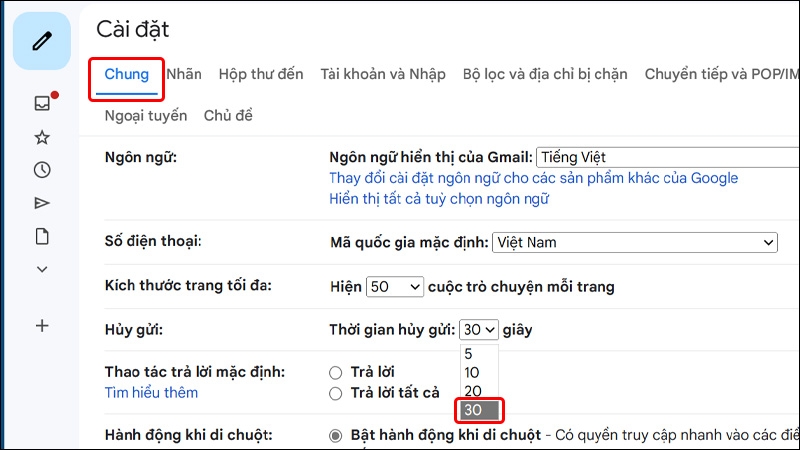
Bước 2: Trong bảng cài đặt, bạn chuyển sang tab Chung → Cuộn xuống dưới và dừng lại ở mục Hủy gửi, tiến hành lựa chọn Thời gian hủy gửi email mà bạn mong muốn.
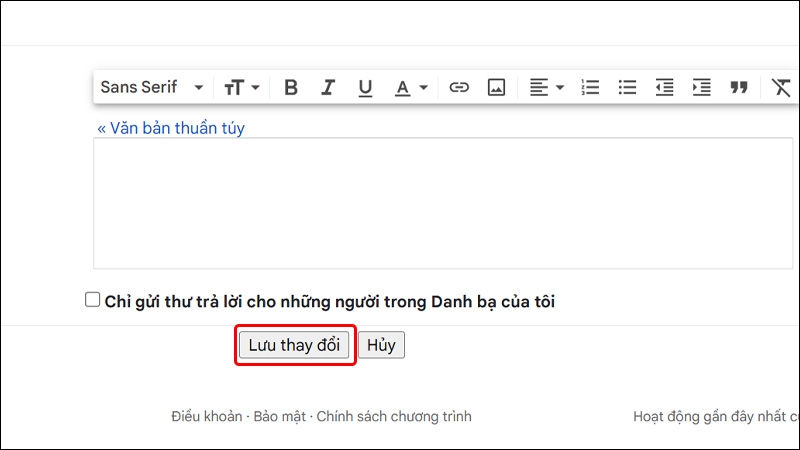
Bước 3: Cuối cùng, bạn lựa chọn vào mục Lưu thay đổi ở cuối trang để hoàn tất các thao tác.
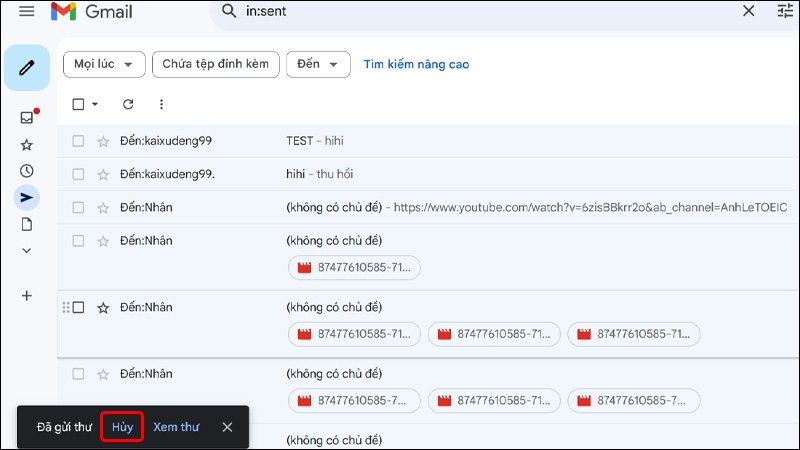
Bước 4: Như vậy, bạn có thể thu hồi thư đã gửi trên Gmail trong khoảng thời gian mà mình đã thiết lập một cách dễ dàng.
Đối với điện thoại
Nếu bạn đang sử dụng điện thoại Android hoặc iOS (iPhone/iPad), bạn cũng có thể thu hồi email đã gửi trên Gmail. Dưới đây là hướng dẫn cụ thể:
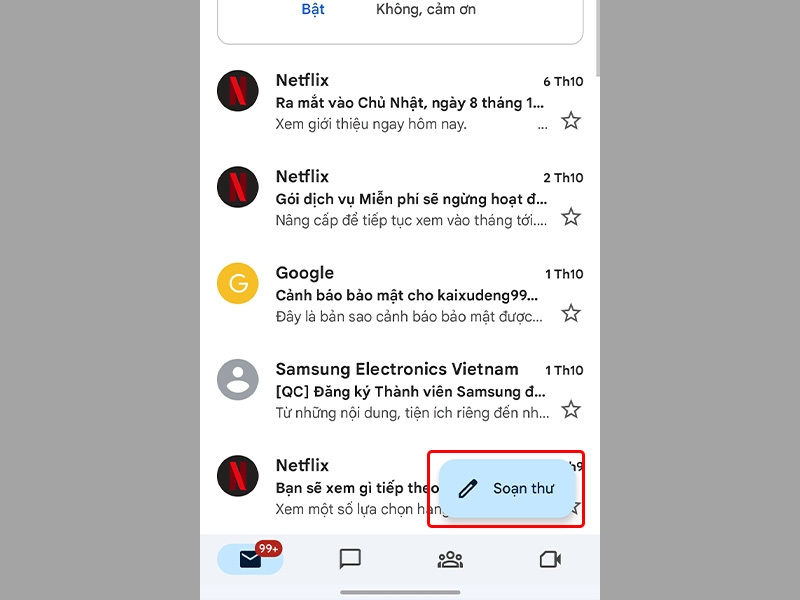
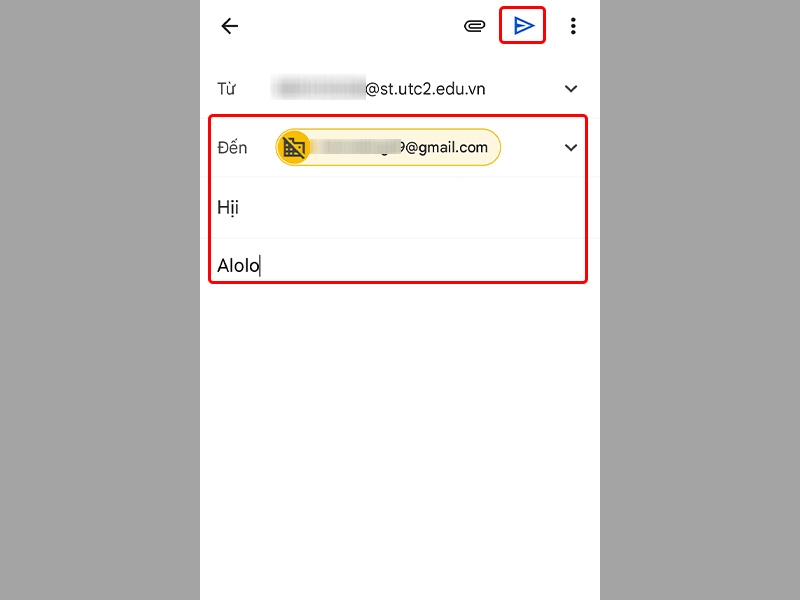
Bước 1: Truy cập vào Gmail của bạn → Nhấn vào biểu tượng Soạn thư.
Bước 2: Nhập Nội dung thư mà bạn muốn gửi → Nhấn vào biểu tượng Gửi ở phía trên góc phải màn hình.
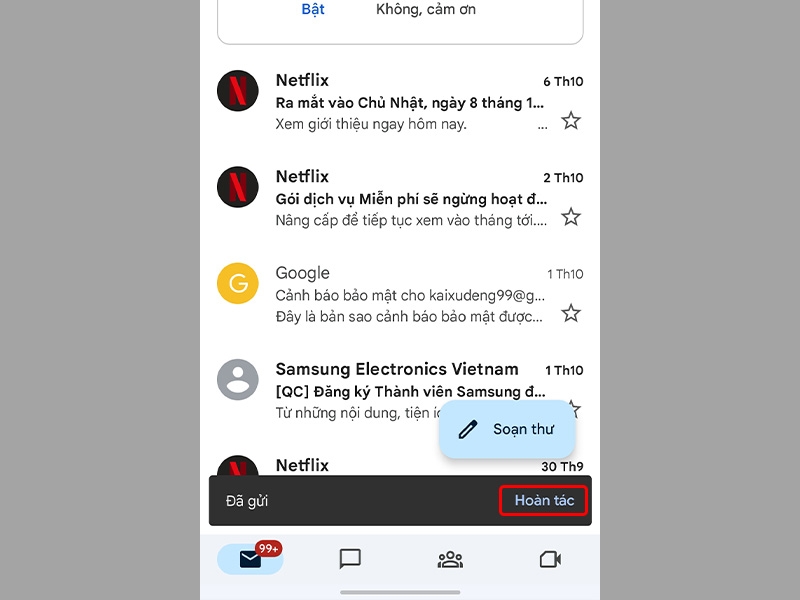
Bước 2: Sau khi bạn đã gửi email, hệ thống sẽ thông báo rằng email đã được gửi thành công và đưa ra tùy chọn để hoàn tác. Nếu bạn chọn tùy chọn Hoàn tác, quá trình gửi email sẽ bị dừng lại và bạn sẽ được đưa trở lại giao diện soạn thư ban đầu. Tại đây, bạn có thể tiếp tục chỉnh sửa nội dung email hoặc quyết định xoá bỏ nó hoàn toàn trước khi gửi lại.
Hướng dẫn cách thu hồi email đã gửi trên Outlook
Outlook, một phần của bộ ứng dụng Office của Microsoft, cung cấp tính năng thu hồi email đã gửi. Nếu bạn sử dụng Outlook trên máy tính, hãy tham khảo hướng dẫn sau đây:
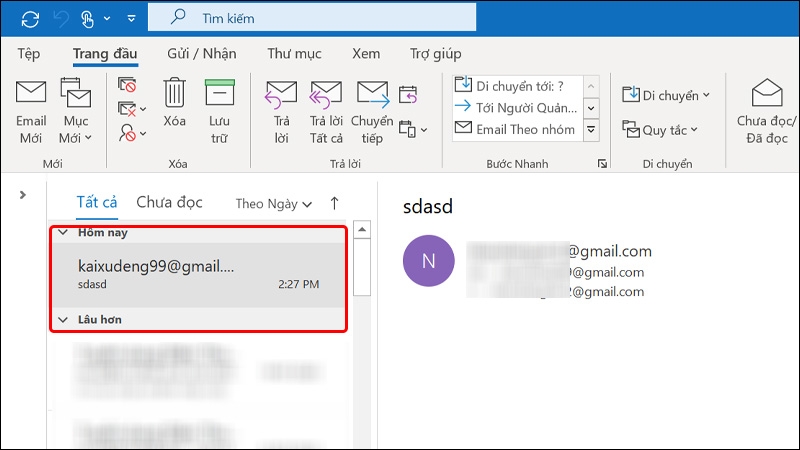
Bước 1: Truy cập vào ứng dụng Outlook trên máy tính của bạn → Nhấn vào Thư mà bạn đã gửi trong hộp thư đã gửi.
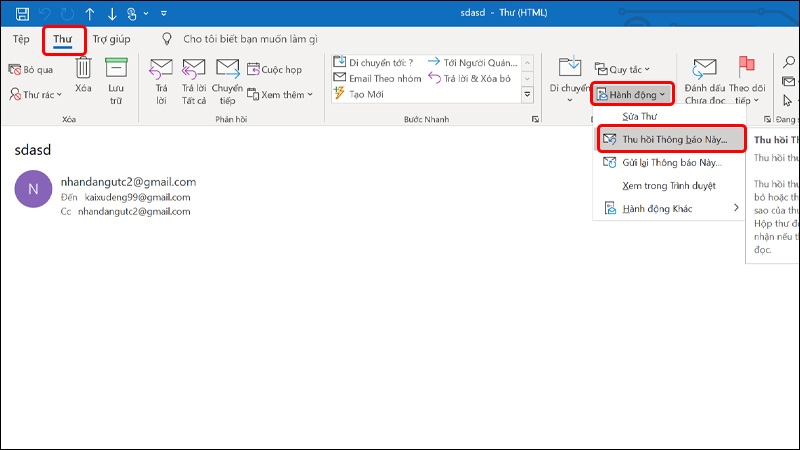
Bước 2: Nhấn vào tab Thư → Chọn Hành động → Chọn tiếp và mục Thu hồi Thông báo Này.
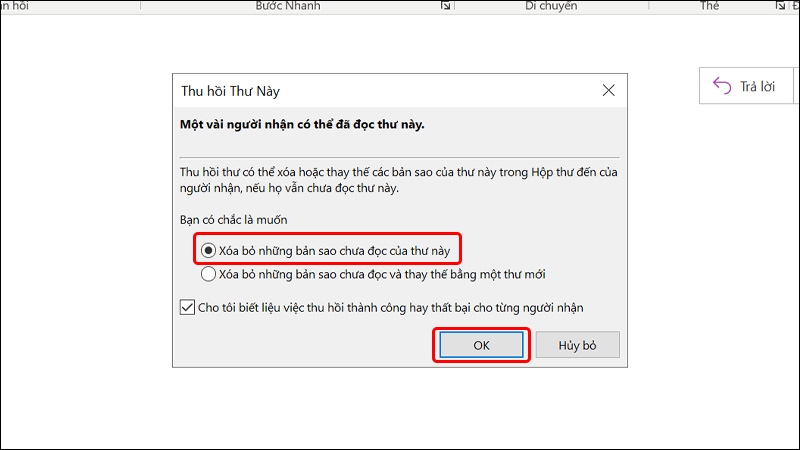
Bước 3: Tích chọn vào Xóa bỏ những bản sao chưa đọc của thư này → Nhấn OK để hoàn tất thao tác.
Lưu ý:
Nếu bạn không thấy tùy chọn Thu hồi thư này, có thể do bạn không sử dụng tài khoản Exchange hoặc tổ chức của bạn không có tính năng này.
Tính năng thu hồi thư không thể áp dụng cho các email đã được bảo vệ bởi Azure Information Protection.
Hãy nhớ rằng bạn không thể thu hồi email trong ứng dụng Outlook trực tuyến (Outlook trên web).
Tạm kết
Bài viết vừa rồi đã hướng dẫn bạn cách thu hồi email đã gửi trên Gmail và Outlook trên cả máy tính và điện thoại. Hãy luôn nhớ những lưu ý quan trọng và tiến hành việc thu hồi email một cách thông minh để đảm bảo tính riêng tư và sự chính xác trong giao tiếp qua email của bạn. Chúc các bạn thực hiện thành công!
Tham khảo các mẫu máy tính bảng cấu hình mạnh giá tốt tại FPT Shop ngay: Máy tính bảng
Xem thêm


