:quality(75)/estore-v2/img/fptshop-logo.png)
:quality(75)/iphone_bi_do_khong_tat_nguon_duoc_thumb_bb6c229ed8.jpg)
:quality(75)/c957aecc_06ed_44d2_8830_e21fe8311301_1_f7a33efda2.jpg)
iPhone bị đơ không tắt nguồn được: Nguyên nhân và cách xử lý an toàn, không mất dữ liệu
Việc điện thoại bất ngờ đứng màn hình và không phản hồi thao tác có thể khiến nhiều người lo lắng, đặc biệt khi đang cần sử dụng gấp. Trong những tình huống như vậy, tình trạng iPhone bị đơ không tắt nguồn được là lỗi khá phổ biến và có thể xuất phát từ cả phần mềm lẫn phần cứng. Bài viết dưới đây sẽ giúp bạn tìm hiểu nguyên nhân và cách khắc phục hiệu quả.
Vì sao iPhone bị đơ không tắt nguồn được?
Hiện tượng iPhone bị treo, đứng màn hình hoặc không thể tắt nguồn thường xuất phát từ hai nhóm nguyên nhân chính là lỗi phần mềm và lỗi phần cứng. Việc nhận biết đúng nguyên nhân sẽ giúp bạn lựa chọn phương án xử lý phù hợp, tránh mất thời gian hoặc phát sinh chi phí không cần thiết.
Nguyên nhân liên quan đến phần mềm
Đây là trường hợp phổ biến nhất và cũng là nhóm lỗi có khả năng khắc phục tương đối dễ dàng.
- Xung đột ứng dụng: Một ứng dụng gặp lỗi hoặc không tương thích với phiên bản iOS hiện tại có thể khiến toàn bộ hệ thống bị treo. Đặc biệt, nếu ứng dụng vẫn chạy ngầm trong thời gian dài, tình trạng phản hồi chậm hoặc đứng máy rất dễ xảy ra.
- Mở quá nhiều ứng dụng cùng lúc: Khi nhiều tác vụ nặng hoạt động đồng thời, bộ nhớ RAM có thể bị quá tải, khiến iPhone phản hồi chậm, giật hoặc không nhận thao tác cảm ứng.
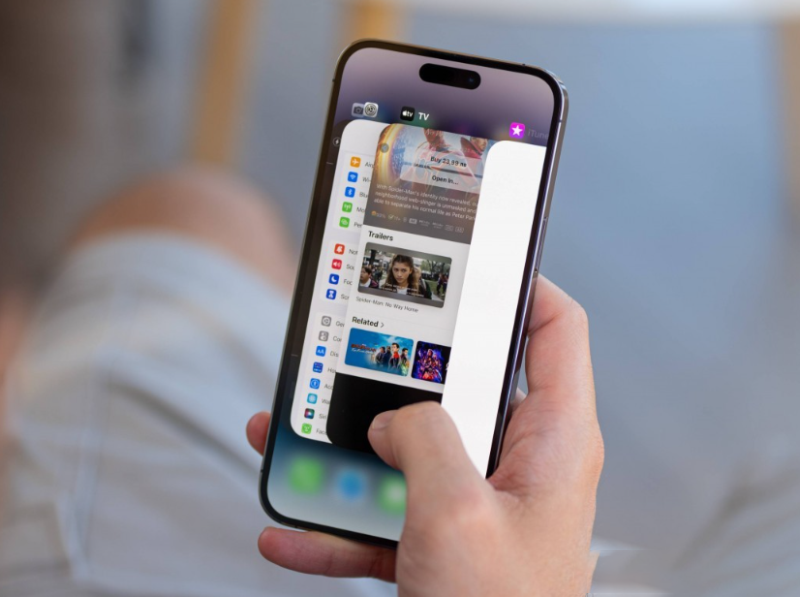
- Bộ nhớ lưu trữ gần đầy: Nếu dung lượng còn trống quá ít do ảnh, video hoặc ứng dụng chiếm nhiều không gian, hiệu năng của thiết bị sẽ giảm đáng kể. Đây cũng là một trong những nguyên nhân khiến iPhone hoạt động thiếu mượt mà và dễ rơi vào trạng thái treo máy.
- Lỗi hệ điều hành iOS: Phiên bản iOS quá cũ hoặc gặp lỗi sau khi cập nhật cũng có thể làm phát sinh nhiều sự cố, bao gồm tình trạng không thể tắt nguồn hoặc khởi động lại theo cách thông thường.
Nguyên nhân liên quan đến phần cứng
Nếu đã thử nhiều cách nhưng iPhone vẫn không phản hồi, rất có thể thiết bị đang gặp vấn đề về linh kiện bên trong.
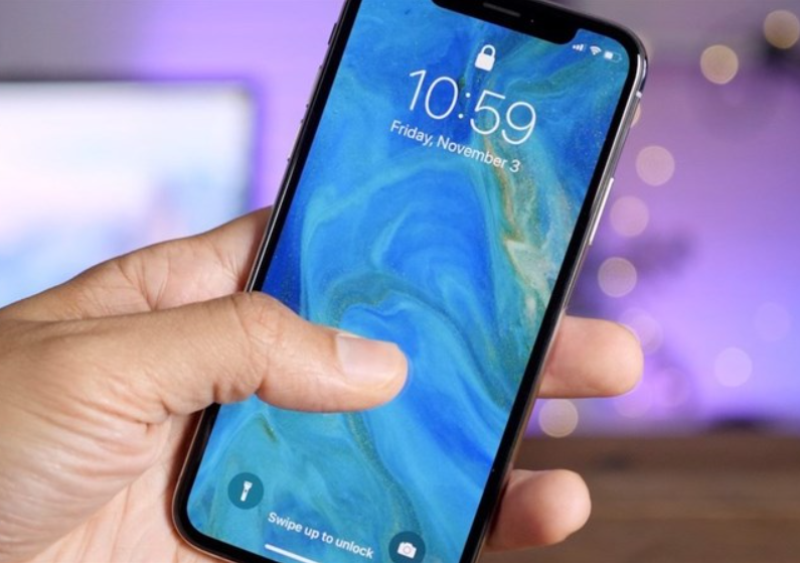
- Màn hình cảm ứng bị hư hỏng: Sau những lần rơi vỡ hoặc tiếp xúc với nước, màn hình có thể bị liệt một phần hoặc toàn bộ, khiến người dùng tưởng rằng máy bị treo trong khi hệ thống vẫn hoạt động.
- Pin hoặc bo mạch gặp sự cố: Pin xuống cấp nghiêm trọng hoặc lỗi trên mainboard cũng có thể khiến iPhone đột ngột đứng máy, tự tắt nguồn hoặc không phản hồi khi thao tác.
Cách xử lý khi iPhone bị đơ không tắt nguồn được mà không làm mất dữ liệu
Trong hầu hết trường hợp liên quan đến phần mềm, Force Restart (buộc khởi động lại) là giải pháp đầu tiên nên thử. Đây là tính năng do Apple thiết kế để xử lý tình trạng treo máy và không làm ảnh hưởng đến dữ liệu đang lưu trên thiết bị.
Tùy từng dòng iPhone, thao tác Force Restart sẽ có sự khác biệt.
Đối với iPhone có Face ID (từ iPhone X trở lên)
Các mẫu iPhone không còn nút Home vật lý đều áp dụng quy trình "nhấn – thả – nhấn – thả – giữ" như sau:
Bước 1: Nhấn rồi thả nhanh nút Tăng âm lượng.
Bước 2: Tiếp tục nhấn rồi thả nhanh nút Giảm âm lượng.
Bước 3: Nhấn và giữ nút Sườn ở cạnh phải thiết bị cho đến khi logo Apple xuất hiện trên màn hình, sau đó thả tay.
Nếu thao tác đúng, iPhone sẽ tự khởi động lại và hoạt động bình thường sau vài chục giây.
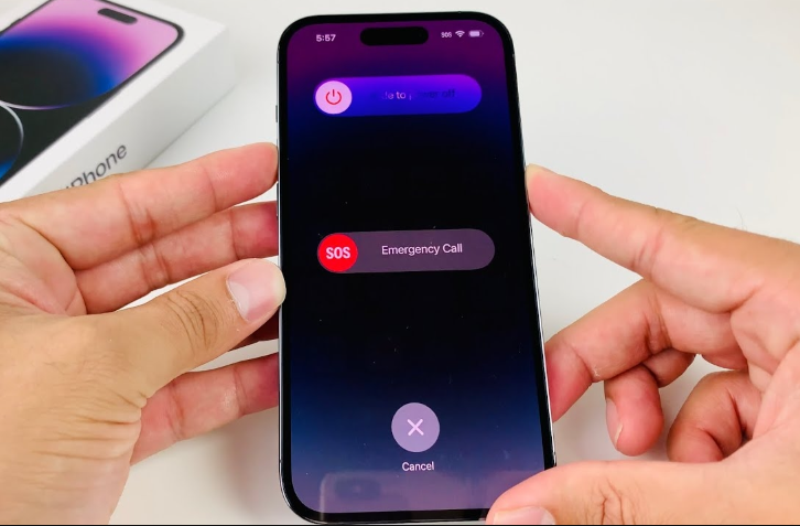
Đối với iPhone 8 và iPhone SE thế hệ 2, 3
Mặc dù vẫn có nút Home, nhóm thiết bị này áp dụng cách Force Restart tương tự các mẫu iPhone Face ID.
- Nhấn và thả nhanh nút Tăng âm lượng.
- Nhấn và thả nhanh nút Giảm âm lượng.
- Nhấn giữ nút Sườn cho đến khi logo Apple xuất hiện.
Người dùng nên thực hiện liên tục, không dừng quá lâu giữa các thao tác để đạt hiệu quả.
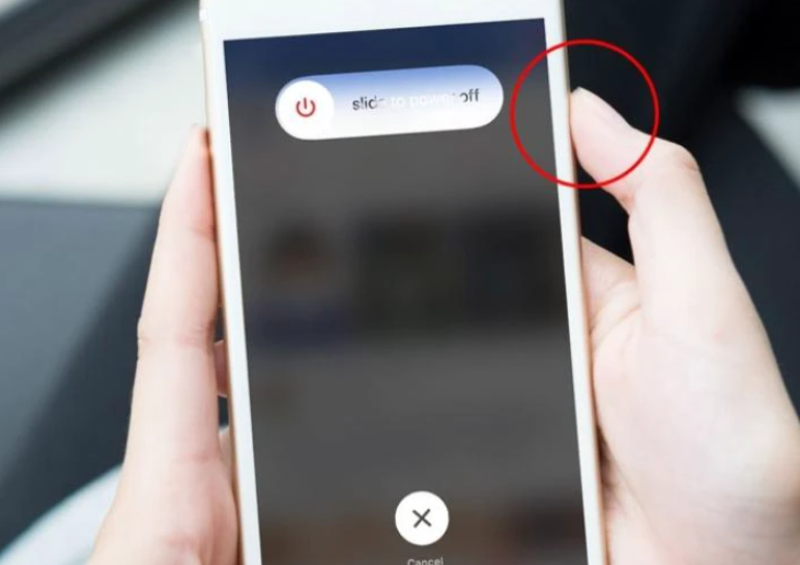
Đối với iPhone 7 và iPhone 7 Plus
Khác với các dòng máy khác, iPhone 7 và 7 Plus cần nhấn đồng thời nút Giảm âm lượng và nút Sườn (nút nguồn). Tiếp tục giữ cả hai cho đến khi màn hình hiển thị logo Apple rồi mới thả tay.
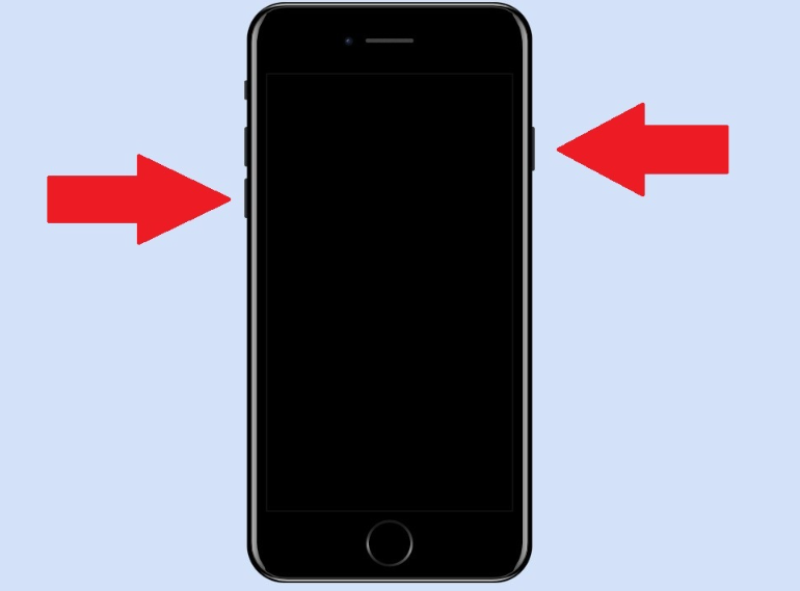
Đối với iPhone 6s và iPhone SE thế hệ đầu
Với các mẫu iPhone có nút Home vật lý truyền thống, cách thực hiện đơn giản hơn. Người dùng chỉ cần nhấn giữ cùng lúc nút Home và nút Nguồn (hoặc nút Sườn). Khi logo Apple xuất hiện trên màn hình, thiết bị sẽ tự khởi động lại và quá trình Force Restart hoàn tất.
Làm gì khi Force Restart không khắc phục được lỗi?
Khi iPhone bị đơ không tắt nguồn được và Force Restart không hiệu quả, bạn có thể thực hiện các bước dưới đây trước khi mang máy đi sửa chữa.
Bước 1: Cắm sạc iPhone trong khoảng 15 – 30 phút
Trước tiên, hãy kết nối thiết bị với bộ sạc và chờ từ 15 - 30 phút để loại trừ khả năng pin đã cạn hoàn toàn. Sau khi sạc đủ thời gian, bạn có thể thử Force Restart thêm một lần nữa.
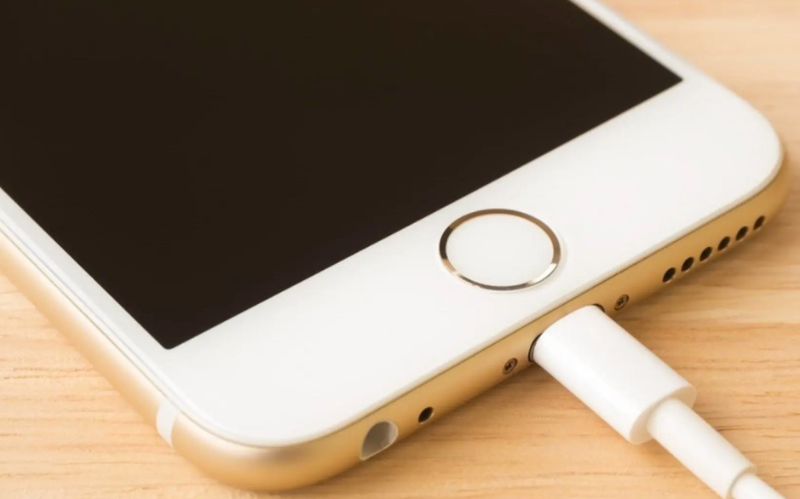
Bước 2: Kết nối iPhone với máy tính
Nếu máy vẫn không hoạt động, hãy dùng cáp Lightning hoặc USB-C (đối với iPhone 15 trở lên) để kết nối với máy tính. Trên Windows, bạn mở iTunes, còn trên máy Mac chạy macOS phiên bản mới sẽ thao tác thông qua Finder.
Bước 3: Đưa iPhone vào Recovery Mode
Tiếp tục thực hiện thao tác Force Restart tương ứng với dòng iPhone đang dùng. Tuy nhiên, thay vì thả tay khi logo Apple xuất hiện, hãy giữ nút cuối cùng cho đến khi màn hình hiển thị biểu tượng máy tính và dây cáp kết nối.
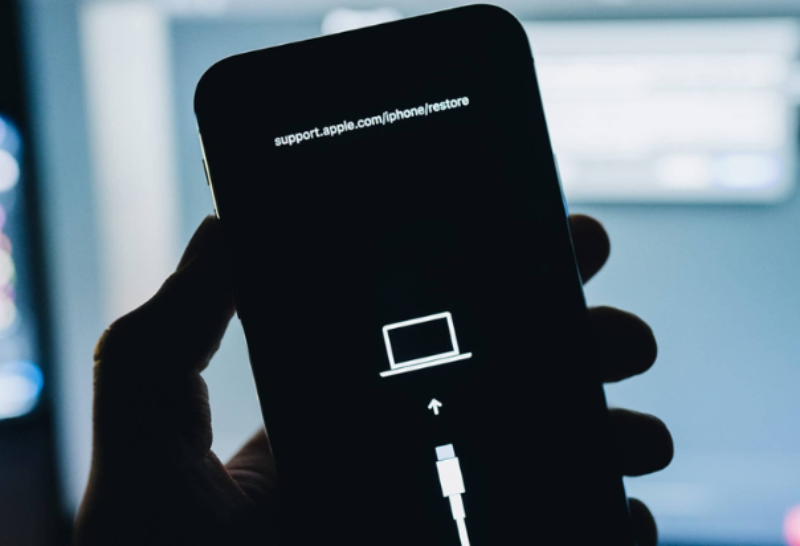
Đây là Recovery Mode (Chế độ khôi phục), cho phép máy tính nhận diện thiết bị để tiến hành cập nhật hoặc khôi phục hệ điều hành nếu cần.
Nếu đã áp dụng đầy đủ các bước trên nhưng iPhone vẫn không thể khởi động hoặc không vào được Recovery Mode, rất có thể thiết bị đang gặp lỗi phần cứng. Khi đó, bạn nên mang máy đến trung tâm sửa chữa uy tín để được kiểm tra và xử lý kịp thời.
Giải đáp những câu hỏi thường gặp
- Force Restart có làm mất dữ liệu trên iPhone không?
Không. Force Restart chỉ là thao tác buộc thiết bị khởi động lại khi bị treo hoặc không phản hồi. Hình ảnh, danh bạ, tin nhắn hay ứng dụng vẫn được giữ nguyên sau khi máy hoạt động trở lại.
- Force Restart và Reset có giống nhau không?
Hai thao tác này hoàn toàn khác nhau.
- Force Restart chỉ đơn thuần là khởi động lại thiết bị trong trường hợp khẩn cấp và không tác động đến dữ liệu lưu trữ.
- Trong khi đó, Reset là chức năng nằm trong phần Cài đặt của iPhone. Tùy từng lựa chọn, Reset có thể đưa máy về trạng thái mặc định hoặc xóa toàn bộ dữ liệu trên thiết bị.
- Vì sao làm đúng hướng dẫn nhưng vẫn không thành công?
Ở các mẫu iPhone đời mới, tốc độ thao tác đóng vai trò rất quan trọng. Người dùng cần nhấn rồi thả hai nút âm lượng liên tiếp thật nhanh trước khi giữ nút Sườn.
Nếu giữ nút âm lượng quá lâu hoặc thao tác sai thứ tự, Force Restart sẽ không kích hoạt. Bạn nên thử lại vài lần để đạt kết quả chính xác.
- Khi nào nên mang iPhone đi sửa?
Nếu đã thử Force Restart, cắm sạc, kết nối máy tính và đưa thiết bị vào Recovery Mode nhưng iPhone vẫn không hoạt động bình thường, bạn nên cân nhắc mang máy đến đơn vị sửa chữa chuyên nghiệp.
Ngoài ra, những trường hợp như máy từng rơi mạnh, bị ngấm nước, màn hình liệt cảm ứng, xuất hiện sọc hiển thị hoặc liên tục tự khởi động lại cũng cần được kỹ thuật viên kiểm tra để xác định chính xác nguyên nhân. Việc cố gắng tự tháo lắp hoặc sửa chữa tại nhà có thể khiến tình trạng trở nên nghiêm trọng hơn.
Kết luận
Tình trạng iPhone bị đơ không tắt nguồn được có thể xuất phát từ nhiều nguyên nhân khác nhau, từ lỗi phần mềm cho đến hư hỏng phần cứng. Trong đa số trường hợp, thao tác Force Restart đúng cách sẽ giúp thiết bị hoạt động trở lại mà không ảnh hưởng đến dữ liệu. Nếu đã áp dụng mọi phương án nhưng sự cố vẫn tiếp diễn, bạn nên đưa máy đến trung tâm uy tín để được kiểm tra và xử lý kịp thời.
Nếu đang tìm kiếm một chiếc iPhone mới với hiệu năng mạnh mẽ, thiết kế hiện đại và chính sách bảo hành minh bạch, bạn có thể tham khảo hệ sinh thái sản phẩm tại FPT Shop. Tại đây có nhiều phiên bản iPhone chính hãng, đáp ứng đa dạng nhu cầu từ học tập, làm việc đến giải trí cùng nhiều chương trình ưu đãi hấp dẫn.
Xem thêm:
:quality(75)/iphone_bi_cong_man_hinh_5_81a42ae867.jpg)
:quality(75)/anh_chup_tu_camera_iphone_bi_vang_6_b6d1909d34.jpg)
:quality(75)/iphone_bypass_co_reset_duoc_khong_ae9631dc92.png)
:quality(75)/man_hinh_iphone_bi_am_hong_2_45fc097bc5.jpg)
:quality(75)/iphone_bi_do_man_hinh_khong_tat_nguon_duoc_3a9ca03efa.jpg)
:quality(75)/small/man_hinh_iphone_bi_mau_tim_4_b1c16ba6db.jpg)


