:quality(75)/estore-v2/img/fptshop-logo.png)
:quality(75)/windows_11_khoi_dong_cham_01_e5084083ec.jpg)
:quality(75)/xuan_hai_5022f16098.jpg)
Lỗi khởi động chậm trên Windows 11: Nguyên nhân và cách xử lý hiệu quả tại nhà
Bạn bật laptop lên để làm việc, nhưng Windows 11 cứ xoay vòng, màn hình chính hiện chậm, ứng dụng mở ì ạch và máy mất vài phút mới thật sự sẵn sàng? Đây là dấu hiệu quen thuộc của lỗi khởi động chậm trên Windows 11. Điểm đáng nói là người dùng không nhất thiết phải mang máy đi sửa ngay khi gặp lỗi này. Trong nhiều trường hợp, bạn hoàn toàn có thể tự kiểm tra và xử lý tại nhà bằng những thao tác khá đơn giản.
Vậy đâu là nguyên nhân phổ biến và cách xử lý phù hợp cho tình trạng khởi động chậm trên Windows 11? Chúng ta hãy cùng đi tìm câu trả lời qua bài viết dưới đây nhé.
Nguyên nhân gây ra lỗi khởi động chậm trên Windows 11
Lỗi khởi động chậm trên Windows 11 thường xảy ra khi hệ thống phải tải quá nhiều tác vụ ngay sau khi bật máy. Nguyên nhân phổ biến nhất là có quá nhiều ứng dụng tự khởi động cùng Windows như phần mềm chat, ứng dụng đồng bộ dữ liệu, launcher game, công cụ cập nhật phần mềm hoặc tiện ích chạy nền.
Microsoft cho biết các ứng dụng khởi động cùng hệ thống có thể làm tăng thời gian bật máy và khiến máy tiêu tốn thêm tài nguyên nền. Vì vậy, đây là yếu tố người dùng nên kiểm tra đầu tiên khi laptop vào màn hình chậm hoặc desktop hiện lên nhưng chưa thao tác được ngay.
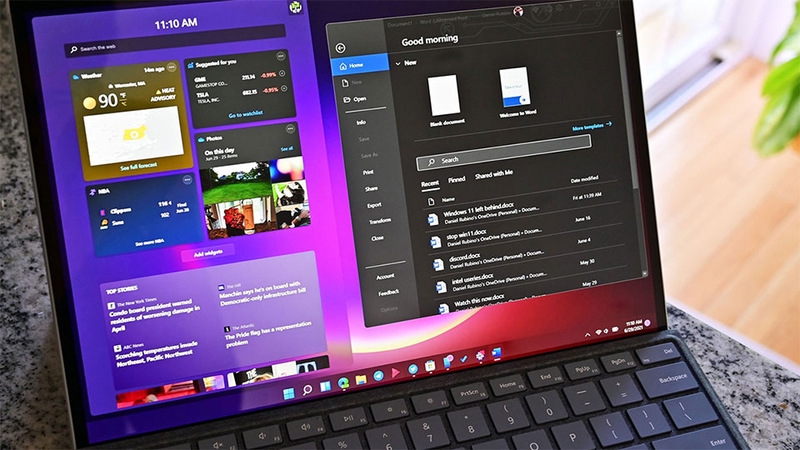
Một nguyên nhân khác là Windows 11 đang bị “nặng” do phần mềm, dịch vụ nền hoặc xung đột hệ thống. Khi một chương trình bên thứ ba hoạt động không ổn định, máy có thể mất nhiều thời gian hơn để đăng nhập, tải thanh taskbar, mở File Explorer hoặc sẵn sàng sử dụng. Ngoài ra, bản cập nhật Windows, driver chưa tương thích hoặc thiết bị ngoại vi kết nối với máy cũng có thể ảnh hưởng đến quá trình khởi động, đặc biệt sau khi người dùng vừa cập nhật hệ điều hành hoặc cài thêm phần cứng mới.
Ngoài ra, tình trạng khởi động chậm trên Windows 11 cũng có thể đến từ việc dung lượng ổ C gần đầy, ổ lưu trữ bị phân mảnh hoặc SSD/HDD hoạt động kém. Tất nhiên, bạn cũng không nên bỏ qua nguy cơ máy bị malware, driver lỗi thời hoặc tệp hệ thống bị hỏng. Trong phần sau, chúng ta hãy cùng khám phá cách khắc phục sự cố khởi động chậm trên Windows 11 nhé.
Cách khắc phục lỗi khởi động chậm trên Windows 11
Tình trạng khởi động chậm trên Windows 11 thường xuất hiện khi máy phải tải quá nhiều ứng dụng, dịch vụ nền hoặc dữ liệu hệ thống ngay sau khi bật nguồn. Dưới đây là các bước mà bạn nên thực hiện để khắc phục tình trạng này.
Bước 1: Tắt bớt ứng dụng khởi động cùng Windows 11
Bạn hãy nhấn tổ hợp phím Ctrl + Shift + Esc để mở Task Manager. Sau đó, bạn chọn mục Startup apps ở thanh bên trái để xem danh sách ứng dụng đang tự chạy khi Windows khởi động. Các ứng dụng chạy khi khởi động có thể làm tăng thời gian bật máy và làm tăng hoạt động nền. Vì vậy, đây là mục bạn nên kiểm tra đầu tiên khi máy vào Windows chậm.
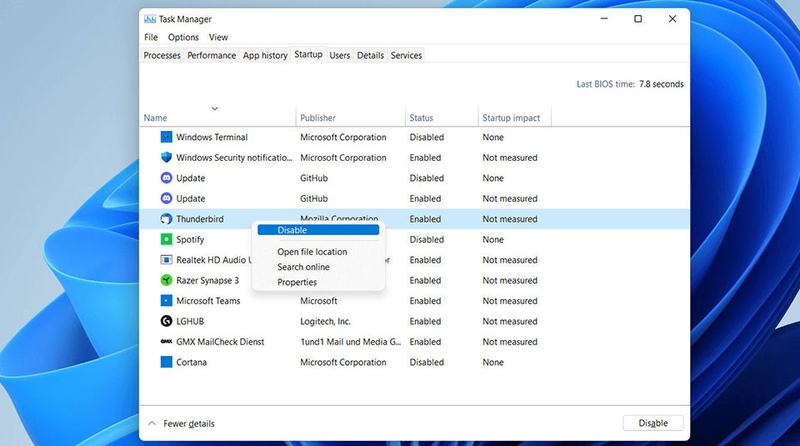
Bạn hãy quan sát cột Startup impact để biết ứng dụng nào ảnh hưởng nhiều đến quá trình khởi động. Nếu bạn thấy các ứng dụng như launcher game, phần mềm chat, ứng dụng đồng bộ ít dùng, trình cập nhật của bên thứ ba hoặc phần mềm không cần mở ngay khi bật máy, bạn hãy nhấp chuột phải vào ứng dụng đó và chọn Disable. Bạn không nên tắt những mục liên quan đến bảo mật, âm thanh, touchpad, driver đồ họa hoặc dịch vụ hệ thống.
Bước 2: Dọn dung lượng ổ C và xóa các tệp tạm không cần thiết
Bạn hãy mở Settings > System > Storage để kiểm tra dung lượng ổ đĩa, đặc biệt là ổ C. Khi ổ C còn quá ít dung lượng trống, Windows 11 có thể xử lý tệp tạm, bộ nhớ đệm và dữ liệu cập nhật chậm hơn, từ đó làm trải nghiệm khởi động trở nên ì ạch. Lúc này, bạn có thể vào Storage > Cleanup recommendations để xem các nhóm dữ liệu như tệp tạm, tệp lớn không dùng, tệp đã đồng bộ lên đám mây và ứng dụng ít sử dụng.
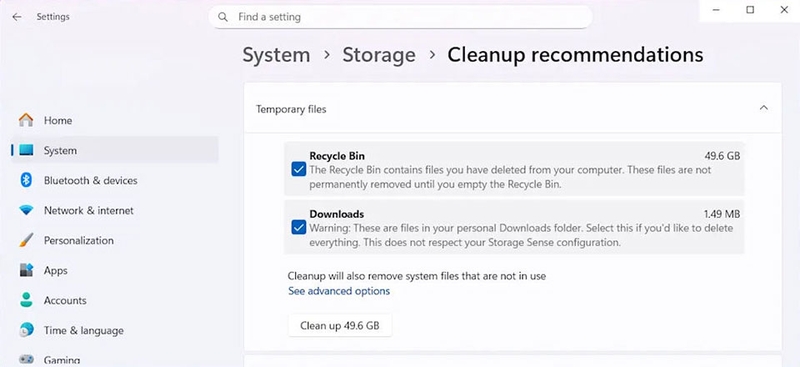
Bạn hãy chọn những mục an toàn để xóa như Temporary files, thùng rác hoặc tệp tải xuống cũ mà bạn không còn cần. Nếu bạn muốn Windows tự hỗ trợ việc dọn dẹp về sau, bạn hãy bật Storage Sense trong phần Storage. Tính năng này có thể tự giải phóng dung lượng bằng cách loại bỏ các tệp không cần thiết như tệp tạm và dữ liệu trong Recycle Bin theo thiết lập của bạn.
Bước 3: Cập nhật Windows 11
Bạn hãy vào Settings > Windows Update, sau đó bạn chọn Check for updates. Nếu Windows tìm thấy bản cập nhật mới, bạn hãy chọn Download & install rồi khởi động lại máy khi hệ thống yêu cầu. Về cơ bản, Windows Update sẽ giúp thiết bị nhận các bản sửa lỗi và bản cập nhật bảo mật mới, từ đó góp phần giữ máy hoạt động ổn định và an toàn hơn.
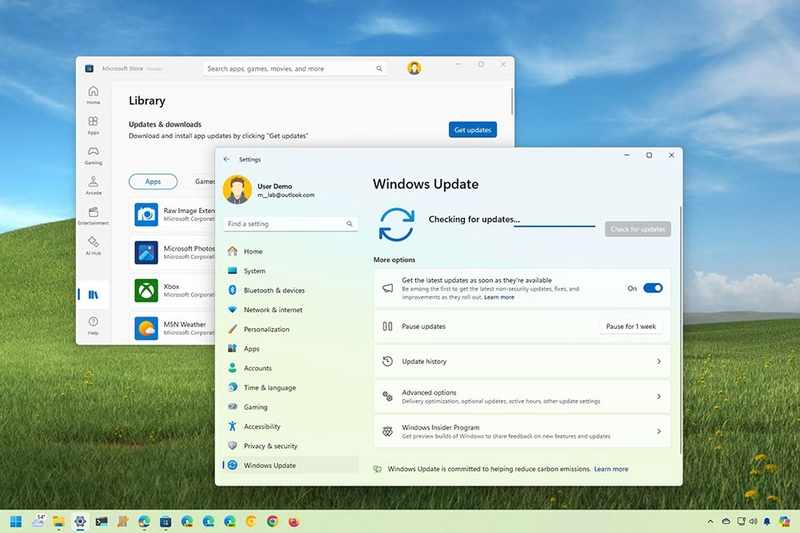
Bạn nên thực hiện bước này khi máy khởi động chậm sau một thời gian dài chưa cập nhật, sau khi cài phần mềm mới hoặc sau khi gặp lỗi bất thường ở màn hình đăng nhập. Nếu máy đang cập nhật dở dang, bạn không nên tắt nguồn đột ngột để không làm quá trình cập nhật bị lỗi và khiến thời gian khởi động lâu hơn trong những lần sau.
Bước 4: Kiểm tra và cập nhật driver
Bạn hãy nhấp chuột phải vào nút Start, sau đó bạn chọn Device Manager. Trong cửa sổ này, bạn có thể kiểm tra các nhóm thiết bị như Display adapters, Storage controllers, Network adapters, Bluetooth, Audio inputs and outputs hoặc các thiết bị có biểu tượng cảnh báo màu vàng. Driver lỗi thời hoặc không tương thích có thể khiến Windows mất thêm thời gian để nhận diện phần cứng khi khởi động.
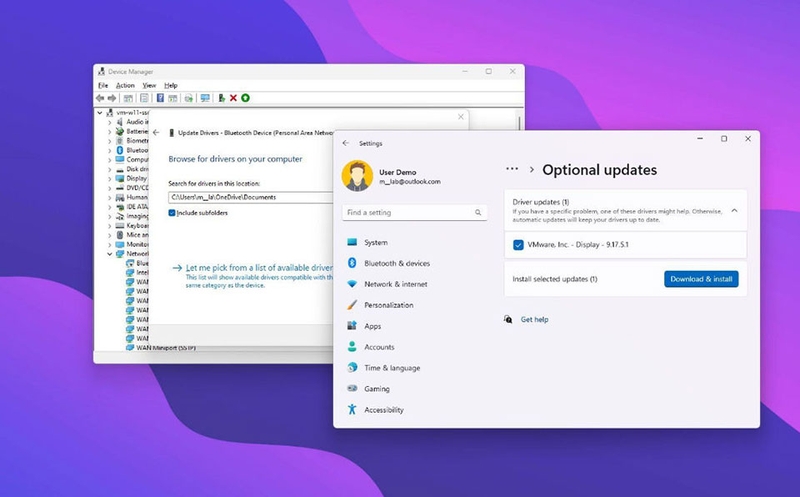
Bạn hãy nhấp chuột phải vào thiết bị cần kiểm tra, chọn Update driver, rồi chọn Search automatically for drivers để Windows tìm driver phù hợp. Sau khi cập nhật driver, bạn hãy khởi động lại máy để thay đổi có hiệu lực. Nếu lỗi khởi động chậm xuất hiện ngay sau khi bạn vừa cập nhật driver, bạn có thể vào Properties > Driver của thiết bị đó để cân nhắc tùy chọn quay lại phiên bản driver trước nếu hệ thống hỗ trợ.
Bước 5: Quét virus và phần mềm độc hại bằng Windows Security
Bạn hãy mở Windows Security, sau đó bạn chọn Virus & threat protection. Tiếp theo, bạn chọn Quick scan để quét nhanh các khu vực thường bị phần mềm độc hại tấn công. Nếu máy có biểu hiện lạ như quạt chạy mạnh ngay khi bật máy, trình duyệt tự mở trang lạ, CPU hoặc ổ đĩa luôn ở mức cao, bạn nên chọn Scan options và chạy Full scan để kiểm tra kỹ hơn.
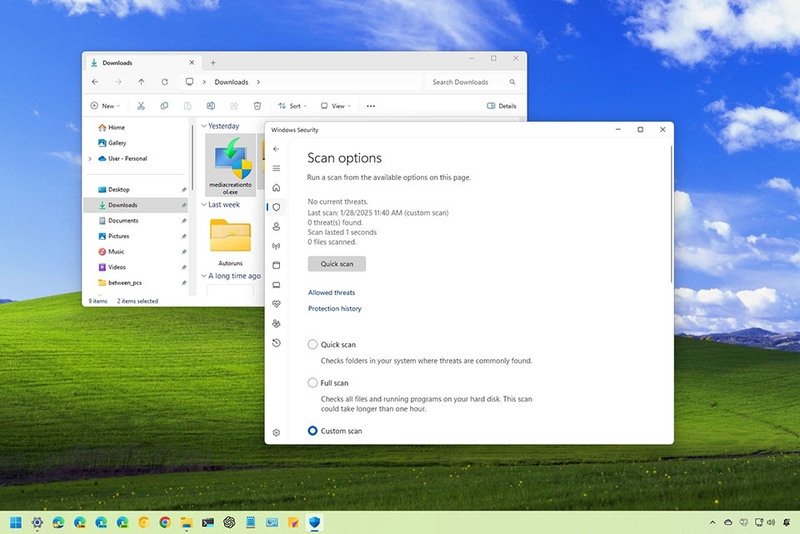
Bạn nên xóa hoặc cách ly các mối đe dọa nếu Windows Security phát hiện vấn đề. Sau khi quá trình quét hoàn tất, bạn hãy khởi động lại máy và theo dõi thời gian vào Windows. Nếu nguyên nhân đến từ malware chạy nền, máy thường sẽ nhẹ hơn rõ rệt sau khi mối đe dọa được xử lý.
Bước 6: Cân nhắc nâng cấp phần cứng
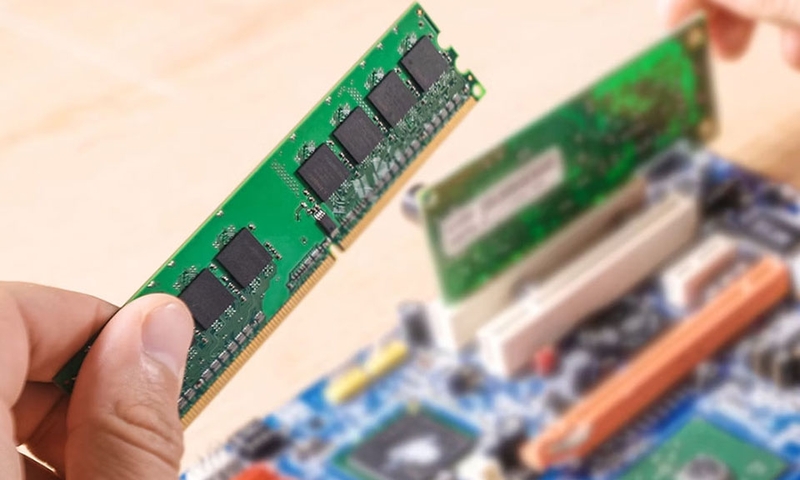
Nếu máy vẫn khởi động chậm dù đã tối ưu phần mềm, bạn hãy kiểm tra lại loại ổ lưu trữ và dung lượng RAM. Nếu laptop của bạn vẫn dùng HDD, việc nâng cấp lên SSD thường mang lại khác biệt rất rõ trong thời gian bật máy, mở ứng dụng và tải dữ liệu. Nếu máy chỉ có 4 GB RAM hoặc thường xuyên mở nhiều ứng dụng nặng, việc nâng cấp RAM cũng có thể giúp Windows 11 vận hành ổn định hơn.
Tạm kết
Nhìn chung, lỗi khởi động chậm trên Windows 11 là tình trạng khá phổ biến và có thể xuất phát từ nhiều nguyên nhân khác nhau, từ ứng dụng khởi động cùng hệ thống, ổ C gần đầy, driver lỗi thời cho đến xung đột phần mềm hoặc sự cố phần cứng. Điều quan trọng là bạn không nên vội cài lại Windows hay mang máy đi sửa ngay, mà hãy kiểm tra từng bước theo thứ tự từ đơn giản đến nâng cao để xác định đúng nguyên nhân.
Ngoài ra, nếu bạn đang cần một thiết bị mới để làm việc ổn định hơn, bạn có thể tham khảo thêm các mẫu laptop văn phòng tại FPT Shop để chọn được sản phẩm phù hợp với nhu cầu sử dụng.
Xem thêm:
:quality(75)/cai_man_hinh_cho_may_tinh_01_3bc3ee10f8.jpg)
:quality(75)/laptop_windows_11_thanh_studio_sang_tao_voi_microsoft_365_thumb_aef9a48b1b.jpg)
:quality(75)/cach_freelancer_viet_nang_cap_hieu_suat_voi_microsoft_365_va_windows_11_thumb_5ce8890630.jpg)
:quality(75)/co_nen_update_windows_11_25h2_37433470e6.jpg)
:quality(75)/lock_screen_bd3dc33c15.jpg)
:quality(75)/microsoft_365_tren_laptop_windows_11_thumb_a29e3cc6cf.jpg)


