:quality(75)/estore-v2/img/fptshop-logo.png)
![[Thủ thuật] Tắt màn hình khoá cho Windows 10 Creators Update](https://cdn2.fptshop.com.vn/unsafe/1920x0/filters:format(webp):quality(75)/2017_5_18_636307041011826204_maxresdefault.jpg)
[Thủ thuật] Tắt màn hình khoá cho Windows 10 Creators Update
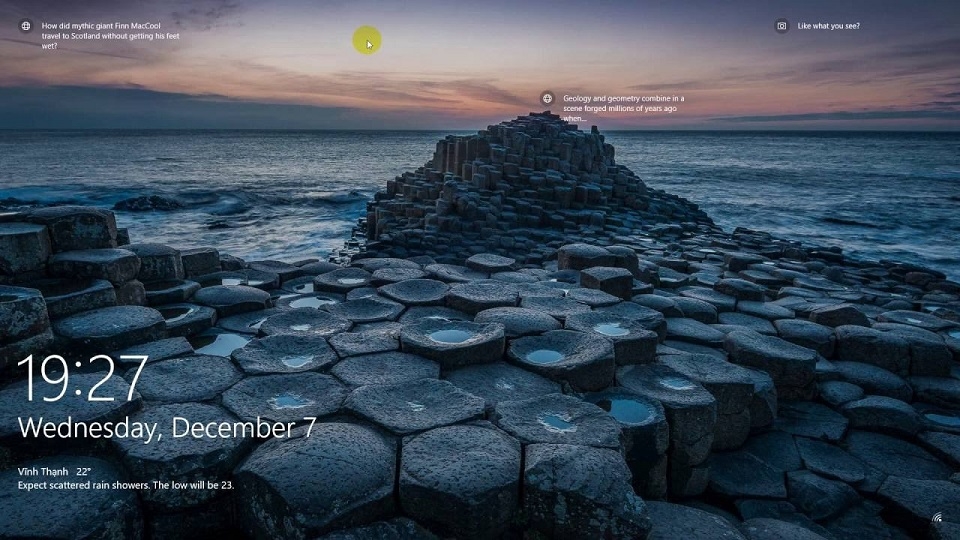
Nếu bạn cảm thấy phiền phức khi mỗi lần khởi động hệ thống máy tính phải qua bước màn hình khoá để vào giao diện chính, thì hãy thực theo những bước dưới đây. Màn hình khoá trên Windows 10 Crators Update sẽ được vô hiệu khoá hoàn toàn.
Xem thêm: Samsung Galaxy Note 7 tân trang sẽ có tên gọi hoàn toàn mới
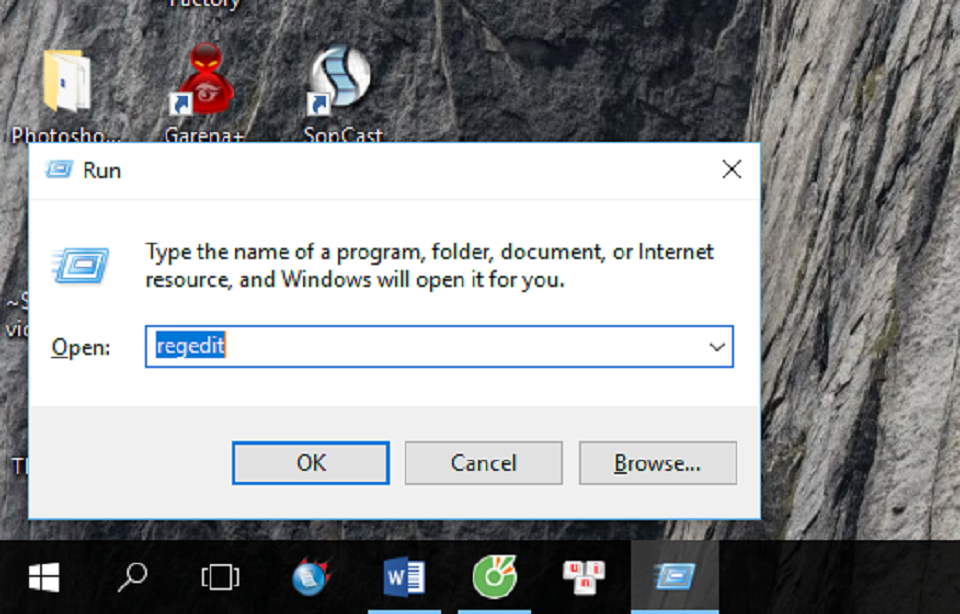
Bước 1: Mở cửa sổ regedit
Nhấn tổ hợp phím Windows + R, sau đó nhập regedit, click OK.
Bước 2: Truy cập hộp thoại Registry Editor
Tại cửa sổ mới hiện sau khi hoàn thành thao tác bước 1, bạn truy cập theo đường dẫn dưới đây:
Computer\HKEY_LOCAL_MACHINE\SOFTWARE\Policies\Microsoft\Windows
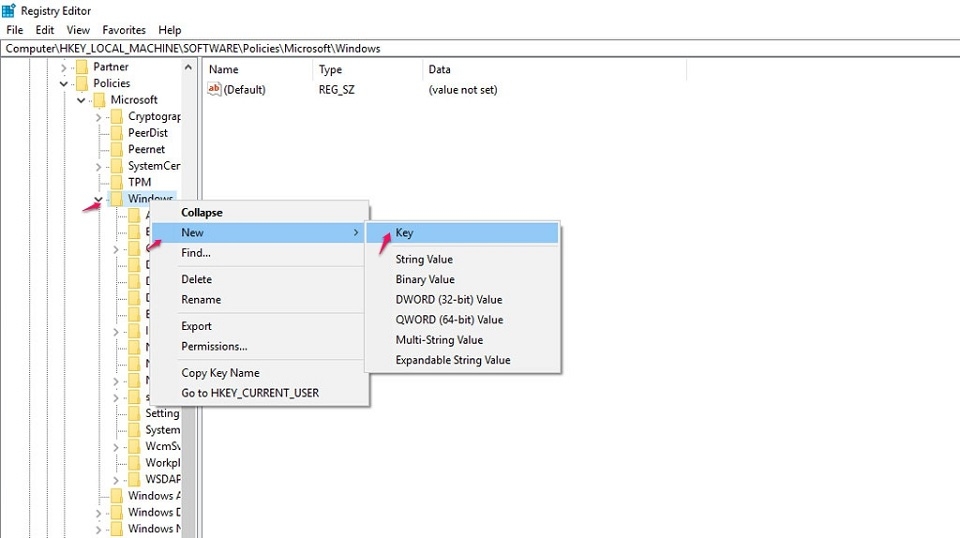
Bước 3: Tạo mục Personalization
Kích chuột phải vào Windows, chọn New, click Key, sau đó nhập Personalization và nhấn Enter.
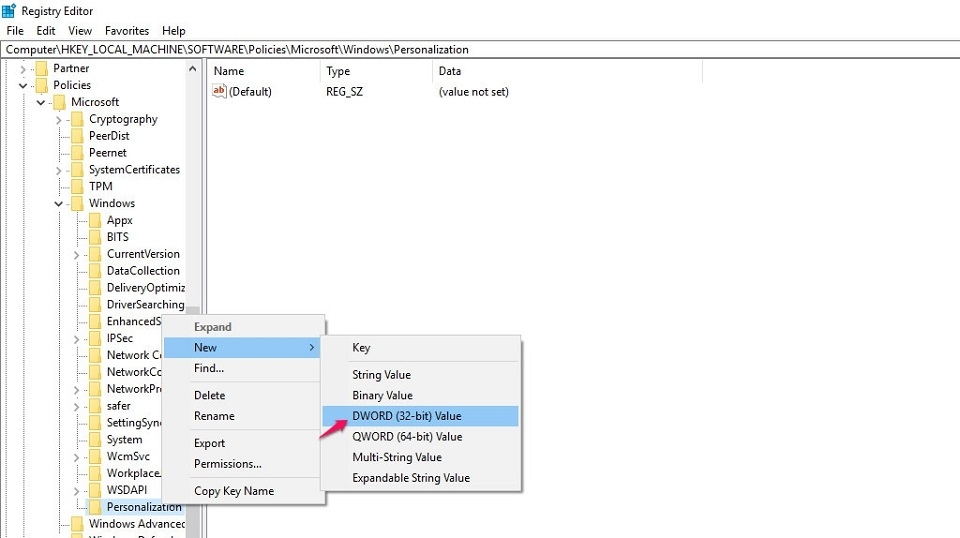
Bước 4: Tạo tệp mới có tên NoLockScreen
Nhấp chuột phải vào mục Personalization bạn vừa tạo, click New, chọn DWORD (32-bit). Đặt tên là NoLockScreen
Bước 5: Vô hiệu hoá màn hình khoá
Nhập giá trị 1 vào Value data để tắt tính năng màn hình khóa, ngược lại, nếu bật tính năng màn hình khóa thì nhập giá trị 0.
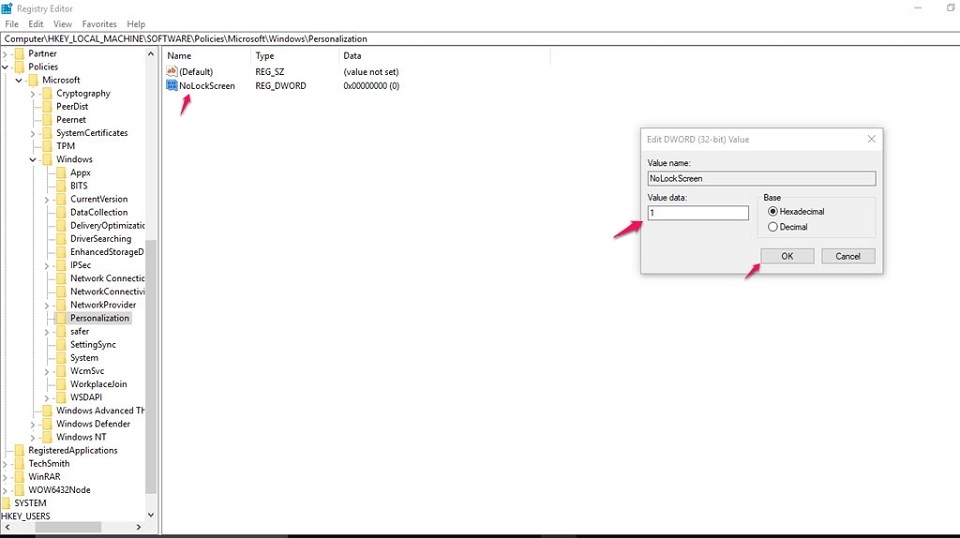
Trên đây là các thao tác để bạn vô hiệu hoá màn hình khoá trên Windows 10 Creators Update. Chúc các bạn thành công.
Xem thêm: Top ứng dụng giả lập PlayStation tốt nhất trên nền tảng Android
HoTien
Theo: iCTnews


