:quality(75)/estore-v2/img/fptshop-logo.png)
:quality(75)/2020_10_31_637397524978987085_640d6b70984580ed5b00dc187755b558.jpg)
:quality(75)/2022_10_26_638023960772207429_tuanan_d1851e4c40.png)
Thực hiện cuộc gọi trên iOS 14
Quay số
Hỏi Siri. Nói “call” hoặc “dial”, sau đó nói số. Đọc rành mạch từng số – ví dụ: "four one five, five five five...." Với mã vùng 800 tại Mỹ, bạn có thể đọc “eight hundred”.
Hoặc thực hiện tác vụ sau đây:
-
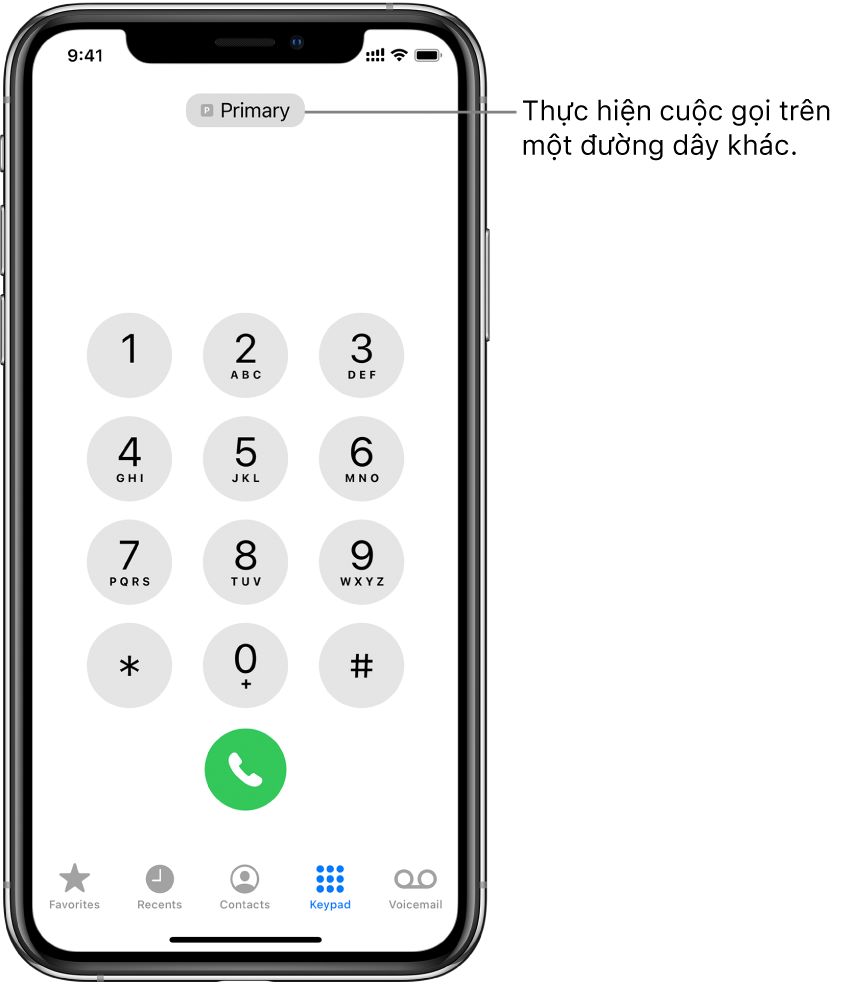
Chạm vào Bàn phím.
-
Thực hiện bất kỳ tác vụ nào sau đây:
-
Sử dụng đường dây khác: Trên các kiểu máy có SIM kép, hãy chạm vào đường dây ở trên cùng, sau đó chọn một đường dây.
-
Nhập số bằng bàn phím: Nếu bạn mắc lỗi, hãy chạm vào
 .
. -
Quay lại số gần đây nhất: Chạm vào
 để xem số gần đây nhất bạn đã quay số, sau đó chạm vào để gọi số đó.
 -
Dán số bạn đã sao chép: Chạm vào trường số điện thoại phía trên bàn phím, sau đó chạm vào Dán.
-
Nhập dấu ngắt mềm (2 giây): Chạm và giữ phím sao (*) cho đến khi dấu phẩy xuất hiện.
-
Nhập dấu ngắt cứng (để tạm dừng quay số cho đến khi bạn chạm vào nút Quay số): Chạm và giữ phím thăng (#) cho đến khi dấu chấm phẩy xuất hiện.
-
Nhập “+” cho các cuộc gọi quốc tế: Nhấn và giữ phím “0” cho đến khi “+” xuất hiện.
-
-
Chạm vào
để bắt đầu cuộc gọi.
Để kết thúc cuộc gọi, hãy chạm vào  .
.
Gọi cho liên hệ ưa thích
-
Chạm vào Mục ưa thích, sau đó chọn một mục ưa thích để thực hiện cuộc gọi.
Trên các kiểu máy có SIM kép, iPhone sẽ chọn đường dây cho cuộc gọi theo thứ tự sau đây:
-
Đường dây ưu tiên cho liên hệ này (nếu được đặt)
-
Đường dây được sử dụng cho cuộc gọi cuối cùng đến hoặc từ liên hệ này
-
Đường dây thoại mặc định
-
-
Để quản lý danh sách Mục ưa thích, hãy thực hiện tác vụ bất kỳ sau đây:
-
Thêm mục ưa thích: Chạm vào
 , sau đó chọn một liên hệ.
 -
Sắp xếp lại hoặc xóa mục ưa thích: Chạm vào Sửa.
-
Quay số lại hoặc trở lại một cuộc gọi gần đây
Hỏi Siri. Nói điều gì đó như: “Redial that last number” hoặc “Return my last call”.
Bạn cũng có thể thực hiện tác vụ sau:
-
Chạm vào Gần đây, sau đó chọn một mục ưa thích để thực hiện cuộc gọi.
-
Để biết thêm thông tin về cuộc gọi và người gọi, hãy chạm vào
 .
.Biểu trưng màu đỏ cho biết số lượng cuộc gọi nhỡ.
Gọi cho ai đó trong Danh bạ
Hỏi Siri. Nói điều gì đó như: “Call Eliza’s mobile”.
Hoặc thực hiện tác vụ sau đây:
-
Trong ứng dụng Điện thoại, chạm vào Danh bạ.
-
Chạm vào liên hệ đó, sau đó chạm vào số điện thoại bạn muốn gọi.
Trên các kiểu máy có SIM kép, đường dây thoại mặc định được sử dụng cho cuộc gọi trừ khi bạn đã đặt đường dây ưu tiên cho liên hệ này.
Thay đổi cài đặt cuộc gọi đi
-
Đi tới Cài đặt
 > Điện thoại.
 -
Thực hiện bất kỳ tác vụ nào sau đây:
-
Bật Hiện ID người gọi của tôi: (GSM) Số điện thoại được hiển thị trong Số của tôi. Đối với cuộc gọi FaceTime, số điện thoại của bạn được hiển thị ngay cả khi ID người gọi được tắt.
-
Bật Hỗ trợ quay số cho các cuộc gọi quốc tế: (GSM) Khi Hỗ trợ quay số được bật, iPhone sẽ tự động thêm đầu số địa phương hoặc quốc tế khi bạn gọi cho các liên hệ và mục ưa thích.
Để biết thông tin về cách thực hiện cuộc gọi quốc tế (bao gồm cước phí và các loại phí khác có thể áp dụng), hãy liên hệ với nhà cung cấp của bạn.
-


