:quality(75)/estore-v2/img/fptshop-logo.png)
:quality(75)/2018_12_28_636816125115332241_facetime-tren-iphone-cover.jpg)
:quality(75)/2022_10_25_638023101964297331_308119532_5560762277344805_60541_e35c51ba83.jpeg)
Thực hiện và trả lời cuộc gọi FaceTime trên iPhone
Với camera trước, bạn có thể nói chuyện trực tiếp với người đang gọi FaceTime. Khi chuyển sang camera chính, bạn có thể cho họ thấy những gì đang ở xung quanh bạn. Để chụp lại một khoảnh khắc của cuộc hội thoại, hãy sử dụng tính năng Live Photo.
Chú ý: FaceTime hoặc một số tính năng của FaceTime có thể không sử dụng được ở một số quốc gia.
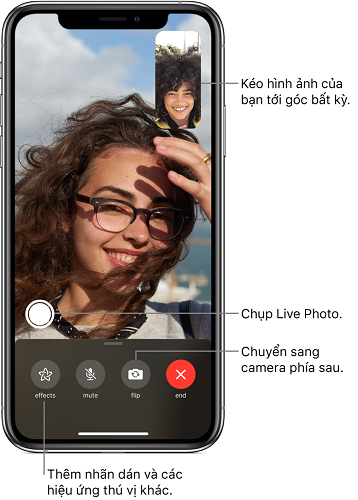
Thiết lập FaceTime
1. Đi tới Cài đặt  > FaceTime, sau đó bật FaceTime.
2. Nếu bạn muốn chụp ảnh Live Photo trong cuộc gọi FaceTime, hãy bật FaceTime Live Photos.
3. Nhập số điện thoại, ID Apple hoặc địa chỉ email để sử dụng FaceTime, sau đó đặt ID liên hệ của bạn.
4. Trên các kiểu máy có SIM kép, để thay đổi số điện thoại bạn sử dụng cho FaceTime, hãy đi tới Cài đặt > Tin nhắn > Đường dây iMessage & FaceTime, sau đó chọn một đường dây.
Bạn chỉ có thể sử dụng một số điện thoại tại một thời điểm cho iMessage và FaceTime. Số còn lại của bạn không thể gửi hoặc nhận tin nhắn bằng iMessage, hay thực hiện hoặc nhận cuộc gọi FaceTime.
Thực hiện cuộc gọi FaceTime
Với kết nối Wi-Fi và ID Apple, bạn có thể thực hiện và nhận các cuộc gọi FaceTime (trước hết hãy đăng nhập bằng ID Apple của bạn hoặc tạo một tài khoản mới). Bạn cũng có thể thực hiện cuộc gọi FaceTime thông qua kết nối dữ liệu di động, lưu ý việc này có thể làm phát sinh cước phí cho bạn. Để tắt tính năng này, hãy truy cập Cài đặt > Di động, sau đó tắt FaceTime.
*Yêu cầu Siri. Nói điều gì đó tương tự như: “Make a FaceTime call”.
1. Trong FaceTime, hãy chạm vào nút  ở trên cùng bên phải.
2. Nhập tên hoặc số bạn muốn gọi vào trường nhập ở trên cùng, sau đó chạm vào Video  để thực hiện cuộc gọi video hoặc chạm vào Âm thanh
  để thực hiện cuộc gọi thoại.
Bạn cũng có thể chạm vào nút  để mở Danh bạ và bắt đầu cuộc gọi của bạn.
*Mẹo: Trên các đời iPhone có 3D Touch, hãy nhấn một lực vào liên hệ trong danh sách các cuộc gọi FaceTime của bạn để gọi hoặc gửi tin nhắn một cách nhanh chóng.
Để gọi cho nhiều người, hãy xem Thực hiện cuộc gọi FaceTime nhóm trên iPhone.
Để lại tin nhắn trong trường hợp không gọi được
Nếu không có ai trả lời cuộc gọi FaceTime của bạn, bạn hãy thực hiện một trong các tác vụ sau đây:
- Chạm vào Để lại tin nhắn.
- Chạm vào Hủy để hủy cuộc gọi.
- Chạm vào Gọi lại để thử gọi lại.
Bắt đầu cuộc gọi FaceTime từ cuộc hội thoại trong ứng dụng Tin nhắn
Khi đang ở cuộc hội thoại trong ứng dụng Tin nhắn, bạn có thể bắt đầu cuộc gọi FaceTime với người bạn đang trò chuyện.
1. Trong cuộc hội thoại, hãy chạm vào ảnh hồ sơ, nút  hoặc tên ở đầu cuộc hội thoại.
2. Chạm vào FaceTime.
Gọi lại
Trong lịch sử cuộc gọi của bạn, hãy chạm vào tên hoặc số.
Chạm vào nút  để mở tên hoặc số đó trong Danh bạ.
Nhận cuộc gọi FaceTime
Khi có cuộc gọi FaceTime tới, bạn hãy chạm vào bất kỳ biểu tượng nào sau đây:
- Chấp nhận: Nhận cuộc gọi.
- Từ chối: Từ chối cuộc gọi.
- Nhắc tôi: Đặt lời nhắc để gọi lại.
- Tin nhắn: Gửi tin nhắn văn bản cho người gọi.
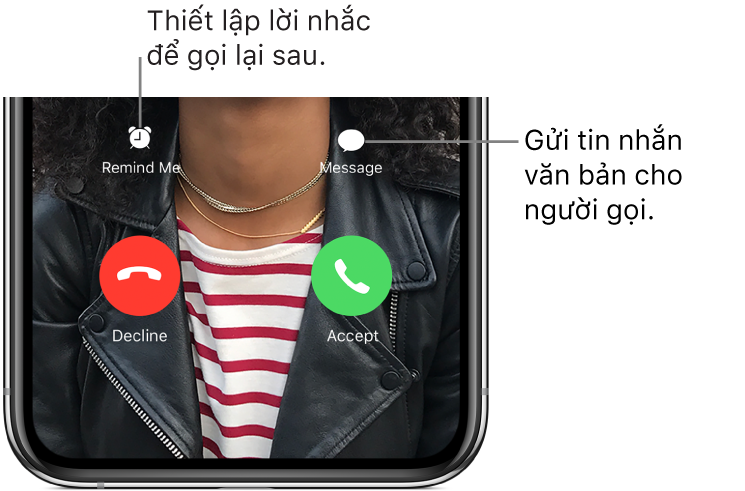
Nếu bạn đang ở trong một cuộc gọi khác khi có cuộc gọi FaceTime tới, bạn có thể chạm vào Kết thúc & chấp nhận hoặc Giữ & chấp nhận.


